Digitaalisten työkalujen hallitsemassa maailmassa monet meistä pitävät edelleen käsinkirjoittamisen tuntumasta. Käsinkirjoitetut muistiinpanot kuitenkin usein hukkuvat paperipinoihin tai kansioihin, mikä vaikeuttaa tiedon löytämistä tarvittaessa. Rocketbook-uudelleenkäytettävä muistikirja sillaa tämän kuilun antamalla sinun kirjoittaa luonnollisesti kynällä ja sitten digitoida ja järjestää muistiinpanosi välittömästi pilvipalveluihin, kuten Google Driveen, Dropboxiin tai Evernoteen. Tämä opas opastaa sinut koko prosessin läpi – oikean Rocketbook-tuotteen valinnasta sovelluksen hallintaan ja paperittoman työnkulun optimointiin.
Miksi digitoida käsinkirjoitetut muistiinpanot?
Käsinkirjoitettujen muistiinpanojen digitoinnilla on useita keskeisiä etuja. Ensinnäkin se varmistaa, että ideasi ovat varmuuskopioituja ja haettavissa, mikä säästää sinua fyysisten muistikirjojen kiireiseltä etsimiseltä. Toiseksi se vähentää paperijätettä – Rocketbook-muistikirjat ovat uudelleenkäytettäviä, joten voit pyyhkiä ne puhtaaksi kostealla liinalla ja aloittaa alusta. Kolmanneksi se integroituu saumattomasti olemassa olevaan digitaaliseen ekosysteemiisi, jolloin voit jakaa muistiinpanoja kollegoiden kanssa, liittää ne sähköposteihin tai tallentaa ne pitkäaikaista käyttöä varten. Käyttämällä uudelleenkäytettävää järjestelmää edistät myös kestävämpää ympäristöä vähentämällä kertakäyttöisten paperituotteiden käyttöä.
Aloitus Rocketbook-muistikirjasi kanssa
Aloittaaksesi tarvitset Rocketbook-muistikirjan ja yhteensopivan kynän. Suosituin vaihtoehto on Rocketbook Mini - Next Gen, joka on tarpeeksi kompakti mahtuakseen taskuun tai laukkuun, mutta tarjoaa 36 sivua kirjoitettavaa ja pyyhittävää pintaa. Niille, jotka suosivat täysikokoista muistikirjaa, Rocketbook Wave (Final Sale) on klassinen valinta, suunniteltu pyyhittäväksi mikroaaltouunissa (ainutlaatuinen ominaisuus!). Molemmat muistikirjat käyttävät erikoispaperia, joka toimii Pilot FriXion -kynien kanssa – muste katoaa altistuessaan lämmölle, jolloin voit käyttää sivuja uudelleen loputtomiin. Varmista, että sinulla on setti Pilot V Refillable Dry Erase Markers tai tavallisia FriXion-kyniä parhaan tuloksen saavuttamiseksi.
Rocketbook-sovelluksen asetukset
Rocketbook-sovellus (saatavilla iOS:lle ja Androidille) on digitointiprosessin ydin. Lataa se sovelluskaupasta ja seuraa sitten näitä ohjeita:
- Luo tili (valinnainen, mutta suositeltava synkronointia varten laitteiden välillä).
- Määritä kohteet: Napauta asetuskuvaketta ja lisää pilvipalveluita, kuten Google Drive, Dropbox, OneDrive, Evernote, Slack tai sähköposti. Voit määrittää enintään 7 kohdetta, joista jokainen on linkitetty tiettyyn kuvakkeeseen muistikirjasi sivujen alaosassa.
- Skannaa testisivu: Kirjoita muistiinpano Rocketbook-sivulle, avaa sovellus, keskittää sivu kehykseen ja napauta suljinpainiketta. Sovellus rajaa, parantaa ja suoristaa kuvan automaattisesti.
Muistiinpanojen skannaus ja tallennus
Kun sovellus on asetettu, skannaus on nopeaa ja intuitiivista. Tässä on yksityiskohtainen opastus:
- Merkitse kohde: Jokaisella Rocketbook-sivulla on 7 kuvakkeen rivi (tähdet, kansiot jne.) alaosassa. Ennen skannausta täytä kuvake, joka vastaa haluamaasi pilvisijaintia (esim. täytä tähti Google Drivea varten).
- Ota sivu talteen: Aseta muistikirja tasaiselle alustalle hyvässä valaistuksessa. Pidä puhelinta suoraan sivun yläpuolella – sovellus tarjoaa live-oppaan kehystämisen helpottamiseksi. Sovellus tunnistaa reunat automaattisesti ja ottaa kuvan.
- Tarkista ja muokkaa: Skannauksen jälkeen voit säätää kirkkautta, kontrastia tai väriä ja jopa lisätä suodattimia, kuten
- Tallenna: Napauta valintamerkkiä tallentaaksesi. Sovellus käsittelee kuvan, käyttää OCR:ää (optinen merkintunnistus) tehdäkseen käsialastasi haettavaa ja lähettää sen valittuun pilvikohteeseen PDF- tai JPEG-muodossa.
Pro-vinkki: Eräskannausta varten pidä suljinpainiketta painettuna ottaaksesi useita sivuja nopeasti peräkkäin. Sovellus yhdistää ne yhdeksi asiakirjaksi.
OCR:n ja haun hyödyntäminen
Yksi Rocketbook-sovelluksen tehokkaimmista ominaisuuksista on sen OCR-kyky. Skannauksen jälkeen sovellus muuntaa käsialasi digitaaliseksi tekstiksi, mikä tekee muistiinpanoistasi haettavia sovelluksessa ja pilvitallennustilassasi. Jos olet esimerkiksi kirjoittanut ostoslistan, voit hakea Pilot V Refillable Dry Erase Markers tarjoavat terävän, eloisan viivan, joka skannautuu hyvin.
Paperittoman työnkulun järjestäminen
Jotta todella siirryt paperittomaan, integroi Rocketbook-järjestelmäsi laajempaan digitaaliseen organisointistrategiaan. Tässä muutamia vinkkejä:
- Käytä tunnisteita ja kansioita: Luo pilvitallennustilassasi kansioita eri projekteille, aiheille tai asiakkaille. Määritä jokainen Rocketbook-kohdekuvake tiettyyn kansioon (esim. kuvake 1 = työmuistiinpanot, kuvake 2 = henkilökohtainen päiväkirja).
- Ajoita säännöllinen pyyhkiminen: Koska sivut ovat uudelleenkäytettäviä, sinun on pyyhittävä ne ajoittain. Useimmissa Rocketbook-muistikirjoissa riittää pyyhkiminen kostealla liinalla. Wave-mallissa mikroaaltouunissa 30 sekuntia (sivu irrotettuna) pyyhkii kaiken.
- Varmuuskopioi useisiin pilvipalveluihin: Voit määrittää jokaisen kohteen lähettämään eri pilvipalveluun. Lähetä esimerkiksi työmuistiinpanot OneDriveen ja henkilökohtaiset muistiinpanot Evernoteen.
Edistyneitä vinkkejä tehokäyttäjille
Kun olet perusasioissa taitava, kokeile näitä edistyneitä tekniikoita:
- Älykkäät otsikot ja tunnisteet: Sovellus voi nimetä asiakirjasi automaattisesti päivämäärän tai sivulle kirjoittamasi mukautetun tunnisteen perusteella. Kirjoita otsikko sivun yläreunaan, ja sovellus käyttää sitä tiedostonimenä.
- Käytä Rocketbook Accessory Kit -sarjaa: Rocketbook Accessory Kit sisältää mikrokuituliinan, suihkepullonja lisäsivupakkauksia, mikä helpottaa muistikirjojen puhdistamista ja ylläpitoa liikkeellä ollessa.
- Tee yhteistyötä tiimien kanssa: Jaa Rocketbook-sivu lähettämällä se Slackiin tai sähköpostiin suoraan sovelluksesta. Tiimin jäsenet voivat tarkastella PDF-tiedostoa ja kommentoida, mikä tehostaa palautekierroksia.
Yleisten ongelmien vianmääritys
Vaikka järjestelmä toimisi sujuvasti, saatat kohdata satunnaisia ongelmia. Tässä on ohjeet niiden korjaamiseen:
Ongelma
Ratkaisu
Skannaus on epätarkka
Pidä puhelinta vakaasti ja varmista hyvä valaistus. Käytä sovelluksen ruudukkoa sivun kohdistamiseen.
OCR ei toimi
Tarkista, että OCR on käytössä sovelluksen asetuksissa (kohdassa
Muste ei pyyhkiydy
Käytä kosteaa liinaa tai mikroaaltouunia (Wave-malleille). Varmista, että käytät vain FriXion-kyniä.
Sovellus ei synkronoi
Tarkista internetyhteytesi ja vahvista pilvitilisi uudelleen sovelluksen asetuksissa.
Yhteenveto: Ota käyttöön paperiton tulevaisuus
Käsinkirjoitettujen muistiinpanojen digitointi Rocketbookilla muuttaa tapaa, jolla tallennat, järjestät ja haet tietoa. Yhdistämällä kynän ja paperin luonnollisen tuntuman pilviteknologian voimaan voit ylläpitää kestävää, tehokasta työnkulkua, joka säästää aikaa ja vähentää sotkua. Olitpa sitten opiskelija, yrittäjä tai luova ajattelija, Rocketbook-ekosysteemi tarjoaa monipuolisen ratkaisun muistiinpanotarpeisiisi.
Oletko valmis aloittamaan paperittoman matkasi? Tutustu Rocketbook Mini - Next Gen– kannettavaan, ympäristöystävälliseen muistikirjaan, joka sopii mihin tahansa elämäntyyliin. Sovelluksen yksinkertaisen skannauksen ja pilvi-integraation ansiosta et koskaan menetä muistiinpanoa uudelleen.
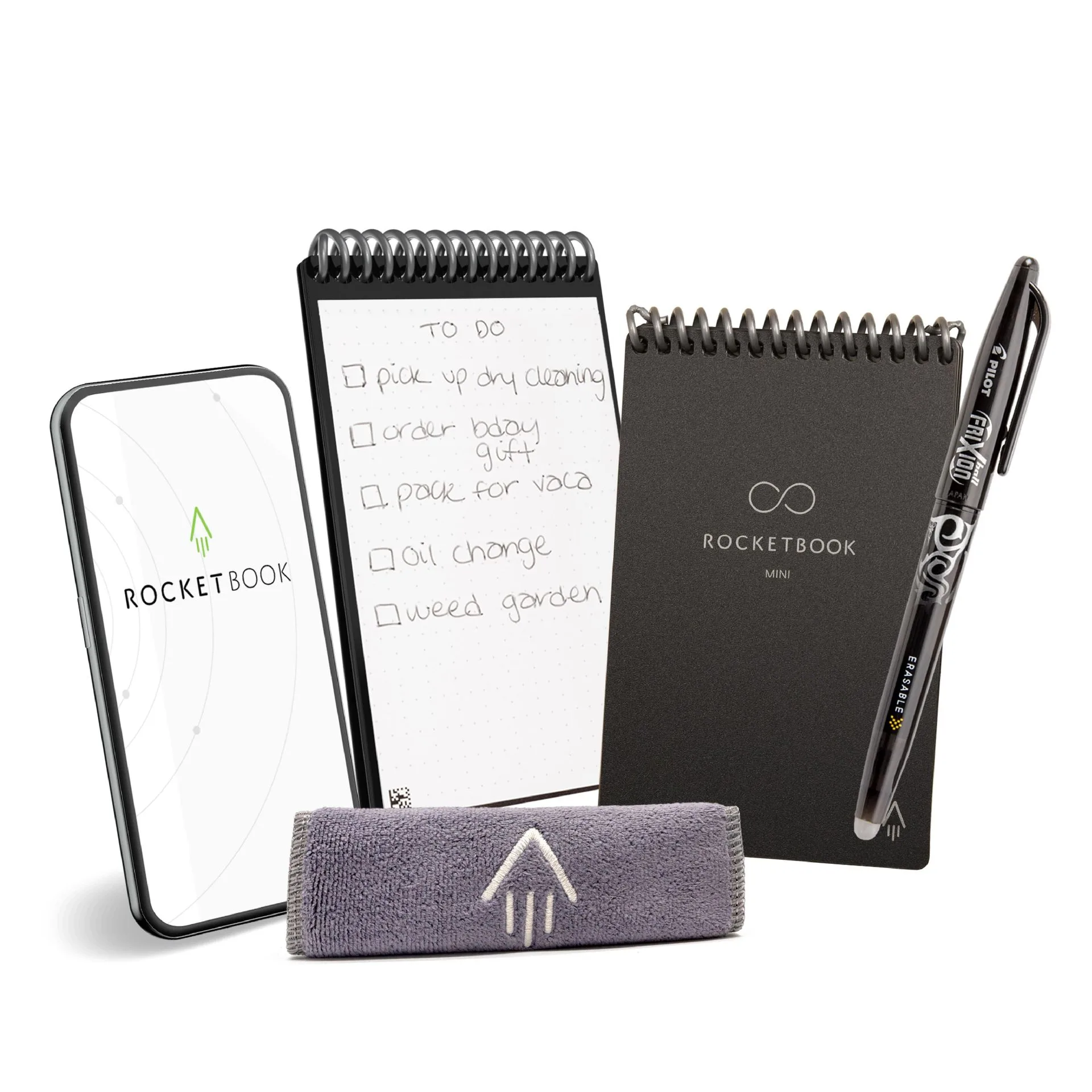
Rocketbook Mini - Next Gen






