Pikavastaus
Logitech Marathon Mouse M705 yhdistyy kerrallaan yhteen laitteeseen mukana tulevan Logitech Unifying -vastaanottimen avulla. Laitteen vaihtamiseksi sinun on siirrettävä vastaanotin toiseen tietokoneeseen tai käytettävä Logitech Flow -ohjelmistoa, jos molemmat tietokoneet ovat samassa verkossa.
Miksi M705 käyttää Unifying-vastaanotinta Bluetoothin sijaan
Marathon Mouse M705 käyttää langattomaan yhteyteen Logitech Unifying -vastaanotinta. Tämä vastaanotin käyttää omaa 2.4 GHz:n yhteyttä, joka tarjoaa luotettavan ja pienen viiveen suorituskyvyn ilman häiriöitä muista langattomista laitteista. Toisin kuin Bluetooth-hiiret, M705 ei tue suoraa Bluetooth-pariliitosta, joten laitteiden välillä ei voi vaihtaa painikkeella.
Kompromissina on, että voit olla yhteydessä vain yhteen tietokoneeseen kerrallaan, ellet siirrä vastaanotinta fyysisesti. Unifying-vastaanotin on kuitenkin pieni ja pysyy USB-portissa, mikä tekee siitä helpon kuljettaa kannettavien tai pöytätietokoneiden välillä.
Mitä tarvitset ennen aloitusta
Varmista ennen pariliitoksen muodostamista, että sinulla on M705:n mukana tullut Logitech Unifying -vastaanotin. Jos kadotat sen, voit ostaa korvaavan Unifying-vastaanottimen, mutta tarvitset Logitechin Unifying-ohjelmiston sen yhdistämiseen. Asenna myös Logitech Options tai Logitech G HUB tietokoneellesi päästäksesi käsiksi pariliitostyökaluihin ja mukauttaaksesi asetuksia.
M705 vaatii yhden AA-pariston (mukana). Aseta se paristolokeroon yläkannen alla. Hiiri käynnistyy automaattisesti.
Marathon Mouse M705:n yhdistäminen useisiin laitteisiin
- Aseta Unifying-vastaanotin tietokoneeseen: Kytke Logitech Unifying -vastaanotin tietokoneesi vapaaseen USB-porttiin. Windows ja macOS tunnistavat sen automaattisesti. Jos mitään ei tapahdu, kokeile toista USB-porttia. Varmista, että vastaanotin on työnnetty kokonaan sisään. Löysä liitos voi estää pariliitoksen.
- Kytke hiiri päälle ja tarkista yhteys: Poista pariston suojaliuska (jos sellainen on) tai paina M705:n pohjassa olevaa virtapainiketta. Hiiren pitäisi yhdistyä automaattisesti muutamassa sekunnissa. Liikuta hiirtä varmistaaksesi kohdistimen liikkeen. Jos hiiri ei liiku, poista ja aseta paristo uudelleen ja yritä uudelleen.
- Asenna Logitech Unifying -ohjelmisto (tarvittaessa): Lataa ja asenna Logitech Unifying -ohjelmisto Logitechin viralliselta verkkosivustolta. Avaa ohjelmisto ja napsauta 'Pair' lisätäksesi M705:n, jos se ei yhdistynyt automaattisesti. Noudata näytön ohjeita. Unifying-ohjelmisto on ilmainen ja toimii sekä Windowsissa että macOS:ssä. Älä ohita tätä vaihetta, jos käytät korvaavaa vastaanotinta.
- Vaihda laitteiden välillä siirtämällä vastaanotinta: Käyttääksesi M705:a toisessa tietokoneessa, poista Unifying-vastaanotin turvallisesti (napsauta hiiren kakkospainikkeella USB-kuvaketta järjestelmäpalkissa tai valikkopalkissa), irrota se ja aseta se toiseen tietokoneeseen. Hiiri yhdistyy automaattisesti. Poista vastaanotin aina turvallisesti tietojen vioittumisen välttämiseksi. M705 ei tue Bluetoothia, joten et voi muodostaa langatonta yhteyttä ilman vastaanotinta.
- Käytä Logitech Flow'ta saumattomaan monilaitteen hallintaan (valinnainen): Jos molemmat tietokoneet ovat samassa Wi-Fi-verkossa, asenna Logitech Options ja ota Logitech Flow käyttöön. Voit sitten siirtää kohdistinta näytöltä toiselle ja kopioida ja liittää tiedostoja tietokoneiden välillä, kunhan vastaanotin on kytketty ensisijaiseen tietokoneeseen. Logitech Flow vaatii Unifying-vastaanottimen ensisijaisessa tietokoneessa ja Logitech Options -ohjelmiston molemmissa koneissa. Se toimii parhaiten vakaassa verkossa.
Tuotetiedot
-
Marathon Mouse M705 - Hiili: Logitech Marathon Mouse M705 hiilen värisenä tarjoaa luotettavan suorituskyvyn jokapäiväisiin tietokonetehtäviin. Langaton yhteys vähentää pöytäroskia ja mahdollistaa joustavan sijoittelun. Unifying-vastaanotin pitää työpöytäsi siistinä ja antaa vakaan yhteyden ilman Bluetooth-pariliitosongelmia.
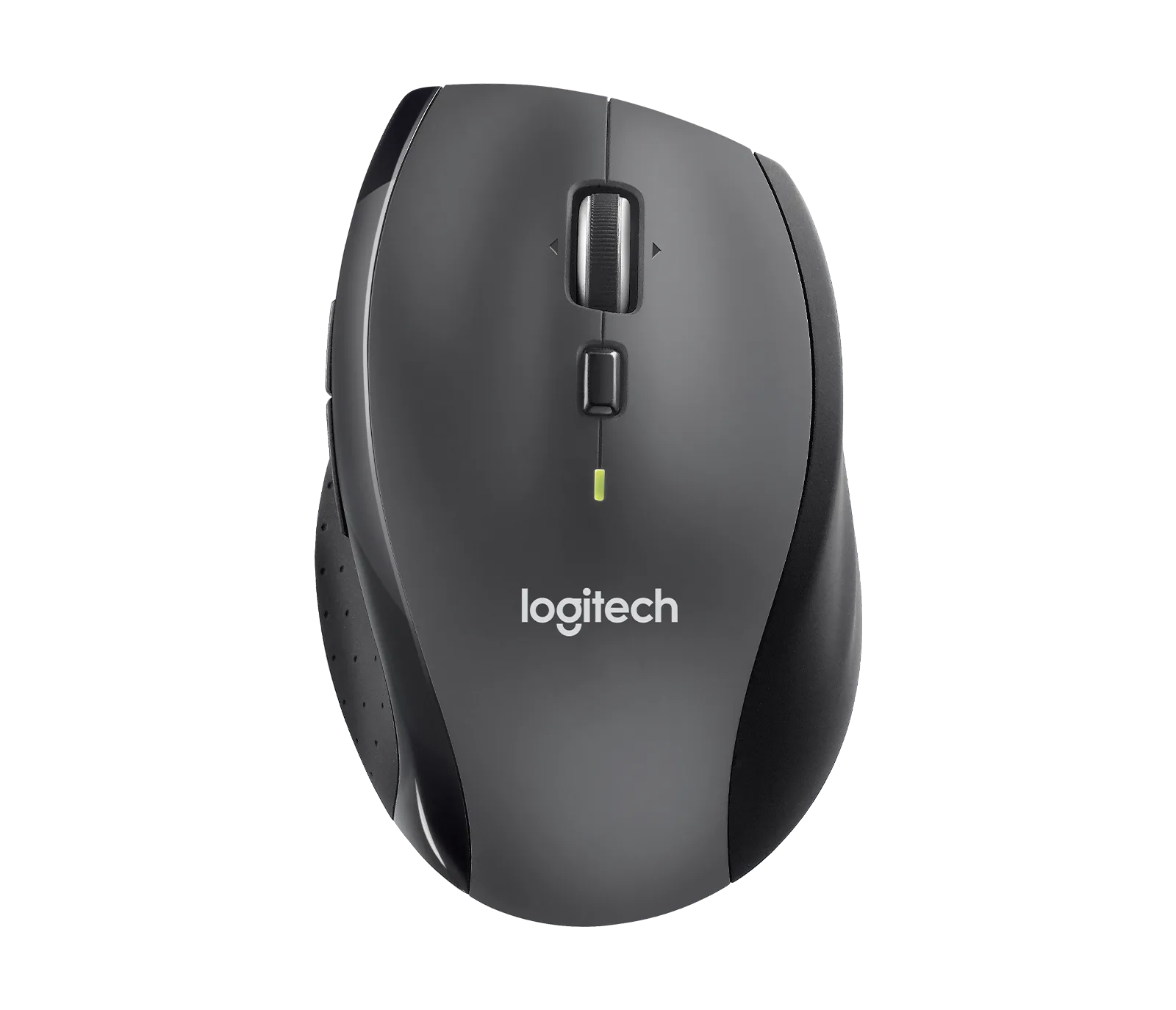
Marathon Mouse M705 - Hiili