Usean näytön käyttö on noussut tuottavuuden kulmakiveksi niin ammattilaisille, luovan alan tekijöille kuin pelaajillekin. Olitpa sitten käsittelemässä taulukoita, editoimassa videoiden aikajanoja tai hallinnoimassa monimutkaisia projekteja, monen näytön asetelma voi vähentää huomattavasti tehtävien välillä vaihtamista ja parantaa työnkulkua. Näyttöjesi, verkkokamerasi ja näppäimistösi fyysinen järjestely voi kuitenkin joko tehdä tai rikkoa käyttökokemuksesi. Huonosti sijoitettu verkkokamera saa sinut näyttämään siltä, ettet katso kameraan videopuheluiden aikana, ja epämukava näppäimistö voi aiheuttaa ajan mittaan ranteen rasitusvammoja.
Vuonna 2025 kotitoimisto on kehittyneempi kuin koskaan. Etätyön, videoneuvottelujen ja sisällöntuotannon yleistyessä oikeanlaisen laitteiston valinta on olennaisen tärkeää. Tämä opas käy läpi parhaat käytännöt monen näytön työtilan perustamiseen, mukaan lukien optimaalinen verkkokameran sijoitus, näppäimistön asettelu ja ergonomiset näkökohdat. Nostamme esiin myös parhaat työkalut Logitechmallsilta, jotta voit rakentaa asetelman, joka maksimoi sekä mukavuuden että tuottavuuden.
Miksi monen näytön asetelmat parantavat tuottavuutta
Tutkimukset osoittavat johdonmukaisesti, että kahden tai useamman näytön käyttö voi lisätä tuottavuutta jopa 42 prosenttia. Syy on yksinkertainen: enemmän näyttötilaa tarkoittaa vähemmän aikaa ikkunoiden välillä vaihtamiseen ja enemmän aikaa tehtäviin keskittymiseen. Voit esimerkiksi pitää pääasiallista työsovellustasi yhdellä näytöllä, viestintätyökalujasi toisella ja viitemateriaaleja kolmannella. Tämä asetelma on erityisen hyödyllinen data-analytiikan ammattilaisille, suunnittelijoille, kauppiaille ja ohjelmistokehittäjille, jotka tarvitsevat jatkuvaa pääsyä useisiin tietovirtoihin.
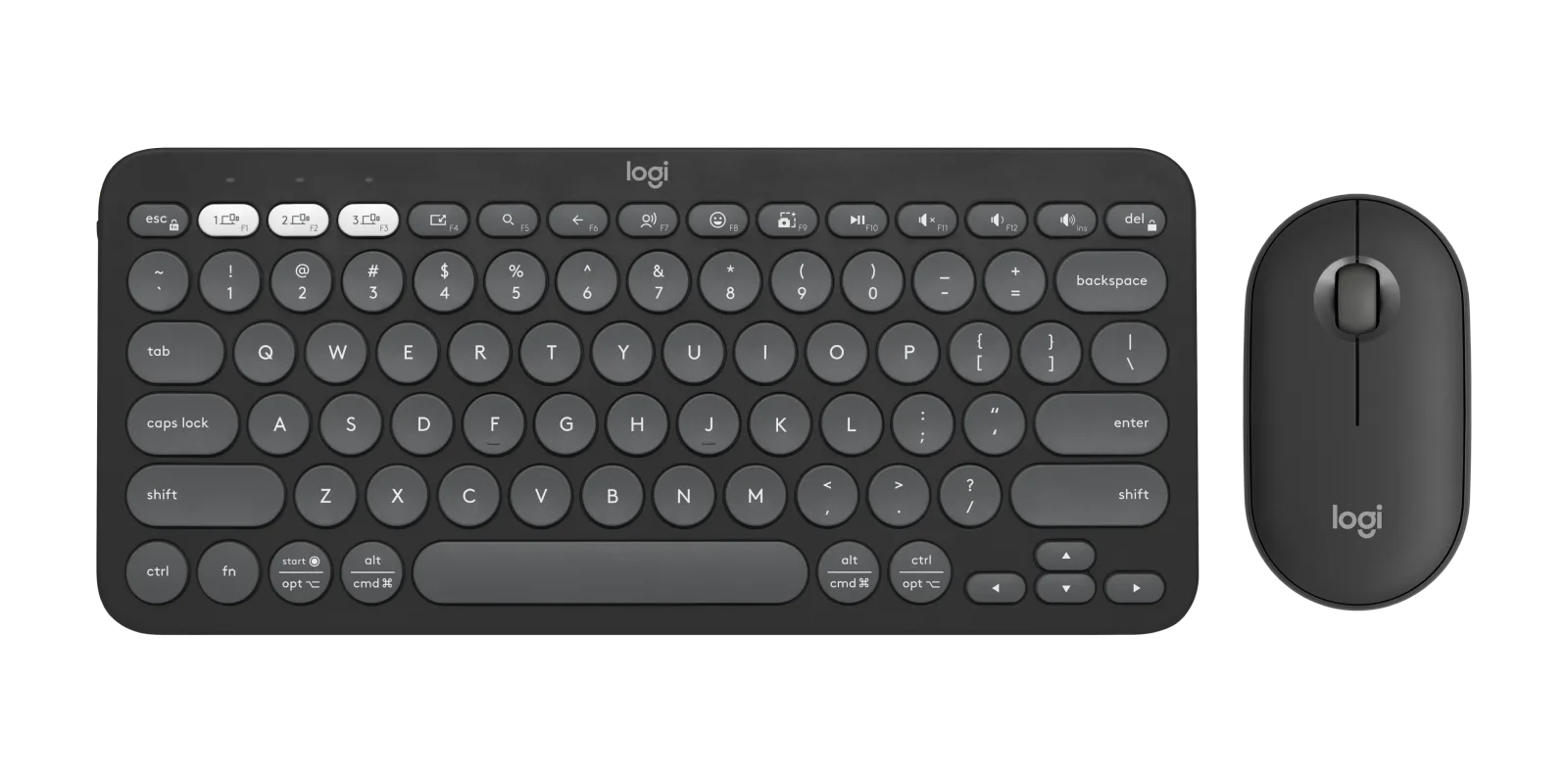
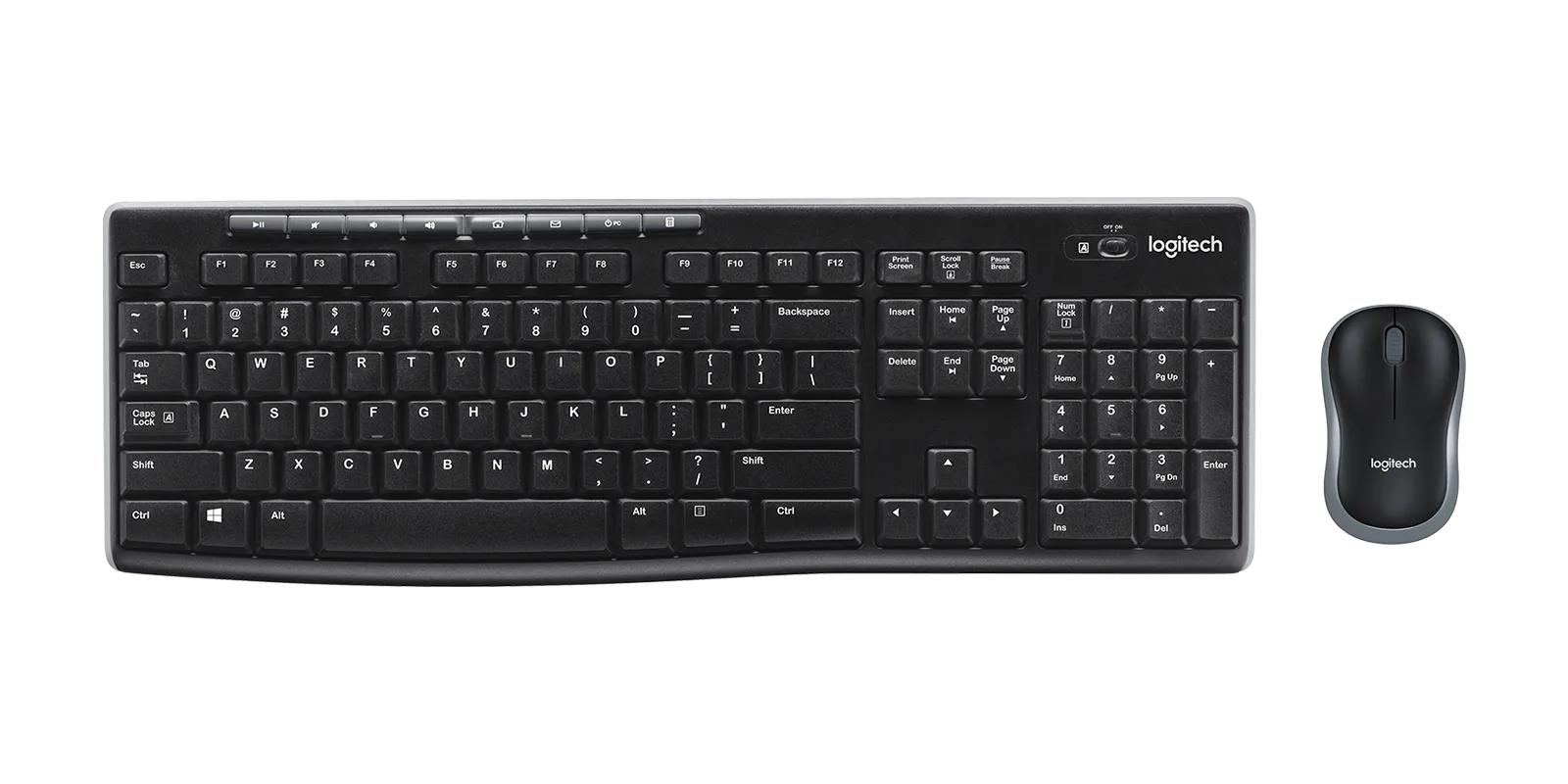
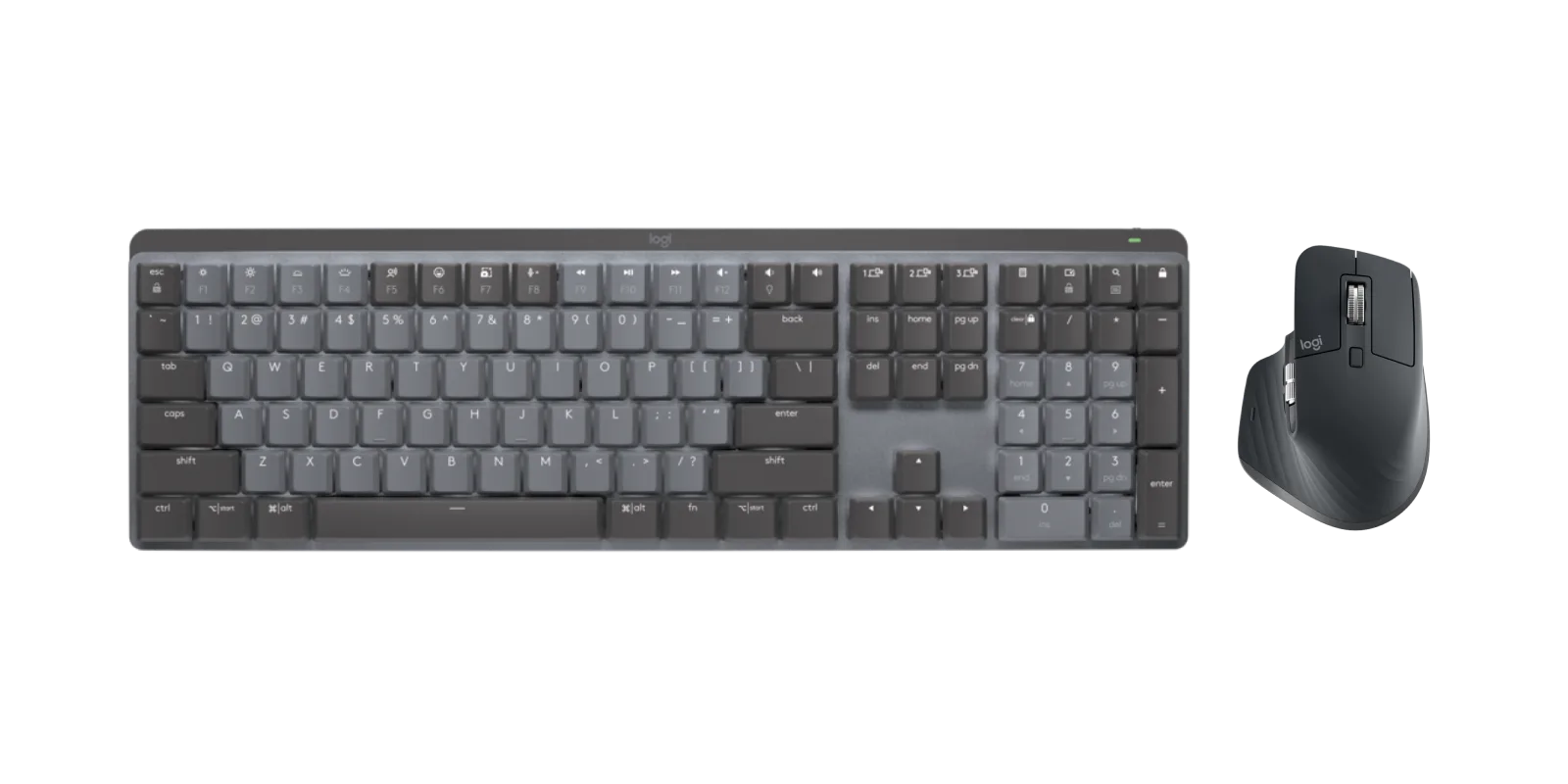
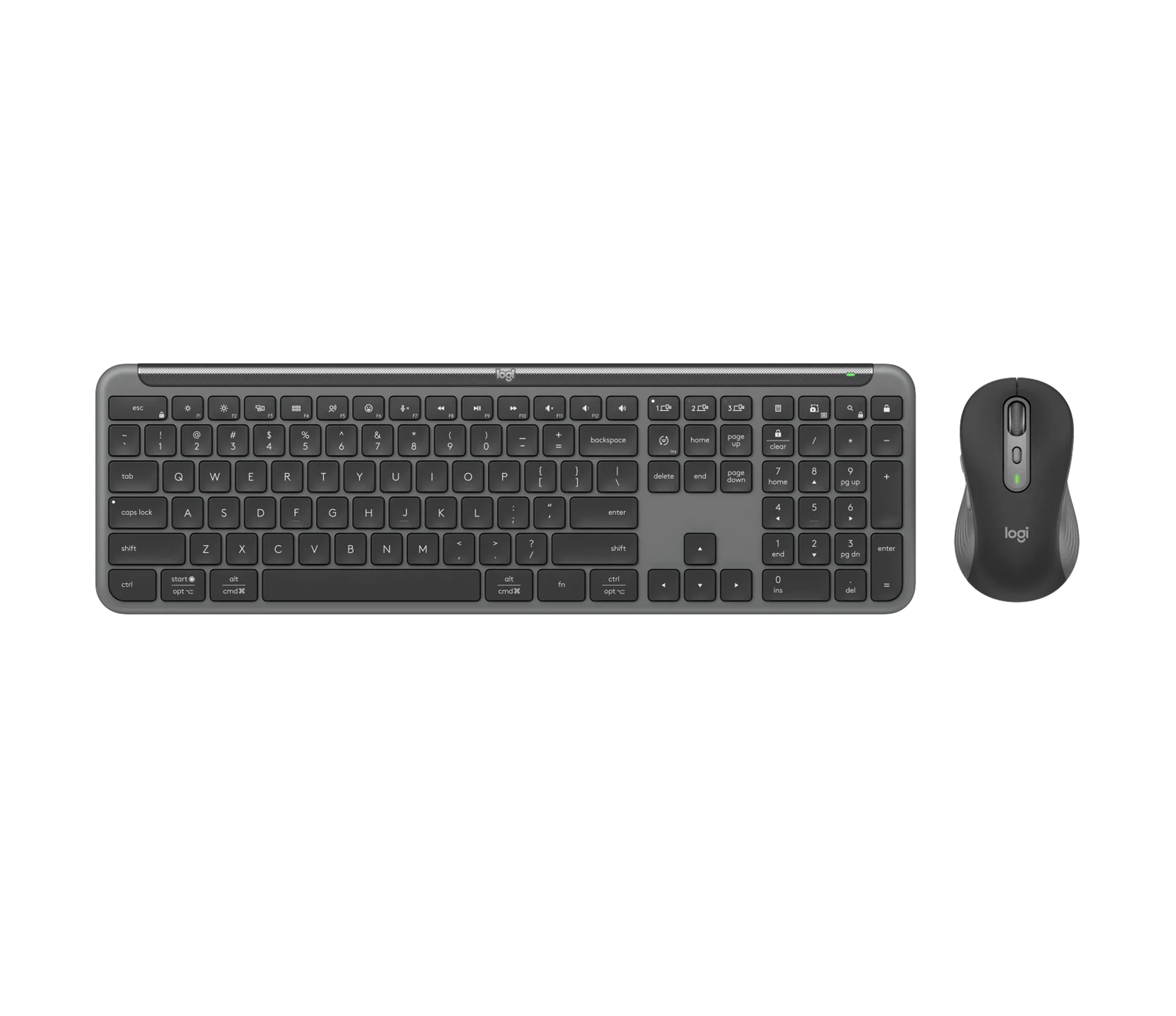
Näyttöjen lisääminen tuo kuitenkin mukanaan myös haasteita. Verkkokamerasi on sijoitettava niin, että säilytät katsekontaktin videopuheluiden aikana, ja näppäimistösi on asetettava niin, ettei sinun tarvitse kurkottaa näyttöjen yli. Hyvin suunniteltu järjestely varmistaa, että laitteistosi toimii kanssasi, ei sinua vastaan. Laadukkaisiin oheislaitteisiin, kuten C922 PRO HD STREAM WEBCAM -verkkokameraan, sijoittaminen voi vaikuttaa merkittävästi siihen, millaisena sinut nähdään puheluissa, kun taas ergonominen näppäimistö, kuten Wave Keys MK670 Combo, pitää ranteesi mukavina pitkien työistuntojen aikana.
- Sijoita ensisijainen näyttö suoraan eteesi ja toissijaiset näytöt kulmiin sivuille.
- Käytä näyttövarsia vapauttaaksesi työpöytätilaa ja säätääksesi korkeutta optimaalisten katselukulmien saavuttamiseksi.
- Sijoita verkkokamera silmien korkeudelle ensisijaiseen näyttöön luonnollisen katsekontaktin säilyttämiseksi.
Verkkokameran sijoitus monen näytön asetelmissa
Yksi suurimmista virheistä monen näytön asetelmissa on verkkokameran sijoittaminen sivulle. Tämä saa sinut katsomaan pois kamerasta puhuessasi, mikä voi vaikuttaa siltä, ettet ole kiinnostunut yleisöstäsi. Ihanteellinen ratkaisu on kiinnittää verkkokamera ensisijaiseen näyttöön – siihen, jota katsot eniten puheluiden aikana. Jos käytät kannettavaa tietokonetta toissijaisena näyttönä, harkitse verkkokameraa, joka kiinnittyy pääasiallisen näyttösi yläreunaan, kuten C922 PRO HD STREAM WEBCAM, joka tarjoaa täyden HD 1080p -videon ja automaattisen valonkorjauksen.
Niille, joilla on kolme näyttöä, keskitä verkkokamera keskimmäisen näytön yläpuolelle. Jos ensisijainen näyttösi on sivussa, saatat tarvita joustavan verkkokameravarren tai jalustan, joka asettaa kameran silmiesi ja näytön väliin. Harkitse myös taustaasi: siisti, hyvin valaistu tila parantaa videon laatua. Vältä istumista selkä ikkunaan päin, sillä tämä voi aiheuttaa varjostumista. Sen sijaan istu ikkunaan päin tai käytä rengasvaloa varmistaaksesi tasaisen valaistuksen.
- Kiinnitä verkkokamera silmien korkeudelle ensisijaiseen näyttöön luonnollisen katsekontaktin saavuttamiseksi.
- Käytä verkkokameraa, jossa on laaja kuvakulma (esim. 78 astetta tai enemmän) kasvojesi ja hieman taustan tallentamiseksi.
- Säädä valaistusta välttääksesi kovat varjot tai heijastukset kasvoillasi.
Oikean näppäimistön valinta monen näytön työtilaan
Näppäimistösi on ensisijainen syöttölaite, ja monen näytön asetelmassa sen sijoitus on kriittinen. Ihannetapauksessa näppäimistösi tulisi olla keskitetty ensisijaisen näyttösi kanssa, jolloin käsivartesi voivat levätä luonnollisesti sivuillasi kyynärpäiden ollessa 90 asteen kulmassa. Täysikokoinen näppäimistö numeronäppäimistöllä voi olla hyödyllinen tietojen syöttämiseen, mutta se saattaa työntää hiirtäsi liian pitkälle oikealle. Harkitse kompaktia tai tenkeyless-mallia, jos työpöytätila on rajallinen.
Ergonomia on erityisen tärkeää, kun työskentelet useiden näyttöjen välillä. Wave Keys MK670 Combo tarjoaa aaltomuotoisen muotoilun, joka tukee luonnollisempaa ranteen asentoa vähentäen rasitusta pitkien kirjoitusistuntojen aikana. Sen langaton yhteys auttaa myös vähentämään kaapelisotkua, mikä on yleinen ongelma monen näytön asetelmissa. Niille, jotka vaihtavat laitteiden välillä, monilaitenäppäimistö, kuten K780 Multi-Device Wireless Keyboard, mahdollistaa vaihtamisen tietokoneen, tabletin ja puhelimen välillä yhdellä painikkeella, tehostaen työnkulkua.
- Keskitä näppäimistö ensisijaisen näyttösi kanssa välttääksesi kurkottamista.
- Valitse näppäimistö, jossa on rannetuki tai ergonominen muotoilu mukavuuden takaamiseksi.
- Harkitse monilaitenäppäimistöä helpottaaksesi vaihtamista näyttöjen ja laitteiden välillä.
Kaapelinhallinnan ja työpöydän asettelun optimointi
Kaapelisotku voi nopeasti pilata monen näytön työtilan ulkonäön ja toimivuuden. Useiden näyttöjen, verkkokameran, näppäimistön, hiiren ja mahdollisesti kaiuttimien kanssa sinulla on useita kaapeleita työpöytäsi yli. Käytä kaapelisolmioita, pöydän alle asennettavia tarjottimia ja näyttövarsia, joissa on sisäänrakennetut kaapelikanavat, pitääksesi kaiken siistinä. Tämä ei vain näytä paremmalta, vaan tekee myös asetelman säätämisestä helpompaa ilman johtojen selvittämistä.
Hiiresi tulisi olla näppäimistösi vieressä samalla korkeudella. Jos käytät trackballia tai pystyhiirtä, varmista, että se on helposti ulottuvilla. Signature Plus M750 tarjoaa mukavan muotoillun muodon ja äänettömät napsautukset, mikä tekee siitä ihanteellisen jaettuihin toimistotiloihin tai myöhäisillan työskentelyyn. Todella langattoman kokemuksen saavuttamiseksi yhdistä se Bluetooth-näppäimistöön kaapeleiden poistamiseksi kokonaan. Siisti työpöytä vähentää häiriötekijöitä ja auttaa sinua keskittymään työhösi.
- Käytä kaapelinhallintaratkaisuja, kuten klipsejä, suojuksia tai pöydän alle asennettavia tarjottimia.
- Pidä usein käytetyt laitteet, kuten hiiri ja näppäimistö, helposti ulottuvilla.
- Merkitse kaapelit vianmäärityksen helpottamiseksi.
Ergonomisia vinkkejä pitkiin työistuntoihin
Vaikka laitteisto olisi parasta mahdollista, huono ergonomia voi johtaa epämukavuuteen ja pitkäaikaisiin terveysongelmiin. Aloita säätämällä tuolin korkeutta niin, että jalkasi ovat tasaisesti lattialla ja polvet 90 asteen kulmassa. Näyttöjen tulisi olla käsivarren päässä, ja näytön yläreunan tulisi olla silmien tasolla tai hieman sen alapuolella. Tämä estää niskan rasituksen, joka aiheutuu pitkään ylös tai alas katsomisesta.
Pidä säännöllisiä taukoja 20-20-20-säännön avulla: katso 20 minuutin välein 20 sekunnin ajan jotain 20 metrin päässä. Tämä vähentää silmien rasitusta, joka aiheutuu useiden näyttöjen tuijottamisesta. Harkitse myös verkkokameraa, jossa on sisäänrakennettu yksityisyyden suoja, ja taustavalaistua näppäimistöä, jos työskentelet hämärässä ympäristössä. C922 PRO HD STREAM WEBCAM sisältää yksityisyyden suojan, ja Wave Keys MK670 Combossa on säädettävä taustavalo, mikä tekee molemmista erinomaisia valintoja ammattimaiseen kotitoimistoon.
- Sijoita näytöt käsivarren päähän siten, että yläreuna on silmien tasolla.
- Käytä tuolia, jossa on lannerangan tuki ja säädettävät käsinojat.
- Noudata 20-20-20-sääntöä vähentääksesi silmien rasitusta.
Monen näytön työtilan perustamisen ei tarvitse olla monimutkaista. Keskittymällä oikeaan verkkokameran sijoitteluun, ergonomiseen näppäimistön asetteluun ja kaapelinhallintaan voit luoda tuottavan ja mukavan ympäristön, joka tukee työnkulkuasi. Olitpa sitten päivittämässä kotitoimistoasi tai rakentamassa uutta asetelmaa tyhjästä, oikeiden oheislaitteiden valinta on avainasemassa. Tutustu C922 PRO HD STREAM WEBCAM -verkkokameraan teräviä videopuheluita varten ja Wave Keys MK670 Combo -näppäimistöön koko päivän kirjoitusmukavuutta varten – molemmat saatavilla Logitechmallsilta, jotta voit rakentaa täydellisen monen näytön työtilan.