Pikavastaus
Aseta Logitech Sight kokouspöydälle, liitä se USB:llä kokoushuoneen tietokoneeseen ja valitse se kameraksi haluamassasi videoneuvottelusovelluksessa parantaaksesi heti näkyvyyttä hybridikokouksissa.
Miksi Logitech Sight sopii hybridikokouksiin
Logitech Sight on suunniteltu erityisesti kokouspöydille, ja se tallentaa laajakulmakuvan pöydän ympärillä olevista osallistujista. Sen kompakti grafiittipinta sulautuu ammattimaiseen ympäristöön, ja se tukee tärkeimpiä kokousalustoja, kuten Zoomia, Microsoft Teamsia ja Google Meetiä ilman erillisiä ajureita.
Yksi kompromissi: Sight on pöytäkamera, ei kattoon asennettava PTZ-kamera. Se toimii parhaiten, kun se asetetaan pienen tai keskikokoisen pöydän keskelle (jopa 6-8 hengelle). Suuremmissa tiloissa saatat tarvita etukameran pariksi täyden kattavuuden saavuttamiseksi.
Vaiheittainen asennusopas
- Aseta kamera pöydälle: Aseta Logitech Sight kokouspöytäsi keskelle pääistuma-alueelle päin. Varmista, että linssi on esteetön ja vähintään 12 tuuman päässä kannettavista tietokoneista tai näytöistä heijastusten välttämiseksi. Yleinen virhe: asettaminen pöydän reunaan vähentää näkökenttää ja jättää sivulla olevat osallistujat huomiotta.
- Liitä USB:llä kokoustietokoneeseen: Käytä mukana tulevaa USB-C-kaapelia Sightin liittämiseen suoraan kokoushuoneen tietokoneeseen. Jos tietokoneessasi ei ole USB-C:tä, käytä USB-A-sovitinta (ei sisälly toimitukseen). Kamera on plug-and-play Windowsissa, macOS:ssä ja ChromeOS:ssä. Tarkista, että USB-portti antaa riittävästi virtaa; jos kamera ei syty, kokeile toista porttia tai virtalähteellä varustettua USB-keskusta.
- Valitse Sight kokoussovelluksessasi: Avaa videoneuvottelusovelluksesi (Zoom, Teams, Google Meet jne.) ja siirry video/ääni-asetuksiin. Valitse 'Logitech Sight' kameraksi. Säädä näkökenttää, jos sovelluksessasi on zoom-liukusäädin. Yleinen virhe: unohtaa vaihtaa kannettavan tietokoneen sisäänrakennetusta kamerasta. Sight näkyy laiteluettelossa nimellä 'Logitech Sight'.
- Testaa ääni ja video ennen kokousta: Tee nopea testipuhelu kollegan kanssa tai käytä sovelluksen esikatseluominaisuutta. Varmista, että kasvot ovat hyvin kehystettyjä ja mikrofoni (jos käytät Sightin sisäänrakennettua mikrofonia) poimii äänet selkeästi. Säädä kamerakulmaa kallistamalla jalustaa hieman tarvittaessa. Varmista, että huoneen valaistus ei luo kovia varjoja kasvoille; hajavalo katosta toimii parhaiten.
- Optimoi hybridikokoukset kahdella kameralla: Yhdistä Sight suuremmissa tiloissa etukameraan, kuten Logitech Rally Bariin. Valitse kokoussovelluksessasi Sight 'pöytäkameraksi' ja toinen 'huonekameraksi'. Tämä antaa etäosallistujille sekä lähikuvan pöydästä että näkymän valkotaululle tai näytölle. Kaikki sovellukset eivät tue kahta kameraa natiivisti. Tarkista alustasi dokumentaatiosta 'useita kameroita' tai 'sisältökamera' -asetukset.
Tuotetiedot
-
Logitech Sight - Grafiitti: Logitech Sight grafiittivärissä on kokouskamera, joka on suunniteltu parantamaan kokouskokemusta kompaktilla muotokielellä, joka sopii pöytä- tai työpöytäkäyttöön. Sen pöytäsuunnittelu antaa etäosallistujien nähdä kaikki pöydän ympärillä, ei vain lähimpänä näyttöä olevaa henkilöä, mikä tekee hybridikokouksista osallistavampia.
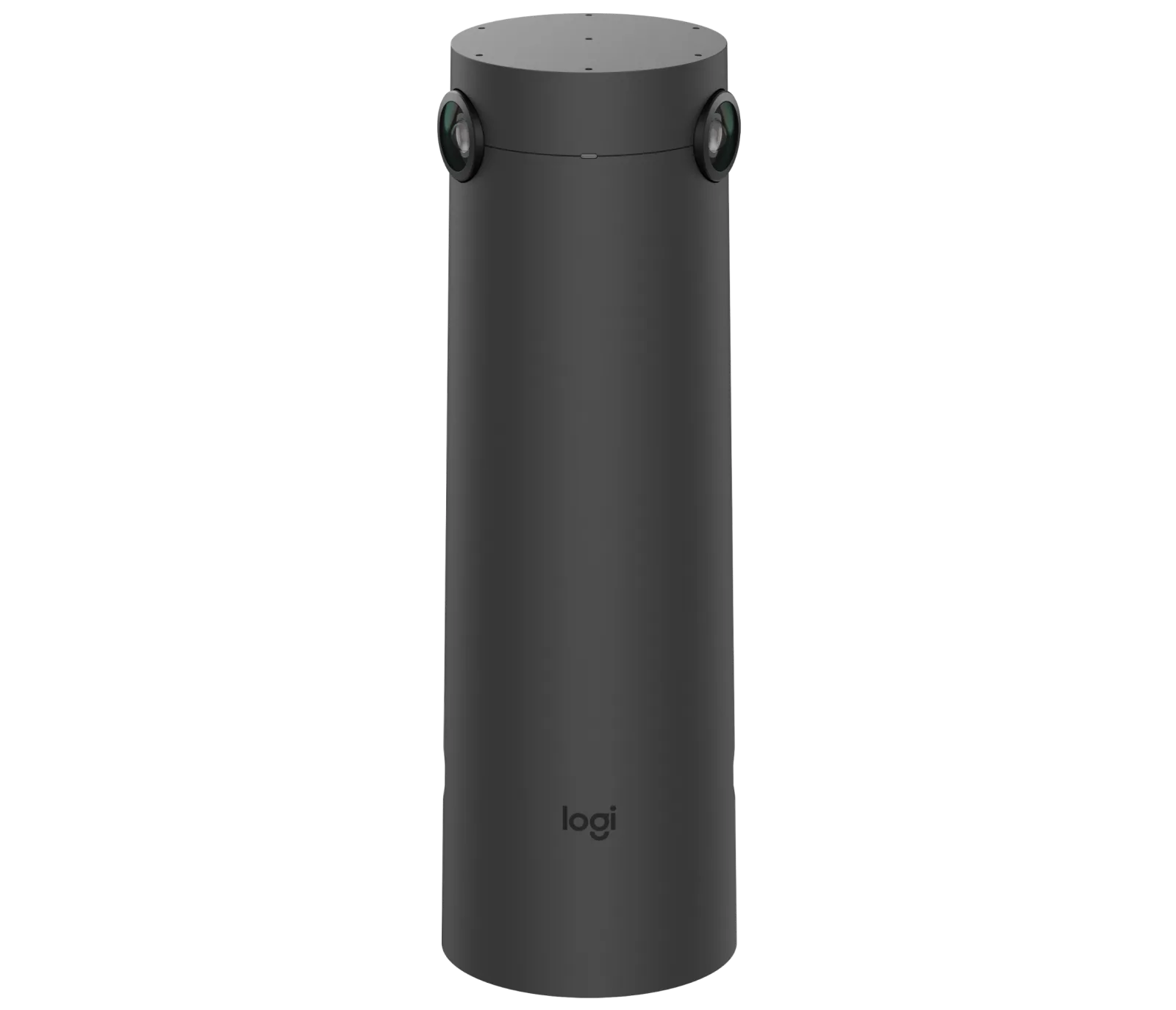
Logitech Sight - Grafiitti