Kokoukset ovat nykyaikaisen työn kulmakivi, mutta ne tuottavat usein hajanaisia muistiinpanoja, kadonneita toimenpiteitä ja unohdettuja jatkotoimia. Johdatpa sitten ketteriä päivittäispalavereita, asiakastapaamisia tai sisäisiä strategiapalavereita, kokouspöytäkirjojen tehokas tallentaminen on ratkaisevan tärkeää vastuullisuuden ja edistymisen kannalta. Perinteiset paperimuistikirjat voivat jättää muistiinpanosi lukkoon vedettyyn laatikkoon, kun taas digitaaliset muistiinpanosovellukset voivat tuntua irrallisilta kirjoittamisen fyysisestä tunteesta. Tässä kohtaa Rocketbook astuu kuvaan: uudelleenkäytettävä muistikirja, joka yhdistää analogisen ja digitaalisen maailman, jolloin voit kirjoittaa, skannata ja järjestää kokousmuistiinpanot vaivattomasti.
Tässä oppaassa käymme läpi käytännöllisen, vaiheittaisen työnkulun Rocketbookin käyttämiseen kokousmuistiinpanojen tallentamisessa ja toimenpiteiden seurannassa. Opit määrittämään sivupohjia, käyttämään symboleja nopeaan luokitteluun, integroimaan pilvipalveluita, kuten Google Drive ja Trello, ja jopa hyödyntämään lisävarusteita, kuten Rocketbook Beacons tehostaaksesi prosessiasi. Lopuksi sinulla on toistettava järjestelmä, joka varmistaa, ettei mikään tehtävä unohdu.

Rocketbook Beacons
Miksi Rocketbook on ihanteellinen kokouspöytäkirjoihin
Rocketbookin ydinvahvuus on sen uudelleenkäytettävyydessä ja saumattomassa digitaalisessa integraatiossa. Toisin kuin perinteiset muistikirjat, voit kirjoittaa kokousmuistiinpanot Pilot FriXion -kynällä ja pyyhkiä sivut puhtaaksi kostealla liinalla, kun olet valmis. Tämä tekee siitä täydellisen ammattilaisille, jotka osallistuvat useisiin kokouksiin päivittäin ja tarvitsevat uuden sivun joka kerta. Mutta todellinen taika tapahtuu, kun käytät Rocketbook-sovellusta muistiinpanojesi skannaamiseen: jokainen sivu digitoidaan automaattisesti, OCR-käsitellään haettavaa tekstiä varten ja lähetetään valitsemaasi pilvikohteeseen (Google Drive, Dropbox, Evernote, sähköposti jne.).
Toimenpiteiden seurannassa Rocketbookin älykkäät symbolit ovat pelin muuttaja. Jokaisen sivun alareunassa voit valita kuvakkeita, kuten "Lähetä sähköpostiin", "Tallenna pilveen" tai "Tehtävä", reitittääksesi muistiinpanosi välittömästi. Piirtämällä yksinkertaisen tähden tai valintamerkin toimenpiteiden viereen voit myöhemmin suodattaa ja poimia tehtävät digitaalisista arkistoista. Tämä hybridilähestymistapa antaa sinulle käsin kirjoittamisen kognitiiviset hyödyt samalla kun nautit digitaalisten työkalujen organisointivoimasta.
- Uudelleenkäytettävät sivut vähentävät paperijätettä ja kustannuksia ajan myötä.
- OCR muuntaa käsialan haettavaksi tekstiksi nopeaa hakua varten.
- Älykkäät symbolit automatisoivat pilvireitityksen ja tehtävien merkitsemisen.
Rocketbookin määrittäminen kokouspöytäkirjoja varten
Aloita valitsemalla oikea Rocketbook-malli. Tavallisiin kokouksiin Rocketbook Flip tai Rocketbook Pro tarjoaa runsaasti sivutilaa (letter- tai A4-koko). Jos haluat kannettavamman vaihtoehdon, Rocketbook Mini on loistava nopeisiin palavereihin. Kun sinulla on muistikirja, luo oma "Kokouspöytäkirja"-sivupohja. Voit piirtää yksinkertaisen ruudukon, jossa on sarakkeet päivämäärälle, aiheelle, osallistujille, keskustelupisteille ja toimenpiteille. Vaihtoehtoisesti voit käyttää Rocketbookin verkkosivuston ilmaisia tulostettavia PDF-pohjia ja piirtää ne uudelleenkäytettävälle sivulle.
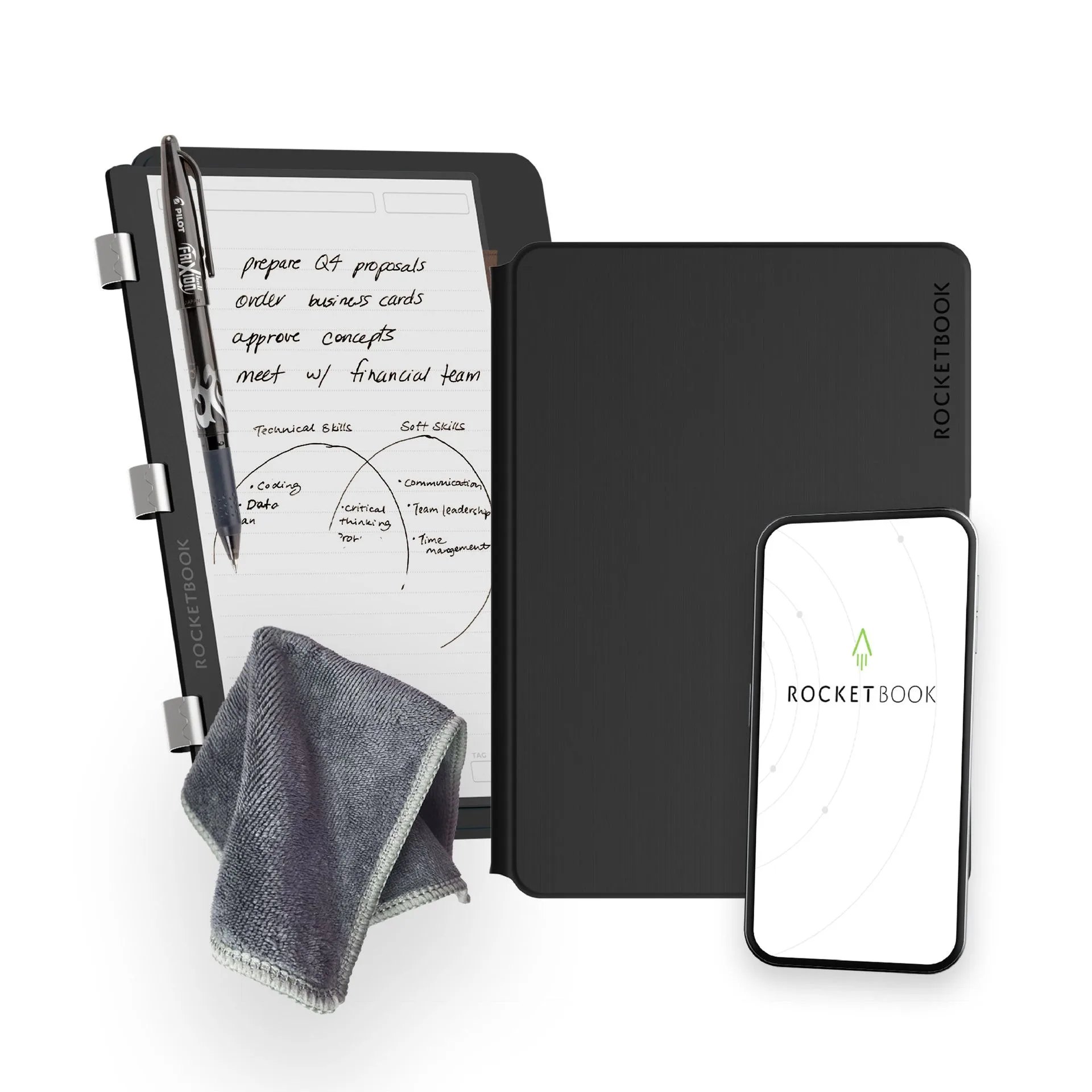
Rocketbook Pro
Määritä seuraavaksi jokaiselle sivulle pilvikohteen kuvake. Merkitse esimerkiksi "G"-kuvake Google Drivea varten (jos tallennat kokousmuistiinpanot sinne) tai "T"-kuvake Trelloa varten (jos hallinnoit tehtäviä siellä). Määritä nämä kohteet Rocketbook-sovelluksella. Toimenpiteiden seurantaa varten suosittelen määrittämään yhden kohteen (kuten "Tehtävät"-kansion Google Driveen) erityisesti sivuja varten, jotka sisältävät tehtäviä. Näin voit skannata toimenpidepainotteiset sivut erikseen ja pitää ne järjestyksessä.
- Käytä johdonmukaista pohjaa nopeuttaaksesi muistiinpanojen tekemistä kokousten aikana.
- Määritä eri pilvikohteet eri kokoustyypeille (esim. asiakas vs. sisäinen).
- Merkitse kunkin sivun yläosaan kokouksen nimi ja päivämäärä helpon skannauksen mahdollistamiseksi.
Kokousmuistiinpanojen tallentaminen reaaliajassa
Pidä Rocketbook auki ja FriXion-kynä valmiina kokouksen aikana. Kirjoita tärkeimmät keskustelupisteet bullet-luettelona jättäen tilaa toimenpiteille. Käytä yksinkertaista symbolijärjestelmää: piirrä pieni neliö (□) tehtävien viereen, tähti (★) tärkeiden päätösten viereen ja ympyrä (○) kysymysten tai jatkotoimien viereen. Tämä visuaalinen lyhenne nopeuttaa muistiinpanojen skannaamista ja jäsentämistä myöhemmin. Jos haluat viitata aiempaan kokoukseen, voit nopeasti selata aiempia sivuja – Rocketbook-sivut ovat kestäviä ja kestävät hyvin toistuvaa käyttöä.
Virtuaalikokouksissa harkitse Rocketbook Beaconien käyttöä. Nämä pienet, liimattavat merkit kiinnitetään muistikirjaan ja auttavat sovellusta tunnistamaan sivun rajat ja kohdistuksen, mikä varmistaa täydelliset skannaukset myös heikossa valaistuksessa. Aseta Beacon sivun vasempaan yläkulmaan ja oikeaan alakulmaan. Kun skannaat, sovellus rajaa ja suoristaa kuvan automaattisesti. Tämä on erityisen kätevää, kun skannaat useita sivuja peräkkäisten kokousten jälkeen.
- Piirrä neliö (□) jokaisen toimenpiteen viereen helpon tunnistamisen mahdollistamiseksi.
- Käytä Rocketbook Beacon -merkkejä nopeuttaaksesi skannausta kokousten jälkeen.
- Pidä erillinen sivu parkkipaikkakohteille tai ideoille, joita nousee esiin keskustelun aikana.
Kokousmuistiinpanojen digitointi ja järjestäminen
Kokouksen jälkeen avaa Rocketbook-sovellus ja skannaa sivusi. Sovelluksen OCR muuntaa käsialasi haettavaksi tekstiksi. Voit sitten nimetä tiedoston uudelleen, lisätä tunnisteita ja lähettää sen määritettyyn pilvikohteeseen. Toimenpiteiden seurantaa varten suosittelen lähettämään kokouspöytäkirjat erilliseen Google Drive -kansioon nimeltä "Kokouspöytäkirjat" ja lähettämään kopion myös itsellesi tai tiimille sähköpostitse. Jos käytät projektinhallintatyökaluja, kuten Trello tai Asana, määritä kohde, joka luo uuden kortin skannatulta sivulta.
Yksi edistynyt vinkki: käytä "Tehtävä"-älysymbolia reitittääksesi toimenpidesivut automaattisesti erilliseen työnkulkuun. Piirrä esimerkiksi pieni tehtäväkuvake (ympyröity valintamerkki) sivun alareunaan sivuille, jotka sisältävät tehtäviä. Aseta sovelluksessa tämä kuvake lähettämään skannaus tietyn Trello-laudan "To Do"-listalle. Näin toimenpiteesi tallentuvat välittömästi tehtävänhallintaasi ilman manuaalista tietojen syöttöä. Ajan myötä sinulle kertyy haettava arkisto kokouspöytäkirjoja, joita voit käyttää projektien retrospektiiveissä tai suoritusarvioinneissa.
- Luo kansiorakenne Google Driveen: /Kokoukset/2025/ pitääksesi tiedostot järjestyksessä vuoden ja kuukauden mukaan.
- Käytä sovelluksen "Lähetä useisiin kohteisiin" -ominaisuutta jakaaksesi muistiinpanot sidosryhmille automaattisesti.
- Merkitse skannaukset avainsanoilla, kuten "asiakaskokous" tai "sprint-retro", helpon suodatuksen mahdollistamiseksi.
Toimenpiteiden seuranta Rocketbookin uudelleenkäytettävillä sivuilla
Toimenpiteet ovat tuottavien kokousten elinehto. Rocketbookin avulla voit luoda erillisen "Toimenpideseuranta"-sivun, jota käytät viikoittain. Piirrä taulukko, jossa on sarakkeet tehtävälle, omistajalle, määräajalle, tilalle ja huomautuksille. Päivitä tämä sivu jokaisen kokouksen jälkeen uusilla tehtävillä ja merkitse suoritetut valintamerkeillä. Kun sivu on täynnä, skannaa se tehtävänhallintajärjestelmääsi, pyyhi se puhtaaksi ja aloita alusta. Tämä luo elävän dokumentin tiimisi sitoumuksista.
Tiimeille, jotka käyttävät ketteriä menetelmiä, voit integroida Rocketbookin päivittäiseen stand-upiin tai sprintin suunnitteluun. Käytä Rocketbook Pron suurempia sivuja sprintin backlogien tai Kanban-taulujen hahmottamiseen. Color Expansion Packin uudelleenkäytettävät muistilaput voidaan asettaa valkotaululle tai Rocketbook-sivullesi edustamaan tehtäviä, jotka liikkuvat sarakkeiden välillä. Tämä taktiilinen lähestymistapa auttaa tiimejä visualisoimaan työnkulun samalla kun digitaaliset tallenteet säilyvät etätyöntekijöille.
- Luo viikoittainen toimenpideseurantasivu, jonka skannaat joka perjantai.
- Käytä värikoodattuja FriXion-kyniä erottaaksesi tehtävien omistajat tai prioriteetit (esim. punainen kiireellisille, sininen omistajalle).
- Yhdistä Rocketbook Flipin kestäviin sivuihin pitkäaikaista seurantaa varten useiden sprinttien ajan.
Parhaat käytännöt pitkäaikaiseen menestykseen
Jotta Rocketbookista tulisi vakituinen osa kokousrutiinejasi, johdonmukaisuus on avainasemassa. Käytä aina samaa pohjaa ja symbolijärjestelmää, jotta aivosi automatisoivat prosessin. Säilytä Rocketbookia varatussa paikassa – esimerkiksi kannettavan tietokoneen vieressä tai laukussa – jotta se on aina valmiina. Puhdista sivut Suihkepullolla ja mikrokuituliinalla jokaisen käytön jälkeen estääksesi mustejäämien kertymisen. Tämä varmistaa terävät skannaukset ja pidentää muistikirjasi käyttöikää.
Lopuksi tarkista digitaaliset arkistosi viikoittain. Käytä Google Driven tai Evernoten hakutoimintoa löytääksesi toimenpiteet päivämäärän, omistajan tai avainsanan perusteella. Jos huomaat toistuvia teemoja (esim. "projektin aikataulu on päivitettävä"), voit muokata kokousrakennettasi tai luoda uuden pohjan. Rocketbookin joustavuus tarkoittaa, että voit iteroida järjestelmääsi tiimisi tarpeiden kehittyessä.
- Puhdista sivut suihkepullolla säilyttääksesi skannauksen laadun.
- Käytä Kynätelinettä pitääksesi FriXion-kynät järjestyksessä työpöydälläsi.
- Tarkista digitaalinen arkistosi joka maanantai huomataksesi myöhässä olevat toimenpiteet.
Ottamalla Rocketbookin käyttöön kokouspöytäkirjoja ja toimenpiteiden seurantaa varten muutat arkipäiväisen tehtävän virtaviivaiseksi, ympäristöystävälliseksi tuottavuusjärjestelmäksi. Käsialan, älykkäiden symbolien ja pilvi-integraation yhdistelmä varmistaa, että jokainen päätös ja tehtävä tallennetaan ja on toiminnallinen. Oletko valmis päivittämään kokoustyönkulkusi? Tutustu Rocketbook Prohon saadaksesi täysikokoisen muistikirjan, joka hoitaa kaiken päivittäisistä stand-upeista strategisiin suunnittelupalavereihin.