Jos olet koskaan toivonut, että käsin kirjoitetut muistiinpanosi ilmestyisivät taianomaisesti laskentataulukkoon ilman manuaalista kirjoittamista, olet oikeassa paikassa. Rocketbook-uudelleenkäytettävät muistikirjat jo digitoivat käsialasi ilmaisen mobiilisovelluksen avulla, mutta yhdistämällä ne Google Sheetsiin viet tuottavuutesi uudelle tasolle. Seuraatpa sitten kuluja, kirjaatko varastoa tai tallennatko kokousten toimintakohteita, automatisoitu tietojen syöttö säästää tunteja joka viikko.
Tässä oppaassa käymme läpi vaihe vaiheelta, miten rakennat Rocketbookista Google Sheetsiin -putkiston. Opit määrittämään pilvikohdekohteet, käyttämään OCR:ää (optinen merkintunnistus) käsinkirjoitetun tiedon jäsentämiseen ja käynnistämään automaattiset päivitykset laskentataulukoihisi. Lopuksi sinulla on täysin automatisoitu työnkulku, joka muuttaa analogiset muistiinpanosi jäsennellyksi digitaaliseksi tiedoksi.
Miksi automatisoida tietojen syöttö Rocketbookista Google Sheetsiin?
Manuaalinen tietojen syöttö on työlästä, virhealtista ja aikaa vievää. Jopa älykkään muistikirjan, kuten Rocketbookin, kanssa sinun on silti kirjoitettava käsin kirjoitetut luvut laskentataulukkoon. Tämän prosessin automatisointi poistaa kaksoistyön ja vähentää kirjoitusvirheitä. Kun kirjoitat kululuettelon tai tehtävien kestot muistikirjaasi, Rocketbook-sovellus voi lähettää tiedot suoraan Google Sheetsiin älykkäiden sähköpostikohteiden tai kolmannen osapuolen integraatioiden avulla.
Avain on käyttää Rocketbookin mukautettavia symboleja (sivun alaosan seitsemän kuvaketta) reitittääksesi muistiinpanot tiettyihin kohteisiin. Voit esimerkiksi määrittää yhden kuvakkeen lähettämään kuvan sivustasi Google Sheetsin soluun, kun taas toinen kuvake käynnistää sähköpostin Zapier-verkkokoukkuun, joka jäsentää tekstin ja päivittää laskentataulukkosi. Tämä joustavuus antaa sinun rakentaa järjestelmän, joka sopii työnkulkuusi, ei toisinpäin.
- Vähentää manuaalista kirjoittamista ja kirjoitusvirheitä.
- Vapauttaa aikaa arvokkaampaan analyysiin ja päätöksentekoon.
- Pitää digitaaliset tietosi ajan tasalla lähes reaaliajassa.
Rocketbookin määrittäminen Google Sheets -integraatiota varten
Varmista ensin, että sinulla on uusin Rocketbook-sovellus asennettuna älypuhelimeesi. Luo ilmainen tili ja linkitä se haluamiisi pilvipalveluihin. Vaikka Google Sheets ei ole suora kohde sovelluksessa, voit käyttää sähköpostista laskentataulukkoon -työkaluja, kuten Zapieria, IFTTT:tä tai Googlen omia 'tuo sähköpostista' -ominaisuuksia. Vaihtoehtoisesti voit lähettää muistiinpanosi PDF-tiedostoina erilliseen sähköpostiosoitteeseen, joka täyttää Google Sheetin automaattisesti.
Virtaviivaisempaa lähestymistapaa varten harkitse Rocketbook Pro-mallia. Sen suurempi kirjoituspinta ja kestävät, uudelleenkäytettävät sivut tekevät siitä ihanteellisen päivittäisiin lokikirjoihin ja tietopitoisiin muistiinpanoihin. Yhdistä se Frixion Pen Clicker -kynään (yksittäinen) pyyhittävää, tahratonta kirjoitusta varten. Laadukkaan muistikirjan ja luotettavan kynän yhdistelmä varmistaa, että käsialasi on selkeää OCR-tunnistusta varten.
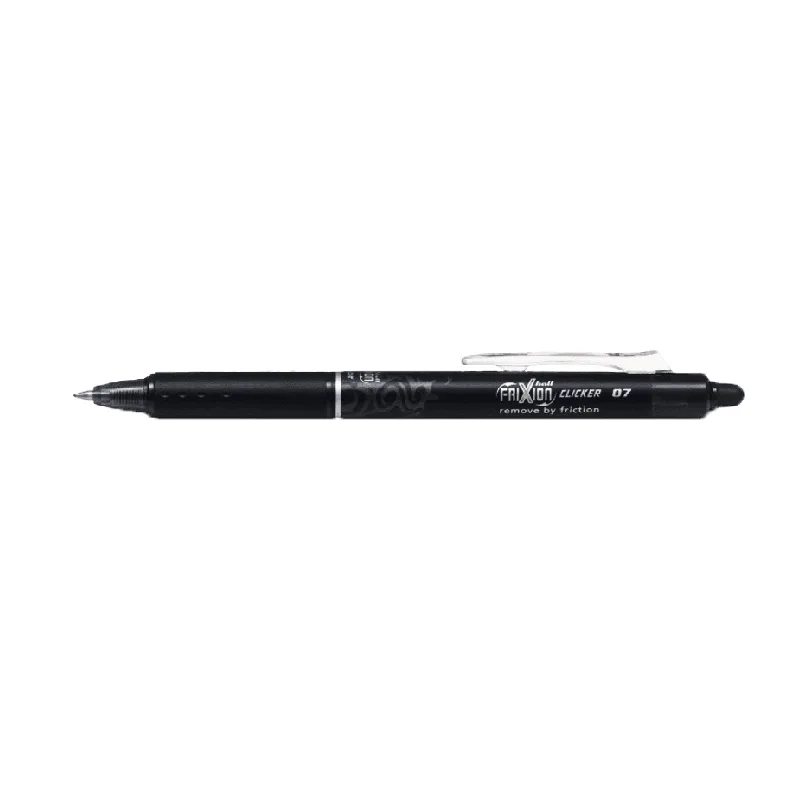
Frixion Pen Clicker -kynä (yksittäinen)
- Lataa ja avaa Rocketbook-sovellus, kirjaudu sisään tai luo tili.
- Määritä sähköpostikohteet: yksi yleisille muistiinpanoille, toinen laskentataulukkotiedoille.
- Luo Zapier- tai IFTTT-sovellus, joka tarkkailee uusia sähköposteja Rocketbook-osoitteestasi ja lisää rivejä Google Sheetiin.
Käsinkirjoitetun tiedon suunnittelu optimaalista OCR-tarkkuutta varten
OCR toimii parhaiten, kun käsiala on selkeää ja johdonmukaista. Käytä ohutta Frixion-kynää (kuten Frixion-kynä (3 kpl pakkaus) vaihtelua varten) ja kirjoita numerot ja lyhyet tekstit suuraakkosin. Vältä kursiivia tai liian koristeellisia kirjaimia. Jätä riittävästi tilaa rivien ja sarakkeiden väliin, jotta OCR-moottori voi erottaa yksittäiset tietopisteet.
Luo Rocketbook-sivulle mallipohja, joka jäljittelee laskentataulukon ruudukkoa. Piirrä yksinkertaiset viivat viivaimella tai käytä Rocketbook-muistikirjojen painettuja ruudukkoviivoja. Kirjoita sarakeotsikot ylös (esim. Päivämäärä, Nimike, Summa) ja täytä rivit alapuolelle. Skannauksen jälkeen sovellus lähettää kuvan sähköpostiisi, jonka automaatiotyökalusi voi jäsentää OCR:n avulla ja lisätä oikeisiin sarakkeisiin.
- Käytä lohkokirjaimia ja numeroita parhaiden OCR-tulosten saavuttamiseksi.
- Jätä selkeät marginaalit ja välistys merkintöjen välille.
- Testaa muutamalla rivillä ennen kuin sitoudut kokonaiseen sivuun.
Automaatiotyönkulun rakentaminen vaihe vaiheelta
Aloita luomalla uusi Google Sheet sarakkeilla, jotka vastaavat käsinkirjoitettua mallipohjaasi. Luo sitten Zapier-tili ja luo uusi Zap, jonka laukaisijana on 'Email by Rocketbook' (tai yksinkertaisesti 'New Incoming Email', jos käytät erillistä sähköpostiosoitetta). Valitse toiminnoksi 'Google Sheets' ja 'Add Row to Spreadsheet'. Yhdistä sähköpostin aihe tai sisältö asianmukaisiin sarakkeisiin.
Jos haluat mieluummin no-code-lähestymistavan, voit käyttää Google Apps Scriptiä saapuvien sähköpostien jäsentämiseen suoraan. Kirjoita skripti, joka suoritetaan aikaliipaisimella, tarkistaa Gmail-postilaatikkosi Rocketbook-osoitteesta tulevat sähköpostit, poimii tekstin liitteenä olevasta kuvasta Googlen Vision API:n avulla ja lisää tiedot taulukkoosi. Tämä menetelmä antaa sinulle täyden hallinnan, mutta vaatii perustason skriptausosaamista.
- Vaihtoehto 1: Zapier – nopea asennus, ei koodausta.
- Vaihtoehto 2: Google Apps Script + Vision API – joustavampi, mukautettu jäsennys.
- Vaihtoehto 3: IFTTT – yksinkertainen, mutta rajoitettu yhteen riviin per sähköposti.
Reaalimaailman käyttötapaukset automatisoidulle tietojen syötölle
Kulujen seuranta on suosittu sovellus. Kirjoita päivittäiset kulut Rocketbookiisi, skannaa sivu ja katso, kuinka jokainen rivi ilmestyy Google Sheetiisi. Voit sitten käyttää Sheet-kaavoja luokitellaksesi ja laskeaksesi kulut automaattisesti. Toinen käyttötapaus on varastonhallinta: kirjaa varastotasot fyysisen laskennan aikana, ja laskentataulukkosi päivittyy heti, mikä vähentää ylimyynnin riskiä.
Opiskelijat voivat käyttää tätä työnkulkua opiskelutuntien tai kokeiden tulosten tallentamiseen. Freelancerit voivat seurata laskutettavia tunteja kirjoittamalla aloitus- ja lopetusajat muistikirjaansa. Jopa tiiminvetäjät voivat käyttää sitä päivittäisten palaverien muistiinpanojen tallentamiseen ja saada ne automaattisesti jaettuun projektiseurantaan. Mahdollisuudet ovat rajattomat mielikuvituksesi mukaan.
- Kululokit, varastomäärät, ajanseuranta ja kokousmuistiinpanot.
- Päivitä automaattisesti koontinäytöt ja pivot-taulukot Google Sheetsissä.
- Jaa live-laskentataulukot kollegoiden tai asiakkaiden kanssa läpinäkyvyyden vuoksi.
Rocketbookin integrointi Google Sheetsiin muuttaa käsin kirjoitetut muistiinpanosi eläväksi, muokattavaksi tietojoukoksi ilman manuaalista tietojen syöttöä. Yhdistämällä Rocketbook Pro -muistikirjan luotettavaan Frixion-kynään (3 kpl pakkaus) ja yksinkertaiseen automaatiotyökaluun voit rakentaa järjestelmän, joka säästää aikaa ja vähentää virheitä. Aloita pienestä yhdellä työnkululla ja laajenna sitten, kun löydät uusia tapoja digitoida analoginen elämäsi.






