Pikavastaus
Löytääksesi täydellisen Anker-keskuksen tai -telakan, laske ensin päivittäin tarvitsemasi portit, päätä sitten haluatko yhden vai useamman näytön tuen ja sovita lopuksi budjettisi tärkeimpiin ominaisuuksiin.
Portit: Laske, mitä liität päivittäin
Suurin ero hubin ja dockin välillä on porttien määrä ja niiden käyttötapa. Hub on tyypillisesti kompakti ja loistava matkakäyttöön, kun taas dock seisoo työpöydällä ja tarjoaa enemmän liitäntöjä pysyvään asennukseen.
Ennen valintaa, luettele kaikki laitteet, jotka kytket tyypillisenä päivänä: hiiri, näppäimistö, ulkoinen asema, näyttö, Ethernet-kaapeli tai SD-kortti. Jos tarvitset vain muutaman ylimääräisen portin, yksinkertainen keskus voi riittää. Jos sinun täytyy kytkeä useita näyttöjä ja oheislaitteita samanaikaisesti, telakka, jossa on enemmän portteja, on parempi valinta.
Näyttötuki: Yksi näyttö vai kolme?
Näyttöjen tuki on keskeinen erottava tekijä. Jotkut keskittimet ja telakat tukevat yhtä ulkoista näyttöä, kun taas toiset voivat ohjata kahta tai jopa kolmea näyttöä. Jos työskentelet taulukoiden, koodin tai suunnittelutyökalujen kanssa, useat näytöt voivat lisätä tuottavuutta merkittävästi.
Muista, että kannettavan tietokoneesi on myös tuettava liitettävien näyttöjen määrää. Tarkista kannettavan tietokoneen tekniset tiedot ulkoisten näyttöjen enimmäistuesta, koska keskus ei voi ylittää kannettavan tietokoneen grafiikkalaitteiston kapasiteettia.
Budjetti vs. ominaisuudet: missä tinkiä?
Telakointiasemat ja hubit vaihtelevat edullisista premium-tasoon, ja hinta heijastaa usein porttien määrää, näyttötukea ja rakennuslaatua. Kunnostettu malli voi tarjota merkittäviä säästöjä ja silti luotettavan suorituskyvyn.
Päätä, mitkä ominaisuudet ovat sinulle ehdottoman tärkeitä. Jos liität harvoin enemmän kuin näytön ja hiiren, halvempi keskus, jossa on vähemmän portteja, voi riittää. Jos käytät usean näytön asetusta monilla oheislaitteilla, kannattaa sijoittaa laadukkaampaan telakkaan.
Päätössäännöt: Valitse Anker-keskus tai -telakka
- Laske päivittäiset liitäntäsi: Listaa kaikki laitteet, jotka kytket tyypillisenä päivänä. Jos tarvitset enemmän kuin 5 porttia, etsi keskittä tai telakka, jossa on vähintään yhtä monta porttia. Jos tarvitset vain muutaman, pienempi keskittä riittää. Tarkista myös kannettavasi käytettävissä olevat portit – jos siinä on vain USB-C, varmista, että keskittimessä on tarvitsemasi portit.
- Päätä näyttötuesta: Jos tarvitset useita näyttöjä, valitse keskus tai telakka, joka tukee selvästi haluamaasi näyttömäärää. Yhdelle näytölle useimmat keskukset käyvät. Varmista kannettavan tietokoneesi enimmäisulkoinen näyttökapasiteetti ennen ostamista.
- Aseta budjettisi ja ominaisuuksien prioriteetit: Päätä, mitkä ominaisuudet ovat välttämättömiä (esim. kolmoisnäyttö, Ethernet-portti, SD-korttipaikka). Jos budjetti on tiukka, harkitse kunnostettua mallia, joka tarjoaa silti keskeiset ominaisuudet. Jos et tarvitse monia portteja tai näyttöjä, vältä maksamasta liikaa huipputason telakasta.
Ankerin hubit ja telakat, joita kannattaa harkita
-
Telakointiasemat ja keskittimet: Ankerin telakointiasemat ja keskittimet laajentavat kannettavien ja pöytätietokoneiden liitäntämahdollisuuksia. Ne tarjoavat useita portteja kompaktissa ja kestävässä muotoilussa, laajan yhteensopivuuden mukaan lukien Windows ja macOS, ja niissä on usein USB-C-, Thunderbolt- ja HDMI-portit. Tämä tekee niistä monipuolisen valinnan sekä PC- että Mac-käyttäjille, joiden täytyy liittää erilaisia laitteita ja näyttöjä.

Keskukset ja telakat
-
Kunnostettu Anker USB-C -keskitin (14-in-1, kolmoisnäyttö): Tämä kunnostettu Anker USB-C -keskitin tarjoaa monipuolisen 14-in-1-liitäntäratkaisun, joka on suunniteltu tukemaan kolmen näytön asetuksia tuottavuuden parantamiseksi. Jos tarvitset useita näyttöjä ja runsaasti portteja edullisesti, tämä kunnostettu keskitin tarjoaa huippuominaisuudet edullisempaan hintaan.
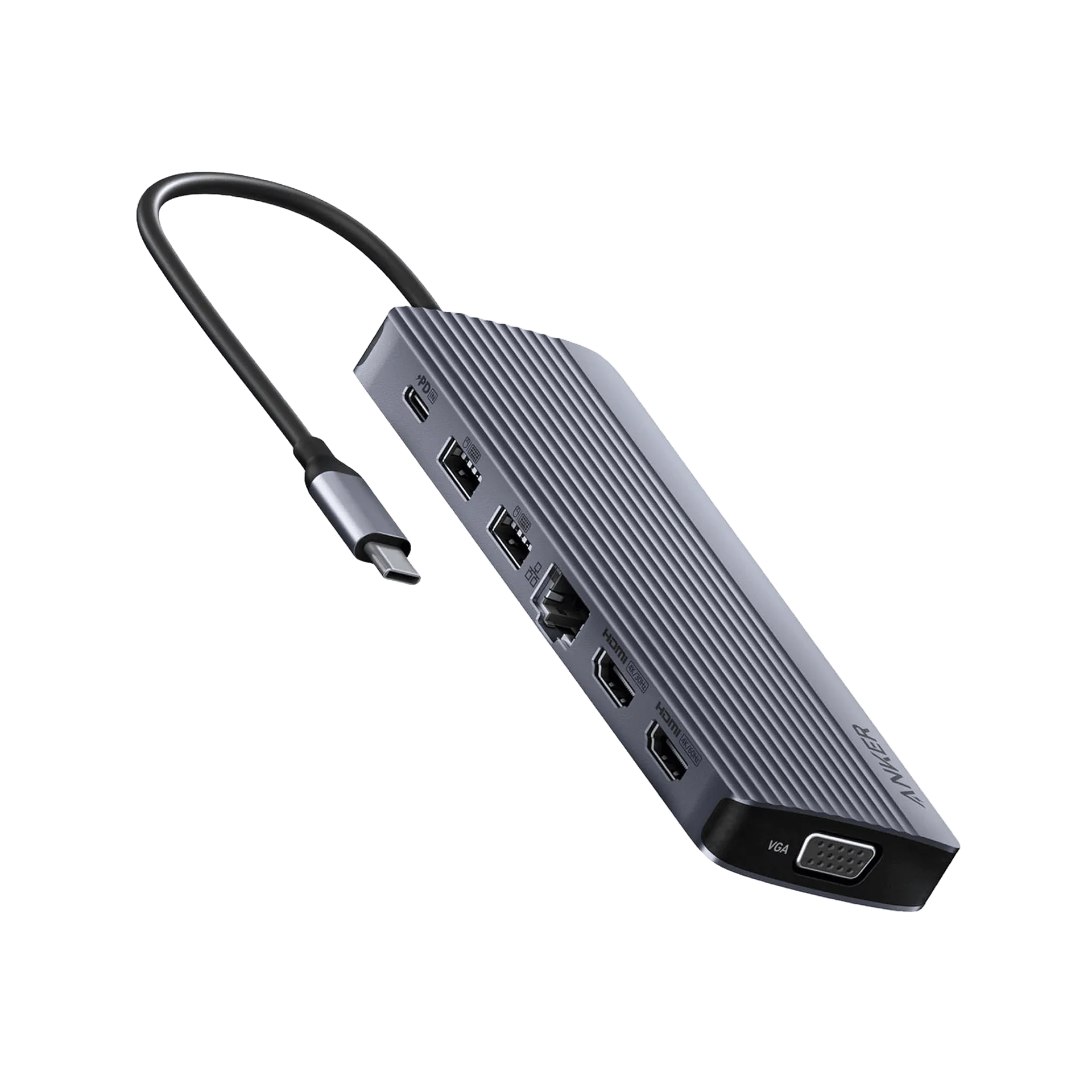
Kunnostettu Anker USB-C -keskitin (14-in-1, kolmoisnäyttö)
Kenen kannattaa ostaa mitä
Paras
- Käyttäjille, jotka tarvitsevat kompaktin, kannettavan keskittimen matkustamiseen ja satunnaisiin lisäportteihin
- Ammattilaiset, joilla on usean näytön asetelma ja jotka haluavat täysin varustetun telakan, jossa on runsaasti portteja
Ei
- Käyttäjät, joiden tarvitsee liittää vain yksi laite ja joilla on sisäänrakennetut portit
- Henkilöt, joilla on hyvin tiukka budjetti eivätkä tarvitse useita näyttöjä tai monia portteja
