Nopea vastaus
SUPCASE Unicorn Beetle Pro iPad Air 10.5:lle (2019) istuu tiukasti ja siinä on sisäänrakennettu näytönsuoja. Noudata alla olevaa järjestystä välttääksesi pölyn, virheellisen kohdistuksen tai vauriot asennuksen aikana.
Miksi asennusjärjestys on tärkeä
Unicorn Beetle Pro käyttää kaksiosaista rakennetta: pehmeä sisäydin, joka kietoo iPadin, ja kova polykarbonaattinen ulkokuori, joka napsahtaa sen päälle. Sisäänrakennettu näytönsuoja on pysyvästi kiinnitetty sisäytimen etureunaan. Jos asennat suojakuoren väärässä järjestyksessä tai pakotat iPadin paikalleen kohdistamatta suojaa ensin, voit nostaa suojan irti tai jäädä pölyä sen alle.
Koska näytönsuoja on integroitu, et voi poistaa ja kiinnittää sitä uudelleen kuten erillistä kalvoa. Onnistuminen ensimmäisellä kerralla säästää aikaa ja välttää turhauttavan uusinnan.
Mitä tarvitset ennen aloittamista
Puhdas, pölytön työtila hyvällä valaistuksella. Mikrokuituinen liina ja tahmea pölynpoistoteippi (tai pala pakkausteippiä) auttavat poistamaan hiukkaset iPadin näytöltä ennen suojakuoren sulkemista.
Suojakuoressa on jo sisäänrakennettu näytönsuoja, joten erillistä näytönsuojaa ei tarvita. Älä asenna erillistä lasisuojakalvoa – se häiritsee istuvuutta ja voi halkaista ulkokuoren.
Vaiheittainen asennusopas
- 1. Puhdista iPadin näyttö huolellisesti: Pyyhi iPad Air 10.5:n näyttö mikrokuituisella liinalla poistaaksesi sormenjäljet ja pölyn. Käytä tahmeaa teippiä poistaaksesi jäljellä olevat hiukkaset, erityisesti reunojen läheltä. Yksittäinen pölyhiukkanen sisäänrakennetun suojan alla aiheuttaa pysyvän kuplan. Tarkista näyttö kirkkaassa valossa ennen jatkamista.
- 2. Aseta iPad sisäytimeen: Pidä pehmeää sisäydintä (kumimainen osa) siten, että näytönsuoja on ylöspäin. Paina iPad varovasti ytimeen aloittaen yläreunasta ja edeten alaspäin. Varmista, että kulmat asettuvat täysin – sisäytimen tulee olla tiiviisti iPadin takapintaa vasten. Älä pakota iPadia; jos se vastustaa, tarkista kohdistus. Näytönsuojan tulee olla tasaisesti lasia vasten ilman rakoja tai ryppyjä.
- 3. Napsauta ulkokuori takapuolen päälle: Kohdista kova polykarbonaattikuori sisäytimen takaosan kanssa. Paina lujasti kaikkien reunojen ympärillä, kunnes kuulet napsahduksen. Kuoren tulee olla tasainen eikä se saa heilua tasaisella alustalla. Jos kuori ei napsahda tasaisesti, poista se ja tarkista, että sisäydin on asetettu oikein. Löysä kuori tarkoittaa, että sisäydintä ei ole asetettu kokonaan – aloita uudelleen vaiheesta 2.
- 4. Tarkista näytönsuojan kohdistus ja painikkeet: Kun kokoonpano on valmis, varmista, että sisäänrakennettu näytönsuoja peittää koko näytön nostamatta reunoja. Paina äänenvoimakkuus-, virtaja kotipainikkeita (Touch ID) varmistaaksesi, että ne napsahtavat helposti. Jos painike tuntuu jäykältä, suojakuori voi olla virheellisesti kohdistettu – poista ulkokuori ja aseta sisäydin uudelleen. Jos näet kuplia, yritä painaa suojaa varovasti keskeltä reunoja kohti. Jos kuplat jatkuvat, pölyä on jäänyt alle, ja sinun on poistettava iPad ja puhdistettava se uudelleen.
- 5. Lopullinen istuvuustesti ja käyttöhuomautukset: Pidä iPadia vaaka- ja pystysuunnassa varmistaaksesi, että suojakuori ei liiku. Aukot kameralle, mikrofonille ja kaiuttimille tulee kohdistua täydellisesti. Suojakuori lisää kohtalaista paksuutta, mutta tarjoaa pudotussuojan useiden jalkojen korkeudelta. Vältä erillisen näytönsuojan tai tarran käyttöä iPadin takapuolella – ne voivat estää suojakuoren sulkeutumisen kunnolla. Unicorn Beetle Pro on suunniteltu päivittäiseen kestävään käyttöön; poista suojakuori silloin tällöin puhdistaaksesi reunoille kertyvän pölyn.
Suojakuoren tiedot
-
iPad Air 10.5 tuuman (2019) Unicorn Beetle Pro -kestävä suojakuori näytönsuojalla – valkoinen: Kestävä, kaksikerroksinen rakenne raskaaseen suojaukseen. Kaksi kerrosta (pehmeä sisäydin + kova ulkokuori) vaimentaa iskut pudotuksissa pitäen iPadin turvassa; sisäänrakennettu näytönsuoja suojaa näyttöä lisäämättä paksuutta.
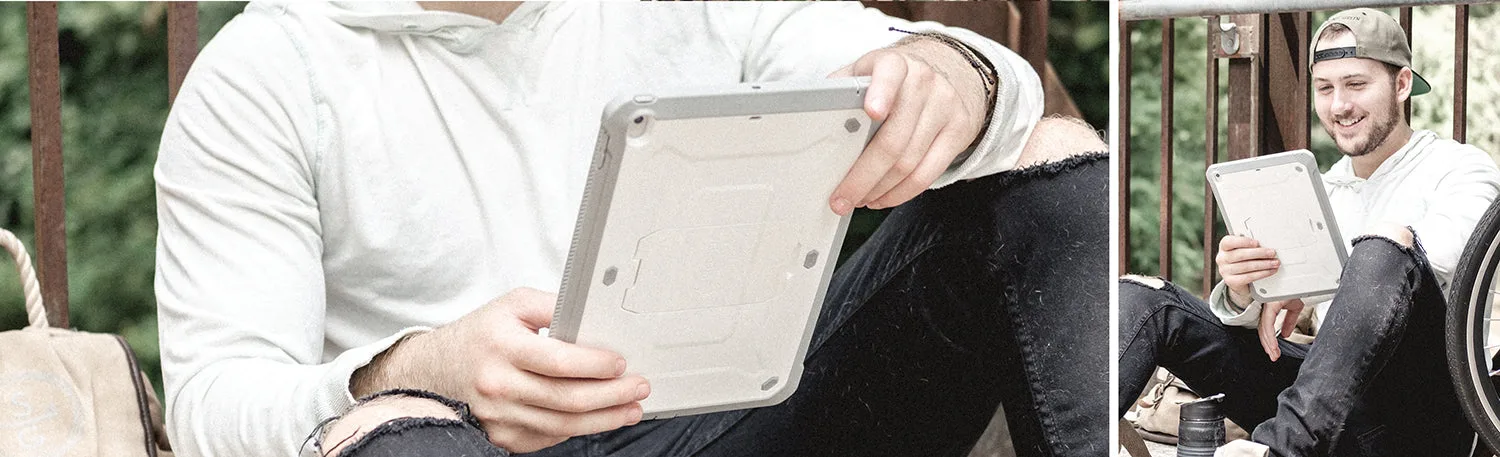
iPad Air 10.5 tuuman (2019) Unicorn Beetle Pro -kestävä suojakuori näytönsuojalla – valkoinen