Pikavastaus
Käytä Mini DisplayPort–HDMI-sovitinta, joka on suunniteltu 4K-resoluutiolle, kytke se suoraan kannettavaan tietokoneeseen ja liitä sertifioitu High Speed- tai Premium High Speed -HDMI-kaapeli näyttöön. Varmista sitten, että näytön HDMI-tulo on asetettu oikealle versiolle, ja valitse 4K-resoluutio kannettavan tietokoneen näyttöasetuksista.
Miksi kaapeli- ja porttivalinnat ratkaisevat, toimiiko 4K
Mini DisplayPort–HDMI-sovitin muuntaa videosignaalin, mutta HDMI-kaapeli vie lopullisen kuvan televisioon tai projektoriin. Jos kaapeli on vanhempaa Standard Speed -tyyppiä, sillä ei välttämättä ole tarpeeksi kaistanleveyttä 4K-signaalille, vaikka sovitin tukisi 4K-resoluutiota. Valitse kaapeli, joka on nimenomaisesti merkitty High Speed- tai Premium High Speed -HDMI-kaapeliksi.
Myös näytöllä on merkitystä. 4K-televisiossa tai -projektorissa on oltava vähintään yksi HDMI-tulo, joka hyväksyy 4K-signaalin, ja joissakin malleissa tämä suurempi kaistanleveys on käytössä vain tietyissä porteissa. Tarkista käyttöoppaasta tai näytön valikosta, mikä tulo tukee 4K-resoluutiota, ja käytä sitä porttia.
Missä asetukset yleensä epäonnistuvat: projektorit, pitkät kaapelit ja virkistystaajuus
Projektorit käyttävät usein oletuksena pienempää resoluutiota tai eri HDMI-tilaa kuin televisio. Jos kuva näkyy, mutta pysyy 1080p-tarkkuudessa, etsi projektorin valikosta HDMI-signaalimuoto- tai EDID-asetus ja vaihda se tehostettuun tai 4K-vaihtoehtoon.
Pitkät HDMI-kaapelit ja passiiviset sovittimet voivat myös aiheuttaa katkoksia. Pidä sovitin lähellä kannettavaa tietokonetta, käytä yhtä laadukasta kaapelia jatkojen ketjuttamisen sijaan, ja jos tarvitset pidemmän matkan, valitse aktiivinen HDMI-kaapeli, joka on suunniteltu kyseiselle etäisyydelle. Lopuksi, jotkut 4K-näytöt hyväksyvät HDMI:n kautta vain 30 Hz:n; jos 60 Hz ei ole saatavilla, kyseessä on näytön rajoitus, ei viallinen sovitin.
Vaiheittainen 4K-asetus ja tarkistukset
- Tarkista kannettavan tietokoneen Mini DisplayPort -lähtö: Varmista, että kannettavassa tietokoneessa on Mini DisplayPort -liitin, ei eri pientä porttia, kuten USB-C. Kytke sovitin tähän porttiin ennen HDMI-kaapelin liittämistä. Jos sovitin ei asetu tiukasti paikalleen, lopeta ja tarkista portin tyyppi; väkisin työntäminen voi vahingoittaa liitintä.
- Käytä 4K-resoluutiolle luokiteltua HDMI-kaapelia: Liitä High Speed- tai Premium High Speed -HDMI-kaapeli sovittimesta näyttöön. Vältä ohuita tai merkitsemättömiä kaapeleita, jotka ovat tulleet vanhempien laitteiden mukana. Kaapeli, joka on merkitty vain ”Standard Speed”, on yleinen syy sille, että 4K-vaihtoehdot eivät koskaan näy.
- Valitse oikea HDMI-tulo ja ota 4K-tila käyttöön: Valitse televisiosta tai projektorista käyttämäsi HDMI-portti. Avaa näytön tuloasetukset ja aseta HDMI-signaalimuodoksi Enhanced, 4K tai korkein saatavilla oleva vaihtoehto. Joissakin näytöissä 4K-tila on käytössä vain yhdessä tietyssä HDMI-portissa; toiseen porttiin siirtyminen voi huomaamatta palauttaa 1080p-tarkkuuteen.
- Aseta resoluutio kannettavan tietokoneen näyttöasetuksissa: Avaa Näyttöasetukset, valitse liitetty näyttö ja valitse 3840 × 2160, jos se on saatavilla. Jos vain pienempiä resoluutioita näkyy, kytke sovitin ja kaapeli uudelleen ja tarkista näytön valikko uudelleen. Resoluutioluettelo voi pysyä 1080p-tarkkuudessa, kunnes näytön 4K-tulo on aktiivinen; korjaa näyttöasetus ennen sovittimen vaihtamista.
- Testaa virkistystaajuus ja kuvan vakaus: Kun 4K näkyy, tarkista, tarjotaanko 30 Hz vai 60 Hz. Toista lyhyt video ja tarkkaile välkkymistä tai katkoksia. Jos kuva katkeilee, kokeile lyhyempää HDMI-kaapelia tai eri 4K-tukevaa tuloa. Vakaa 30 Hz:n kuva on normaali joissakin 4K-näytöissä HDMI:n kautta; älä oleta, että sovitin on viallinen.
Tuotetiedot
-
Mini DisplayPort–HDMI-sovitin, 4K: Tukee 4K-resoluutiota ja yhdistää Mini DisplayPort -laitteet HDMI-näyttöihin tai -projektoreihin. Tämä sovitin hoitaa muunnosvaiheen 4K-tukevaa televisiota tai projektoria varten, joten voit keskittyä sopivan HDMI-kaapelin ja näyttötulon valintaan.
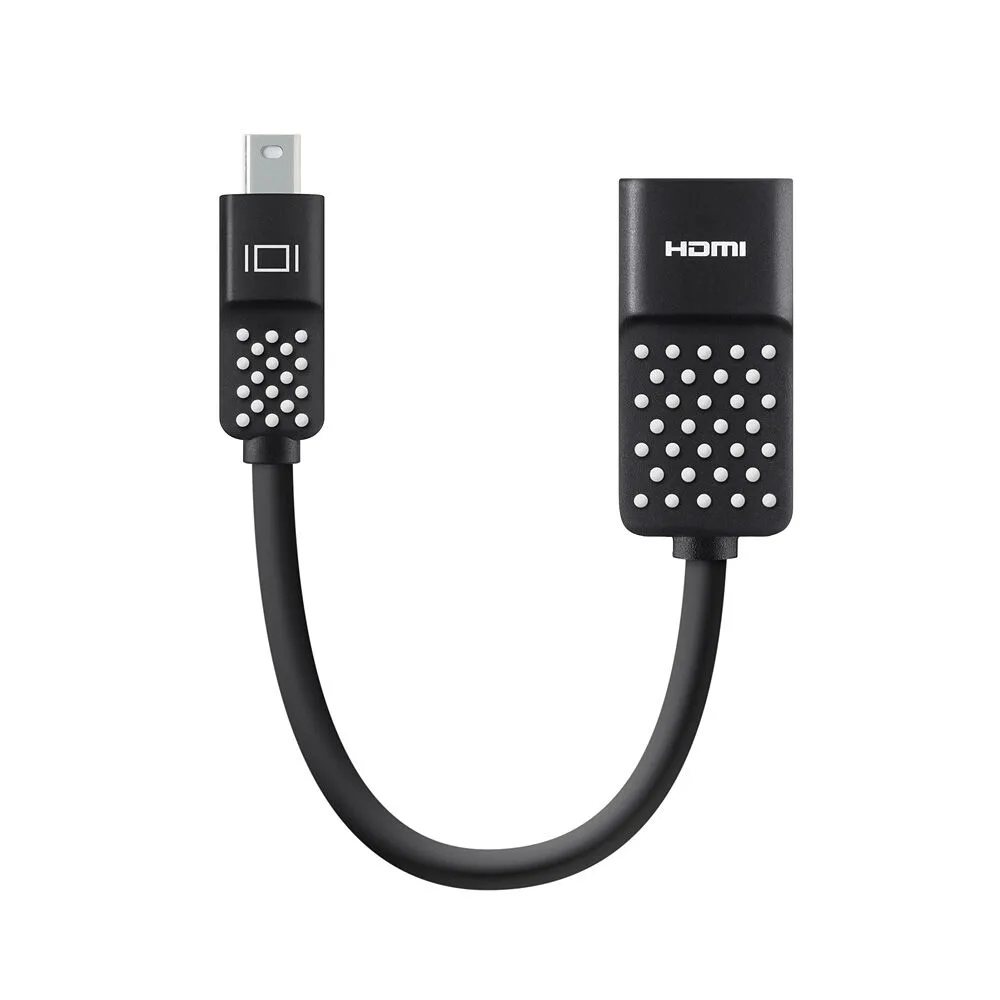
Mini DisplayPort–HDMI-sovitin, 4K