Miksi Thunderbolt 4 -telakka tekee kaksoisnäytöistä yksinkertaisia
Kahden näytön liittäminen kannettavaan tietokoneeseen tarkoittaa yleensä kaapeleiden, sovittimien ja rajallisten porttien kanssa jongleeraamista. Thunderbolt 4 -telakka muuttaa tämän tarjoamalla yhden liitäntäpisteen näytöille, oheislaitteille ja lataukselle. Belkin Pro Thunderbolt 4 Dock on suunniteltu juuri tähän tilanteeseen: se tarjoaa nopean tiedonsiirron ja luotettavan yhteyden, jolloin voit käyttää kahta näyttöä yhdestä kompaktista keskittimestä.
Mitä Belkin Pro Thunderbolt 4 Dock vahvistaa
-
Pro Thunderbolt 4 Dock: Belkin Pro Thunderbolt 4 Dock on tehokas telakointiasema, joka on suunniteltu virtaviivaistamaan työtilaa. Tämä vahvistaa, että telakka on suunniteltu useiden laitteiden kokoonpanoihin, ei vain peruslataukseen.
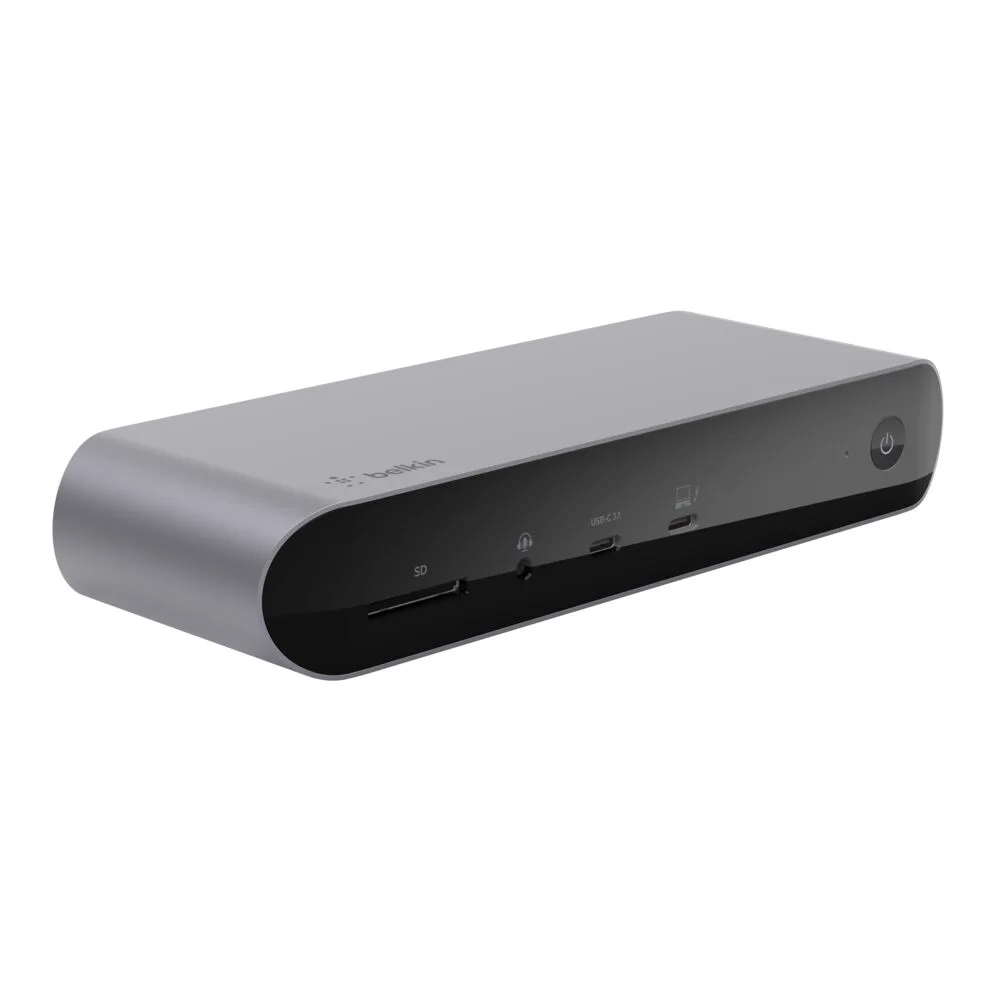
Pro Thunderbolt 4 Dock
-
Pro Thunderbolt 4 Dock: Thunderbolt 4 -telakointiasema monipuoliseen liitettävyyteen. Tukee nopeaa tiedonsiirtoa ja latausta. Nopea tiedonsiirto ja lataus tarkoittavat, että näytöt, ulkoiset asemat ja kannettava tietokone voivat kaikki toimia yhden kaapelin kautta ilman suorituskyvyn pullonkauloja.
-
Pro Thunderbolt 4 Dock: Kompakti muotoilu, joka sopii saumattomasti kokoonpanoosi. Pieni jalanjälki jättää tilaa työpöydällä näytöille ja oheislaitteille, toisin kuin suuremmat vanhemmat telakat.
Kahden näytön liittäminen telakkaan
Noudata näitä ohjeita asettaaksesi kaksi näyttöä Belkin Pro Thunderbolt 4 Dock -telakan avulla. Prosessi olettaa, että näyttösi ja kannettava tietokoneesi tukevat tarvittavaa videolähtöä (yleensä HDMI, DisplayPort tai USB-C video-alt-tilassa).
- 1. Aseta telakka ja liitä se virtalähteeseen: Sijoita telakka lähelle näyttöjäsi. Kytke mukana toimitettu virtalähde telakkaan ja seinäpistorasiaan. Odota, että virtavalo vahvistaa sen olevan päällä.
- 2. Liitä ensimmäinen näyttö: Käytä Thunderbolt 4-, USB-C-, HDMI- tai DisplayPort-kaapelia (näyttösi tulon mukaan) liittääksesi ensimmäisen näytön telakkaan. Telakan Thunderbolt 4-portit tukevat videolähtöä, mutta tarkista tietyn kaapelisi ja näyttösi yhteensopivuus.
- 3. Liitä toinen näyttö: Toista sama prosessi toiselle näytölle käyttämällä toista vapaata videoporttia telakassa. Jos näyttösi käyttävät eri kaapelityyppejä, telakan useat portit (Thunderbolt 4, USB-C jne.) mahdollistavat joustavat yhdistelmät.
- 4. Liitä telakka kannettavaan tietokoneeseesi: Kytke mukana toimitettu Thunderbolt 4-kaapeli telakasta kannettavan tietokoneesi Thunderbolt 4- tai USB-C-porttiin. Telakka antaa virtaa kannettavalle tietokoneellesi (jos tuettu) ja ottaa näytöt käyttöön.
- 5. Määritä näyttöasetukset: Avaa kannettavassa tietokoneessasi näyttöasetukset (Windows: Asetukset > Järjestelmä > Näyttö; macOS: Järjestelmäasetukset > Näytöt). Järjestä näytöt haluamaasi asetteluun ja aseta resoluutio. Telakan nopea tiedonsiirto tukee jopa kahta 4K- tai yhtä 8K-näyttöä kannettavan tietokoneesi grafiikkaominaisuuksista riippuen.
Mitä tarkistaa ennen ostoa
Tarkista ennen ostamista, että kannettava tietokoneesi tukee Thunderbolt 4- tai USB-C:tä DisplayPort Alt Mode -tilassa. Belkin Pro Thunderbolt 4 Dock toimii Thunderbolt 4- ja Thunderbolt 3-laitteiden kanssa, mutta joissakin USB-C-kannettavissa voi olla rajoitettu videolähtö. Varmista myös, että näytöissäsi on yhteensopivat tuloportit (HDMI, DisplayPort tai USB-C) ja että sinulla on oikeat kaapelit. Telakka ei sisällä näyttökaapeleita, joten ota tämä huomioon kokoonpanossasi.