Pikavastaus
Vähentääksesi mikrofonin tai kuulokemikrofonin taustamelua laske tulovahvistusta, kunnes normaali puheäänen huippu on noin -12 dB ja -6 dB välillä, siirrä mikrofonielementti kahden–neljän sormenleveyden päähän suustasi ja hieman sivuttaissuunnassa sekä käsittele huone ennen ohjelmiston lisäämistä. Aloita ilmaisista korjauksista: vahvistus, sijoittelu ja huoneen valinta. Ohjelmistopohjainen kohinanpoisto on täydennys, ei korvaaja näille kolmelle.
Miksi kohina ilmenee ylipäätään
Useimmat valitukset meluisista mikrofoneista johtuvat kolmesta syystä: mikrofoni on liian kaukana suustasi, vahvistus on asetettu niin korkeaksi, että se vahvistaa huoneen heijastuksia ja näppäimistön ääniä, tai huoneessa itsessään on kovia, yhdensuuntaisia pintoja, jotka heijastavat äänen takaisin elementtiin. Huoneen ja signaalitien korjaaminen on luotettavampaa kuin yhden kohinanvaimennusvalitsimen varaan jättäytyminen, koska ohjelmiston on arvattava, mitkä signaalin osat ovat puhetta ja mitkä eivät.
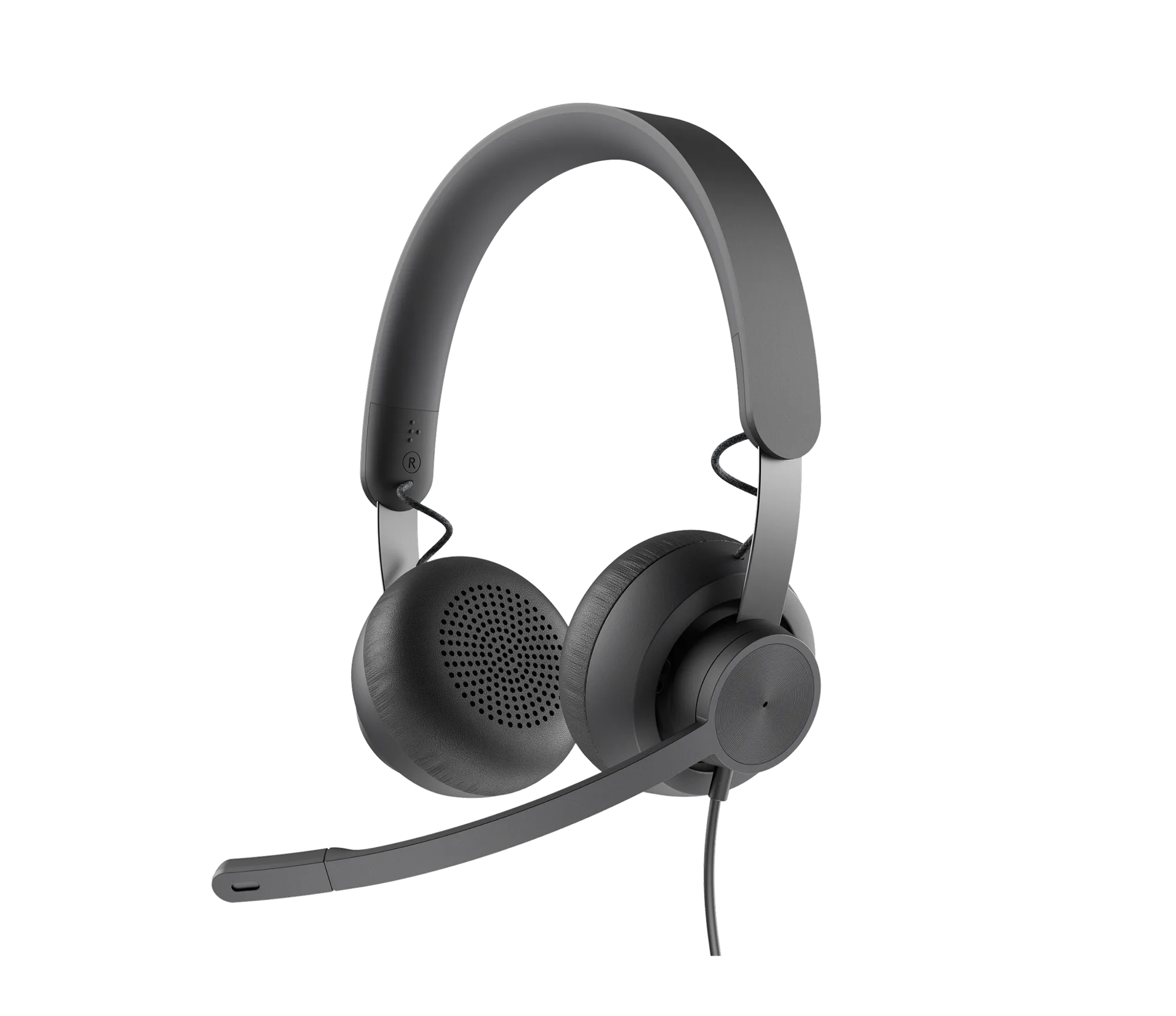
Kuulokemikrofoni, kuten Logitech ZONE VIBE 100 grafiitinvärisenä, sijoittaa mikrofonin suunnittelun ansiosta lähelle suutasi, mikä vähentää etäisyysongelmaa ennen kuin kosket mihinkään asetuksiin. Se ei tee siitä immuunia meluisalle huoneelle, mutta se antaa paremman lähtökohdan kuin pöytämikrofoni, joka sijaitsee 12 tuuman päässä.
Mitä tarkistaa ennen kuin muutat mitään asetusta
Kytke kuulokemikrofoni tai mikrofoni suoraan tietokoneeseen keskittimen tai näytön kautta sen sijaan, että käyttäisit niitä, ja varmista, että käyttöjärjestelmä käyttää oikeaa tulolaitetta. Windowsissa tarkista Ääniasetukset > Tulo; macOS:ssä tarkista Järjestelmäasetukset > Ääni > Tulo. Jos kuulokemikrofonisi näkyy kahdesti, valitse se, joka on merkitty kuulokemikrofoniksi, ei verkkokameran tai näytön tuloa.
Tallenna 20 sekunnin testiklippi itsestäsi puhumassa normaalisti ja toista se kuulokkeilla. Kirjoita ylös, mitä kuulet: tuulettimen hurina, näppäimistön napsahdukset, huoneen kaiku tai tasainen kohina. Tämä luettelo kertoo, mihin alla olevaan vaiheeseen kannattaa keskittyä.
Vaihe vaiheelta: taustamelun vähentäminen
- Aseta tulovahvistus oikein: Avaa käyttöjärjestelmän ääniasetukset tai kokoussovelluksesi ääniasetukset ja laske mikrofonin tulotaso. Puhu normaalilla äänelläsi ja seuraa tasomittaria. Tavoittele huippuja noin -12 dB ja -6 dB välillä ilman leikkautumista. Jos mittari osuu asteikon yläpäähän, olet liian kovalla ja mikrofoni poimii enemmän huoneen kohinaa. Tarkistuskohta: tallenna testiklippi. Jos kuulet edelleen kohinaa, kun et puhu, laske vahvistusta vielä 10 prosenttia ja testaa uudelleen.
- Sijoita mikrofoni kahden–neljän sormenleveyden päähän: Kuulokemikrofonin puomissa vie kärki suusi kulmaan sen sijaan, että se olisi suoraan huultesi edessä. Pöytämikrofonissa kallista sitä 15 – 30 astetta sivuttaissuunnassa ja pidä se 4 – 6 tuuman päässä suustasi. Puhuminen elementin poikki sen sijaan, että puhuisit suoraan siihen, vähentää plosiiveja ja hengityskohinaa tekemättä sinusta hiljaisempaa. Yleinen virhe: puomin työntäminen suoraan huulillesi. Tämä lisää hengityskohinaa ja saa mikrofonin poimimaan käsittely- ja kaapelikohinaa.
- Käsittele huone ennen ohjelmiston lisäämistä: Siirrä mikrofoni pois tietokoneen tuulettimesta, ilmanvaihtoaukosta tai ikkunasta. Aseta matto, verhot tai kirjahylly taaksesi rikkomaan heijastuksia. Jos et voi muuttaa huonetta, käännä selkäsi meluisinta seinää kohti ja puhu pehmeää pintaa, kuten verhoa tai sohvaa, kohti. Tarkistuskohta: taputa kerran ja kuuntele. Jos kuulet terävän takaisinheijastuvan kaiun, sinulla on edelleen heijastava pinta lähellä mikrofonia.
- Käytä laitteistopohjaista kohinanvaimennusta viimeisenä kerroksena: Jos kuulokemikrofonissasi tai mikrofonissasi on kohinaa vaimentava mikrofonielementti, ota se käyttöön valmistajan ohjelmistossa. Kokoussovelluksissa ota kohinanvaimennus käyttöön vasta, kun olet asettanut vahvistuksen ja sijoittelun. Voimakas vaimennus voi saada äänesi kuulostamaan ohuelta tai katkaista sanojen alun. Seuraava vaihe: jos vaimennus saa sinut kuulostamaan robottimaiselta, laske sitä alempaan asetukseen ja luota sen sijaan huoneen ja vahvistuksen korjauksiin.
- Vahvista korjaus oikealla puhelulla: Liity testikokoukseen tai tallenna kahden minuutin keskustelu kollegan kanssa. Kysy heiltä, kuulevatko he näppäimistön napsahduksia, tuulettimen ääntä tai huoneen kaikua. Toista vahvistus- ja sijoitteluvaiheet, jos jokin näistä on edelleen kuultavissa. Tarkistuskohta: jos kohina on poissa, mutta äänesi kuulostaa kaukaiselta, laskit vahvistusta liikaa. Nosta sitä hieman ja testaa uudelleen.
Tuotetiedot
- ZONE VIBE 100 - Grafiitti: Logitech ZONE VIBE 100 grafiitinvärisenä on selkeään viestintään suunniteltu kuulokemikrofoni, joka on saatavilla grafiitin-, luonnonvalkoisen- ja ruusunvärisenä ja suunniteltu koko päivän mukavuutta varten pitkittyneeseen käyttöön. Jos vietät tunteja puheluissa, lähelle sijoitettu mikrofoni ja mukava istuvuus vähentävät tarvetta nostaa vahvistusta, mikä on yleinen taustamelun syy.
Suorita vaiheet järjestyksessä: vahvistus, sijoittelu, huone ja sitten ohjelmisto. Useimmat huomaavat, että kolme ensimmäistä ratkaisevat ongelman ilman kohinanvaimennusliitännäistä.