Kuvittele, että kirjoitat tehtävälistan paperille ja se ilmestyy automaattisesti projektinhallintasovellukseesi, tai luonnostelet idean uudelleenkäytettävään muistikirjaan, joka tallentuu heti pilvitallennustilaan tiettyyn kansioon ja tagilla. Tällainen saumaton automaatio ei ole vain mahdollista – se on yllättävän helppo toteuttaa, kun yhdistät Rocketbookin Apple Shortcuts -sovellukseen. Rocketbook-ekosysteemi tekee muistiinpanojen digitoinnista jo valmiiksi helppoa, mutta lisäämällä iOS-pikakuvakkeita voit muuttaa työnkulkusi manuaalisesta täysin automatisoiduksi.
Apple Shortcuts on tehokas automaatiotyökalu, joka on sisäänrakennettu iPhoneihin ja iPadeihin. Kun se yhdistetään Rocketbook-sovelluksen sisäänrakennettuun OCR- ja pilvi-integraatioon, voit luoda mukautettuja työnkulkuja, jotka ohjaavat skannatut sivut oikeaan kohteeseen, nimeävät tiedostot automaattisesti, laukaisevat muistutuksia ja integroituvat jopa kolmannen osapuolen sovelluksiin. Tässä oppaassa käymme läpi viisi käytännön vinkkiä, joiden avulla voit rakentaa älykkään muistikirjatyönkulun, joka säästää aikaa ja vähentää kitkaa.
1. Luo pikakuvake, joka nimeää skannatut muistiinpanot automaattisesti päivämäärän ja otsikon mukaan
Yksi yleisimmistä turhautumisen aiheista digitoitujen muistiinpanojen kanssa on geneeristen tiedostonimien, kuten "Scan_20250321_1430.pdf", käsittely. Tiedostojen manuaalinen uudelleennimeäminen on työlästä ja jää usein tekemättä, mikä johtaa sekavaan digitaaliseen arkistoon. Apple Shortcutsilla voit automatisoida tämän vaiheen kokonaan. Kun olet skannannut sivun Rocketbook-sovelluksella, käytä "Get File Info" -toimintoa poimiaksesi luontipäivämäärän ja -ajan, ja yhdistä se mukautettuun etuliitteeseen tai jopa OCR-tekstin ensimmäiseen riviin luodaksesi merkityksellisen tiedostonimen.
Rakenna tämä pikakuvake aloittamalla "Kun avaan Rocketbook-sovelluksen" -laukaisimella tai käyttämällä manuaalista pikakuvaketta, joka suoritetaan skannauksen jälkeen. Lisää "Get Text from Input" -toiminto OCR-tulosteen sieppaamiseksi ja käytä sitten "Combine Text" -toimintoa luodaksesi tiedostonimen, kuten "MeetingNotes_2025-03-21.pdf". Käytä lopuksi "Rename File" -toimintoa soveltaaksesi sen skannattuun PDF-tiedostoon. Tämä pieni automaatio varmistaa, että jokainen muistiinpano on järjestetty heti tallennushetkestä lähtien, mikä tekee hausta ja hausta vaivatonta myöhemmin.
- Käytä Rocketbook-sovelluksen OCR-tekstiä osana tiedostonimeä kontekstin saamiseksi.
- Sisällytä päivämäärä- ja aikaleimat välttääksesi päällekkäiset nimet.
- Testaa muutamalla skannauksella varmistaaksesi, että pikakuvake sieppaa oikean tekstin.
2. Luo pikakuvake, joka lähettää muistiinpanot tiettyihin pilvikohteisiin symbolien tai tagien perusteella
Rocketbookin älykkäät symbolit kunkin sivun alaosassa on suunniteltu ohjaamaan skannaukset ennalta määritettyihin kohteisiin, kuten Google Driveen, Dropboxiin tai sähköpostiin. Mutta entä jos haluat vielä tarkemman hallinnan, kuten sivun lähettämisen tiettyyn kansioon tai sovellukseen piirtämäsi mukautetun tagin perusteella? Apple Shortcutsilla voit rakentaa työnkulun, joka lukee OCR-tekstistä avainsanoja tai symboleja ja ohjaa tiedoston vastaavasti.
Voit esimerkiksi piirtää pienen tähden muistiinpanon viereen, ja pikakuvake tunnistaa symbolin (OCR-tekstin kuten "tähti" kautta) ja tallentaa skannauksen automaattisesti "Prioriteettitehtävät"-kansioon pilvitallennustilassasi. Vaihtoehtoisesti voit käyttää risuaitamerkkiä, jota seuraa projektin nimi (esim. "#Markkinointi"), laukaistaksesi pikakuvakkeen, joka lähettää muistiinpanon sähköpostitse tiimillesi tai lisää sen tietylle Trello-laudalle. Tämä lähestymistapa muuttaa Rocketbookisi kontekstuaaliseksi komentokeskukseksi, jossa sivu itse määrää digitaalisen kohtalonsa.
- Määritä joukko mukautettuja symboleja tai tageja ja käytä niitä johdonmukaisesti muistiinpanoissasi.
- Käytä Shortcuts-sovelluksen "Jos"-toimintoa tarkistaaksesi avainsanoja ja haarautuaksesi eri toimintoihin.
- Yhdistä Rocketbook Cloud Cards 80 Pack -tuotteeseen, jotta sinulla on omistetut kortit jokaista työnkulkua varten.
3. Automatisoi Rocketbook-muistiinpanojesi päivittäinen tarkistus aamurutiinin pikakuvakkeella
Yleinen tuottavuuskäytäntö on tarkistaa edellisen päivän muistiinpanot heti aamulla. Sen sijaan, että avaisit manuaalisesti Rocketbook-sovelluksen ja selaisit skannauksia, voit luoda yhden Apple Shortcut -pikakuvakkeen, joka kerää kaikki viimeisen 24 tunnin aikana skannatut muistiinpanot ja näyttää ne yhteenvedossa. Tämä pikakuvake voi myös laukaista muistutuksen toimintokohteiden tarkistamiseksi tai jopa lukea muistiinpanot ääneen Speak Text -toiminnon avulla.
Määritä tämä luomalla pikakuvake, joka suoritetaan tiettyyn aikaan (esim. 8:00) Automaatio-välilehden avulla. Käytä "Find Files" -toimintoa suodatettuna muokkauspäivämäärän (viimeisen päivän sisällä) ja sijainnin (Rocketbook-pilvikansiosi) mukaan. Näytä sitten tiedostoluettelo "Show Alert"- tai "Quick Look" -toiminnolla. Saat entistä sujuvamman kokemuksen lisäämällä "Speak Text" -toiminnon lukemaan viimeisimmän muistiinpanon OCR-sisällön, mikä muuttaa aamukahvisi tiedotustilaisuudeksi.
- Yhdistä tämä pikakuvake muistutukseen, jolla voit merkitä edellisen päivän tehtävät tehdyiksi.
- Käytä "Get File Link" -toimintoa avataksesi muistiinpanot suoraan yhteenvedosta.
- Yhdistä Rocketbook Everyday Planner -tuotteeseen seurataksesi päivittäisiä tavoitteita ja tarkistaaksesi edistymisen.
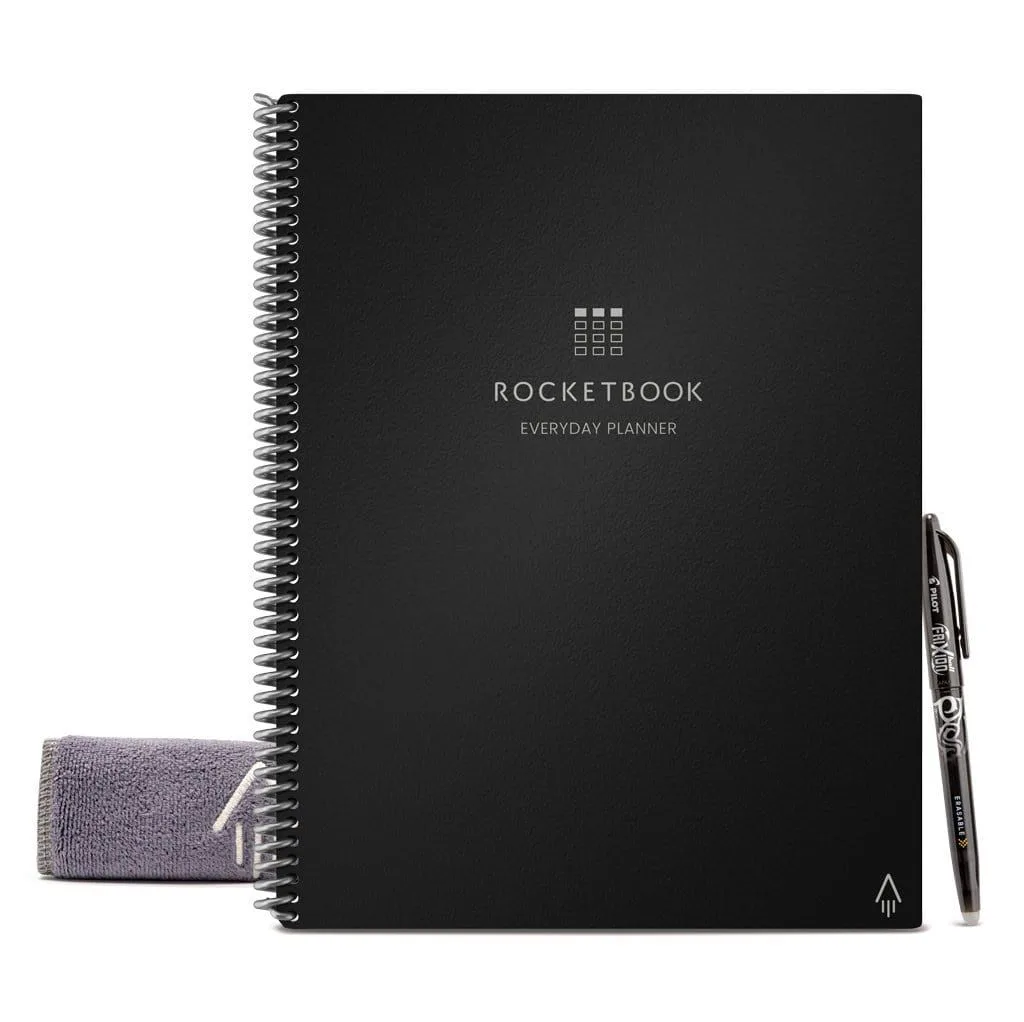
Rocketbook Everyday Planner
4. Rakenna pikakuvake, joka muuntaa Rocketbook-skannaukset tekstiksi ja liittää ne juoksevaan muistiinpanosovellukseen
Jos käytät digitaalista muistiinpanosovellusta, kuten Apple Notesia, Bearia tai Obsidiania, keskeisenä tietopohjanasi, saatat haluta poimia tekstin Rocketbook-skannauksistasi ja liittää sen suoraan tiettyyn muistiinpanoon tai päiväkirjamerkintään. Apple Shortcuts hoitaa tämän muutamalla yksinkertaisella vaiheella: poimi OCR-teksti skannatusta PDF-tiedostosta ja käytä sitten "Append to Note" -toimintoa (tai kolmannen osapuolen sovelluksen URL-osoitejärjestelmää) lisätäksesi tekstin olemassa olevaan asiakirjaan.
Voit esimerkiksi ylläpitää yhtä "Päiväkirja"-muistiinpanoa Apple Notesissa. Kun olet skannannut käsin kirjoitetun päiväkirjamerkinnän, suorita pikakuvake, joka poimii OCR-tekstin ja liittää sen aikaleimalla varustettuna kyseiseen muistiinpanoon. Tämä pitää kaikki ajatuksesi yhdessä paikassa ilman manuaalista kopiointia ja liittämistä. Sama periaate toimii projektilokeissa, kokousmuistiinpanoissa tai jopa reseptikokoelmissa. Se on loistava tapa kuroa umpeen kuilu käsin kirjoittamisen ja digitaalisen haettavuuden välillä.
- Käytä "Get Text from PDF" -toimintoa OCR-sisällön luotettavaan poimimiseen.
- Lisää "Date"-toiminto lisätäksesi aikaleiman ennen liittämistä.
- Testaa ensin lyhyellä skannauksella varmistaaksesi, että tekstinpoiston laatu on korkea.
5. Integroi Rocketbook-skannaukset tehtävänhallintasovelluksiin mukautettujen pikakuvakkeiden avulla
Yksi Rocketbookin tehokkaimmista käyttötavoista ammattikäytössä on toimintokohteiden sieppaaminen kokousten aikana. Apple Shortcutsilla voit automatisoida tehtävien luomisen sovelluksissa, kuten Things 3, Todoist tai Microsoft To Do, suoraan käsin kirjoitetuista muistiinpanoistasi. Kun olet skannannut sivun, joka sisältää tehtäviä (esim. kohteita, joiden edessä on valintaruutu tai sana "TODO"), pikakuvakkeesi voi jäsentää OCR-tekstin, tunnistaa kunkin tehtävän ja luoda vastaavat tehtäväkohteet.
Toteuta tämä rakentamalla pikakuvake, joka suoritetaan skannauksen jälkeen. Käytä "Split Text" -toimintoa jakaaksesi OCR-tulosteen riveiksi ja käytä sitten "Repeat with Each" -silmukkaa tarkistaaksesi jokaisen rivin avainsanojen, kuten "TODO" tai "Toimenpide", varalta. Luo jokaiselle vastaavalle riville tehtävä "Add New Reminder" -toiminnolla (tai kolmannen osapuolen integraatiolla URL-osoitejärjestelmien kautta) ja aseta eräpäiväksi tämä päivä. Tämä muuttaa Rocketbookisi reaaliaikaiseksi tehtävien sieppauslaitteeksi, mikä varmistaa, ettei mikään toimintokohde jää huomaamatta.
- Käytä johdonmukaista muotoa, kuten "TODO: Osta elintarvikkeita", jotta jäsentäminen on luotettavaa.
- Lisää "Set Due Date" -toiminto määrittääksesi määräajat automaattisesti kontekstin perusteella.
- Yhdistä Rocketbook Flip - Next Gen -tuotteeseen saadaksesi joustavan, kannettavan muistikirjan, joka sopii mihin tahansa kokoustilanteeseen.
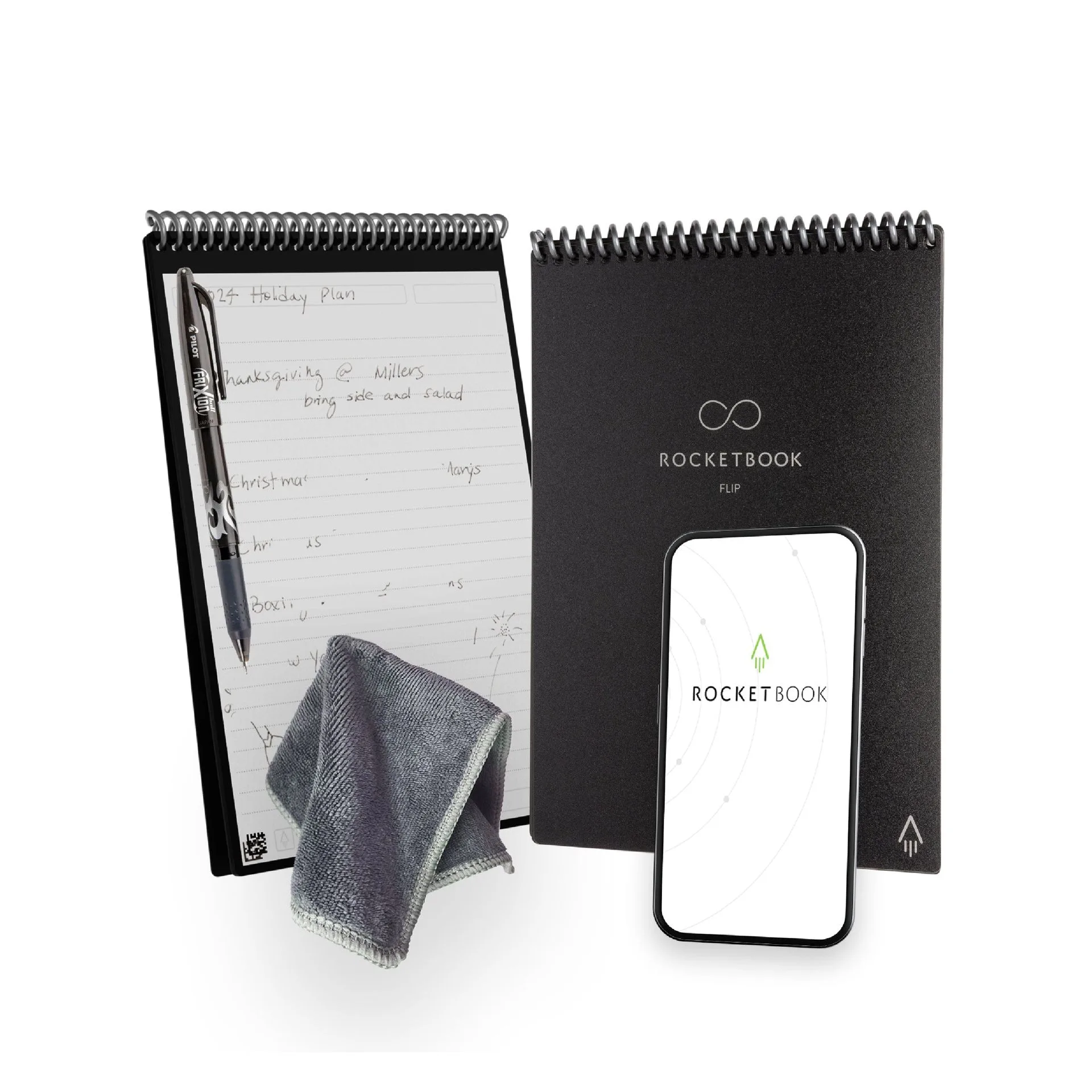
Rocketbook Flip - Next Gen
Yhdistämällä kirjoittamisen taktiilisen ilon Apple Shortcuts -sovelluksen digitaaliseen voimaan voit luoda älykkään muistikirjatyönkulun, joka on sekä henkilökohtainen että uskomattoman tehokas. Nämä viisi automaatiovinkkiä ovat vasta alkua – kokeile omia laukaisimia ja toimintoja räätälöidäksesi kokemuksen päivittäisiin rutiineihisi. Olitpa sitten nimeämässä tiedostoja, ohjaamassa muistiinpanoja tiettyihin kansioihin tai muuntamassa käsialaa toiminnallisiksi tehtäviksi, Rocketbookin ja iOS-pikakuvakkeiden integraatio avaa uuden tuottavuuden tason. Aloita yhdellä pikakuvakkeella jo tänään ja huomaa, kuinka paljon aikaa säästät. Saumattoman alun saavuttamiseksi harkitse Rocketbook Flip - Next Gen -tuotetta, joka tarjoaa joustavan muodon, joka sopii erinomaisesti näiden automaatioiden testaamiseen liikkeellä ollessasi.






