Nopea vastaus
Kyllä, voit käyttää näytönsuojaa Galaxy Z Fold 7 -kuoren kanssa, mutta yhteensopivuus riippuu kuoren reunan korkeudesta ja aukoista. Parhaan tuloksen saavuttamiseksi asenna näytönsuoja ensin, anna sen kovettua ja kiinnitä sitten kuori. Valitse kapeaprofiilinen kuori välttääksesi suojan reunojen irtoamisen.
Galaxy Z Fold 7:n suuri, taitettava näyttö on vaikuttava, mutta se tarkoittaa myös enemmän suojattavaa pinta-alaa. Näytönsuojan yhdistäminen kuoreen on fiksu liike, mutta se ei aina ole yksinkertaista. Sinun on otettava huomioon, miten kuoren reunat ovat vuorovaikutuksessa suojan reunojen kanssa, erityisesti saranan ja etukannen ympärillä.
Tässä UKK-osiossa vastaamme yleisiin kysymyksiin näytönsuojan käytöstä Galaxy Z Fold 7 -kuoren kanssa. Käsittelemme asennusjärjestyksen, mitä kuorelta kannattaa etsiä ja miten välttää yleisiä ongelmia, kuten kuplia ja reunojen irtoamista.
Toimiiko mikä tahansa näytönsuoja minkä tahansa kuoren kanssa?
Ei välttämättä. Tärkein huolenaihe on kuoren reuna – korotettu reuna näytön ympärillä. Jos reuna on liian aggressiivinen, se voi painaa näytönsuojaa ja aiheuttaa sen irtoamisen tai kuplia. Tämä pätee erityisesti taitettaviin puhelimiin, joissa etukansi on ohut ja lähellä näyttöä.
Galaxy Z Fold 7:ään kannattaa etsiä kuoria, joissa on minimaalinen reuna etukannessa. Monet taitettaville puhelimille suunnitellut kuoret ovat puskurityyppisiä, ja niissä on kapea runko, joka jättää näytön reunat paljaiksi. Nämä ovat yleensä yhteensopivampia näytönsuojien kanssa. Kuoret, joissa on paksu, korotettu reuna, eivät välttämättä toimi hyvin lasisuojan kanssa, mutta ne voivat toimia hyvin kalvosuojan kanssa.
- Tarkista kuoren tuotekuvista, näkyykö etunäytön ympärillä reuna.
- Jos olet epävarma, valitse kuori, jota markkinoidaan 'näytönsuojaystävällisenä'.
Asennanko näytönsuojan ennen kuorta vai jälkeen?
Asenna aina näytönsuoja ensin ja sitten kuori. Näin voit kohdistaa suojan täydellisesti ilman, että kuori on tiellä. Se myös varmistaa, että suoja on täysin kiinnittynyt ennen kuin kuori lisää painetta reunoille.
Anna suojan asettua muutama minuutti levityksen jälkeen. Kiinnitä sitten kuori varovasti paikalleen. Jos huomaat kuoren nostavan suojan reunoja, poista kuori ja tarkista, onko suoja keskellä. Joskus pieni säätö voi ratkaista ongelman.
- Puhdista näyttö huolellisesti ennen suojan asentamista.
- Käytä mukana toimitettuja kohdistustyökaluja, jos saatavilla.
Entä sisänäyttö? Tarvitsenko sinne suojan?
Galaxy Z Fold 7:n sisänäyttö on herkkä, ja Samsung on asentanut siihen näytönsuojan, jota ei ole tarkoitettu poistettavaksi. Ylimääräisen kerroksen lisäämistä sisänäyttöön ei yleensä suositella, koska se voi häiritä taittomekanismia ja aiheuttaa kuplia tai vaurioita.
Sisänäytön parasta suojaa on kuori, jossa on saranasuojus, sekä huolellinen käsittely. Ulkonäytön suojus on kuitenkin paikka, jossa näytönsuoja on hyödyllisin, koska se on alttiina naarmuille ja pudotuksille. Keskity suojauksessa siihen.
- Älä poista esiasennettua sisänäytön suojaa.
- Käytä suojaavaa kuorta, jossa on saranasuojus sisänäytölle.
Keskeiset kohdat
Kuoren reunan korkeus on tärkeä
Kuori, jossa on korkea reuna etunäytön ympärillä, voi nostaa näytönsuojaa. Etsi kapea puskurityyppinen kuori parhaan yhteensopivuuden varmistamiseksi. Tarkista kuoren muotoilu ennen ostamista.
Asenna suoja ensin
Asenna näytönsuoja ennen kuorta varmistaaksesi oikean kohdistuksen ja kiinnittymisen. Anna sen kovettua muutama minuutti ennen kuoren kiinnittämistä. Tämä järjestys estää irtoamisen ja kuplien muodostumisen.
Sisänäyttö on herkkä
Älä lisää ylimääräistä suojaa sisänäyttöön. Luota esiasennettuun suojaan ja kuoreen, jossa on saranasuojus. Suojaa vain ulkonäyttö erillisellä suojalla.
Aiheeseen liittyvät tuotteet
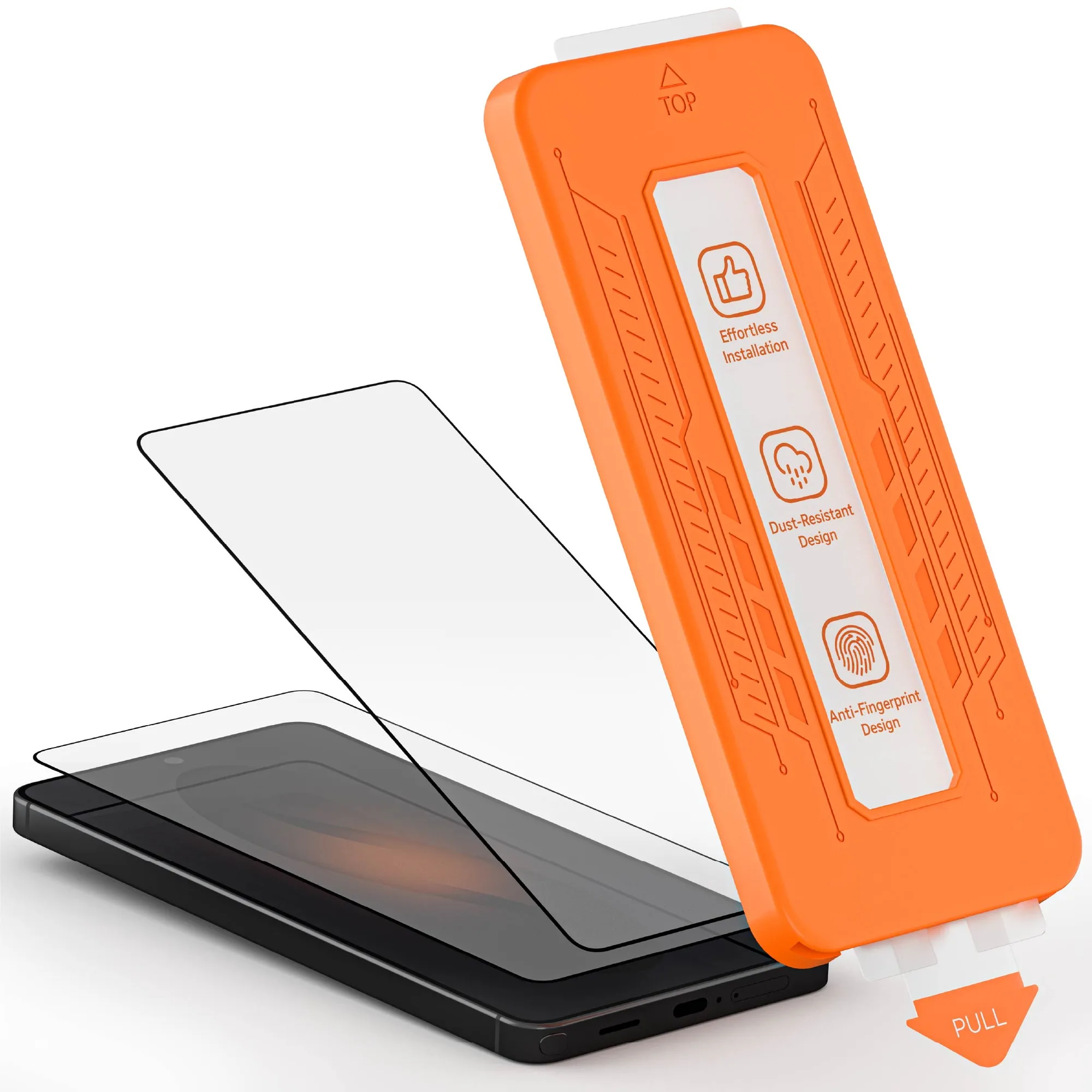
- Galaxy S26 -sarjan kirkkaat lasiset näytönsuojat (2 kpl) — näytönsuojaus: Sisältää kaksi kirkasta lasista näytönsuojaa Galaxy S26 -sarjan laitteellesi. Tarjoaa kovan, suojaavan esteen, joka auttaa suojaamaan näyttöä päivittäiseltä kulumiselta. Vaikka tämä on S26:lle, se osoittaa GHOSTEKin lähestymistavan näytönsuojaukseen. Kahden kappaleen pakkaus on kätevä, jos suojaat myös toista laitetta tai haluat varasuojan.
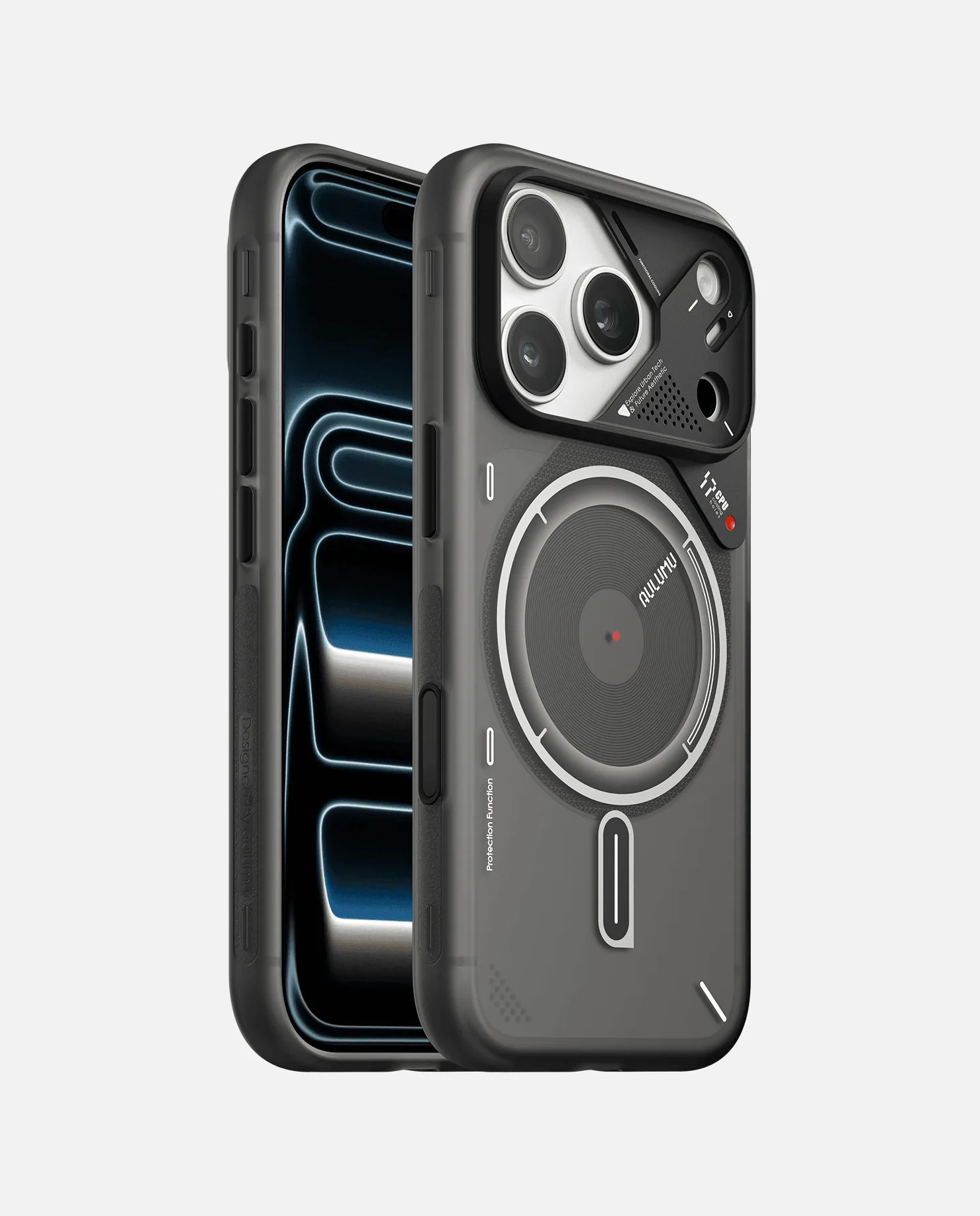
- iPhone 17 / Air -sarjan vedenpitävät MagSafe-kuoret — NAUTICAL slim: Vedenpitävä rakenne auttaa suojaamaan puhelinta roiskeilta, lialta ja odottamattomalta säältä. Yhteensopiva MagSafen kanssa, mikä mahdollistaa magneettisten lisävarusteiden ja langattoman latauksen helpon kiinnittämisen. Tämä kuori on suunniteltu iPhonelle, mutta sen kapea profiili on hyvä esimerkki siitä, mitä kannattaa etsiä kuorelta, joka ei häiritse näytönsuojaa.
Näytönsuojan yhdistäminen Galaxy Z Fold 7 -kuoreen on mahdollista oikealla lähestymistavalla. Aseta etusijalle kapea kuori, asenna suoja ensin ja jätä sisänäyttö rauhaan. Tämä pitää taitettavan puhelimesi turvassa vaarantamatta käytettävyyttä.