Miksi valita langallinen Ethernet-yhteys?
Kun Wi-Fi tuntuu hitaalta tai epäluotettavalta, langallinen yhteys tarjoaa usein vakaamman ja tasaisemman kokemuksen. USB-C–Gigabit Ethernet -sovittimen avulla voit kytkeä kannettavan tietokoneen tai tabletin suoraan reitittimeen tai seinäpistorasiaan, ohittaen langattomat häiriöt. Tämä on erityisen hyödyllistä videopuheluissa, suurten tiedostojen siirroissa tai verkkopelaamisessa, joissa yhteyden katkeaminen voi olla häiritsevää.
Belkin USB-C–Gigabit Ethernet -sovitin on suunniteltu tuomaan langallinen verkkoyhteys USB-C-laitteisiin, tarjoten nopean internetyhteyden Gigabit Ethernet -portin kautta. Sen kompakti koko tekee siitä helposti mukana kannettavan, joten voit saada langallisen yhteyden kotona, toimistossa tai matkustaessasi.
Sovittimen asentaminen
Belkin USB-C–Gigabit Ethernet -sovittimen asentaminen on suoraviivaista. Sovitin on plug-and-play, mikä tarkoittaa, että sinun ei tarvitse asentaa lisäohjelmistoja. Näin pääset yhteyteen:
- Liitä sovitin laitteeseesi: Kytke USB-C-liitin kannettavaan tietokoneeseen tai tablettiin. Sovitin on suunniteltu USB-C-laitteille, joten varmista, että laitteessasi on USB-C-portti.
- Liitä Ethernet-kaapeli: Kytke Ethernet-kaapelin toinen pää sovittimen Gigabit Ethernet -porttiin ja toinen pää reitittimeen, modeemiin tai seinäpistorasiaan.
- Anna laitteen tunnistaa yhteys: Koska sovitin on plug-and-play, laitteesi pitäisi automaattisesti tunnistaa langallinen yhteys. Lisäohjelmistoja tai -ajureita ei tarvita.
- Tarkista verkkotilasi: Kun yhteys on muodostettu, laitteesi pitäisi näyttää langallinen verkkoyhteys. Voit varmistaa tämän avaamalla verkkosovellukset tai yksinkertaisesti selaamalla internetiä.
Mitä Belkin-sovitin tarjoaa
-
USB-C–Gigabit Ethernet -sovitin: Yhdistää USB-C-kannettavan tai -tabletin Gigabit Ethernet -verkkoon nopeaa langallista internetyhteyttä varten. Tämä vahvistaa, että sovitin tukee Gigabit-nopeuksia, mikä on ihanteellinen kaistanleveyttä vaativiin tehtäviin, kuten suoratoistoon tai suurten tiedostojen lataamiseen.
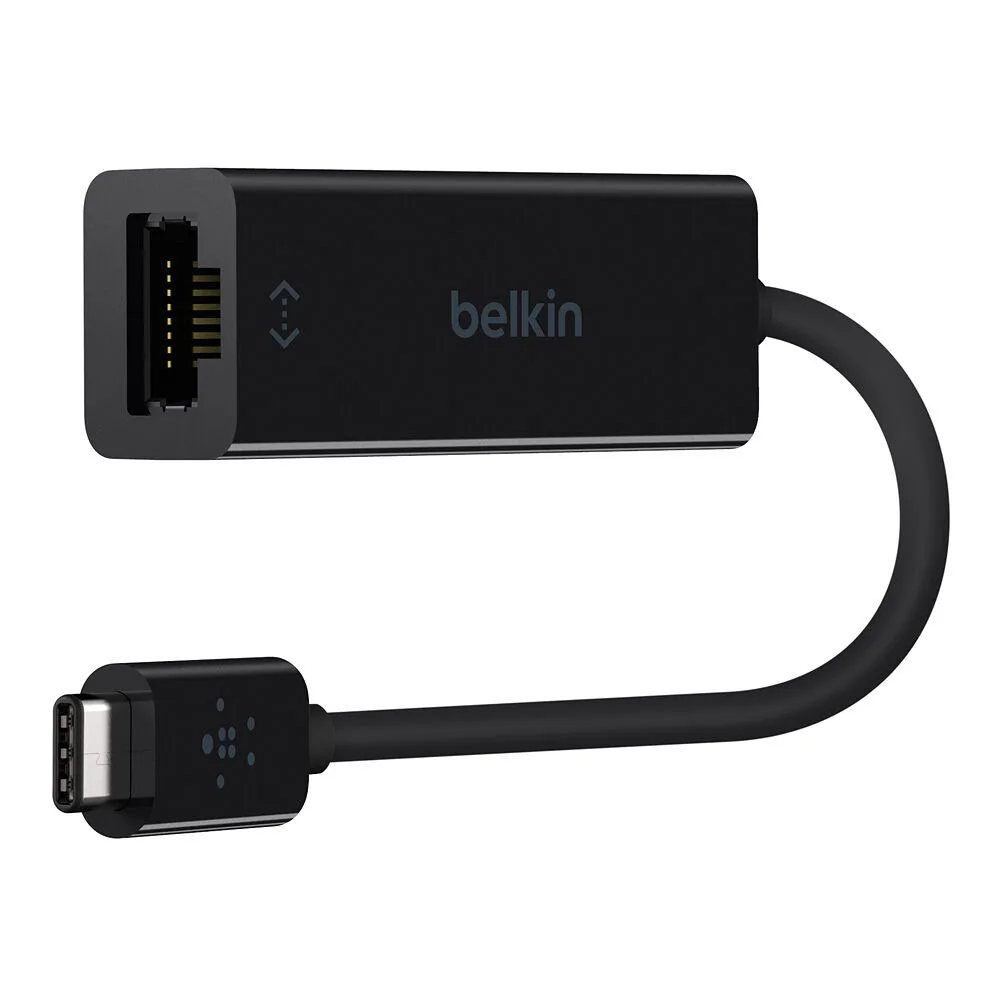
USB-C–Gigabit Ethernet -sovitin
-
USB-C–Gigabit Ethernet -sovitin: Plug-and-play-toiminto nopeaa asennusta varten ilman lisäohjelmistoja. Voit asentaa sovittimen sekunneissa ilman ajureiden asentamista, mikä tekee siitä kätevän vaihtoehdon matkustajille tai nopeisiin toimistoasennuksiin.
-
USB-C–Gigabit Ethernet -sovitin: Kompakti ja kannettava muotoilu, joka on helppo kuljettaa laukussa tai taskussa. Pienen kokonsa ansiosta voit pitää sen kannettavan tietokoneen mukana ja käyttää sitä missä tahansa tarvitset vakaan langallisen yhteyden.
Yhteensopivuusnäkökohdat
Belkin USB-C–Gigabit Ethernet -sovitin on suunniteltu USB-C-laitteille. Tämä sisältää monet nykyaikaiset kannettavat tietokoneet, tabletit ja jopa jotkut älypuhelimet. On kuitenkin tärkeää varmistaa, että laitteesi tukee USB-C-liitäntöjä ja että sovitin on yhteensopiva käyttöjärjestelmäsi kanssa. Toimitetut tiedot vahvistavat, että sovitin toimii USB-C-laitteiden kanssa, mutta eivät määritä tiettyjä merkkejä tai malleja. Jos olet epävarma, tarkista laitteesi tekniset tiedot tai ota yhteyttä valmistajaan.
Huomaa myös, että sovitin tarjoaa Gigabit Ethernet -yhteyden, mikä tarkoittaa, että se voi tukea verkkonopeuksia jopa 1 Gbps, olettaen että reitittimesi ja internetsopimuksesi tukevat näitä nopeuksia. Jos verkkosi on hitaampi, sovitin toimii edelleen, mutta nopeus rajoittuu internetyhteytesi mukaan.
Yleisten ongelmien vianmääritys
Jos kohtaat ongelmia sovittimen liittämisen jälkeen, tässä on yleisiä tarkistuksia:
- Yhteyttä ei havaita: Varmista, että Ethernet-kaapeli on kunnolla kiinni sekä sovittimessa että reitittimessä. Kokeile toista kaapelia tai reitittimen porttia.
- Hitaat nopeudet: Tarkista, että internetsopimuksesi ja reitittimesi tukevat Gigabit-nopeuksia. Varmista myös, että Ethernet-kaapeli on vähintään Cat5e Gigabit-suorituskykyä varten.
- Sovitinta ei tunnisteta: Koska sovitin on plug-and-play, sen pitäisi toimia ilman ajureita. Jos laitteesi ei tunnista sitä, kokeile liittää se toiseen USB-C-porttiin tai käynnistä laite uudelleen.