Pourquoi une station d'accueil USB-C à 14 ports simplifie la configuration multi-écran
Connecter plusieurs écrans à un ordinateur portable implique généralement de jongler avec les câbles, les adaptateurs et les ports limités. Une station d'accueil USB-C à 14 ports transforme ce seul port USB-C de votre ordinateur en un hub de travail complet. Avec une alimentation de 65W, elle maintient votre ordinateur portable chargé pendant que vous connectez des écrans, des périphériques et plus encore via un seul câble.
Ce que confirme la station d'accueil USB-C à 14 ports de Belkin
-
Station d'accueil USB-C à 14 ports, 65W: 14 ports pour connecter tous vos appareils essentiels. Plusieurs ports signifient que vous pouvez connecter des écrans, un clavier, une souris, un Ethernet et un stockage sans échanger de câbles.
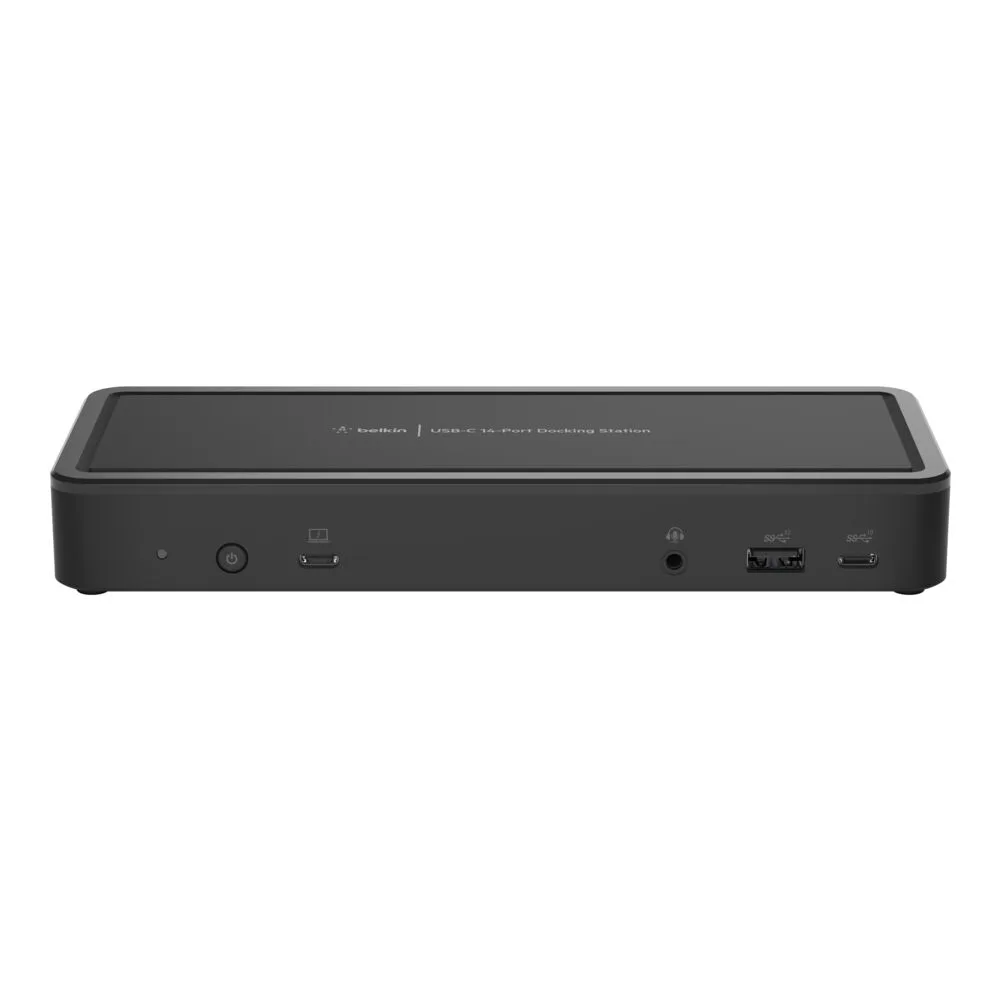
Station d'accueil USB-C à 14 ports, 65W
-
Station d'accueil USB-C à 14 ports, 65W: Alimentation de 65W pour garder votre ordinateur portable et autres équipements chargés. Une seule connexion USB-C fournit à la fois l'alimentation et les données, de sorte que votre ordinateur portable reste chargé pendant que vous travaillez.
-
Station d'accueil USB-C à 14 ports, 65W: Connectivité USB-C pour une large compatibilité. Fonctionne avec les ordinateurs portables modernes dotés d'un port USB-C, y compris de nombreux modèles Windows et Mac.
Étape par étape : Connectez deux écrans avec une station d'accueil à 14 ports
Avant de commencer, vérifiez que le port USB-C de votre ordinateur portable prend en charge la sortie vidéo (mode alternatif DisplayPort ou Thunderbolt). La station d'accueil fournit les ports, mais votre ordinateur portable doit être capable de piloter plusieurs écrans.
- Branchez la station d'accueil à l'alimentation : Branchez l'adaptateur secteur fourni sur la station d'accueil et sur une prise murale. La station d'accueil a besoin d'une alimentation externe pour fournir 65W à votre ordinateur portable et faire fonctionner tous les ports.
- Connectez les écrans à la station d'accueil : Utilisez des câbles HDMI ou DisplayPort (selon votre écran et les ports disponibles de la station d'accueil) pour connecter chaque écran à la station. La station d'accueil à 14 ports offre plusieurs sorties vidéo ; référez-vous aux étiquettes de ses ports.
- Branchez la station d'accueil à votre ordinateur portable : Utilisez le câble USB-C (généralement fourni) pour connecter la station d'accueil à votre ordinateur portable. Votre ordinateur portable devrait commencer à se charger et à détecter les écrans automatiquement.
- Configurez les paramètres d'affichage : Sous Windows, appuyez sur Win+P et choisissez 'Étendre' ou 'Dupliquer'. Sous macOS, allez dans Préférences Système > Écrans > Disposition. Disposez les écrans pour correspondre à votre disposition physique.
Ce qu'il faut vérifier avant d'ajouter un troisième écran
Bien que la station d'accueil à 14 ports dispose d'assez de ports physiques pour trois écrans ou plus, la capacité graphique de votre ordinateur portable détermine la limite réelle. Certains ordinateurs portables ne prennent en charge que deux écrans externes via USB-C, même si la station d'accueil a plus de ports vidéo. Vérifiez les spécifications de votre ordinateur portable pour le 'nombre maximal d'écrans externes' avant de supposer que vous pouvez utiliser trois écrans.
Organiser les périphériques pour un bureau propre
Avec 14 ports, vous pouvez laisser votre clavier, votre souris, votre Ethernet, votre disque dur externe et votre webcam connectés en permanence à la station d'accueil. Lorsque vous devez vous déplacer, débranchez un câble USB-C de votre ordinateur portable. Lorsque vous revenez, rebranchez ce même câble – tout se reconnecte instantanément. Cette configuration à un seul câble réduit l'encombrement des câbles et rend votre bureau plus organisé.