Réponse rapide
Connectez d'abord le hub à votre ordinateur portable, puis branchez les deux moniteurs aux deux sorties HDMI du hub, et enfin choisissez le mode d'affichage étendu dans votre système d'exploitation. Si un écran reste noir, vérifiez l'entrée du moniteur et le câble avant de modifier les paramètres du hub.
Pourquoi l'ordre de connexion est important
Un hub double écran fonctionne comme une seule connexion USB-C qui se divise en deux sorties HDMI. Brancher les moniteurs avant que le hub ne soit reconnu peut laisser une sortie non attribuée, de sorte que l'ordinateur portable ne voit qu'un seul écran. Alimenter le hub via la connexion de l'ordinateur portable en premier donne au système la possibilité d'enregistrer les deux sorties.
L'ordre simplifie également le dépannage. Si les deux moniteurs échouent, le problème vient probablement du port ou du câble de l'ordinateur portable. Si un seul échoue, vous pouvez vous concentrer sur le câble, le réglage d'entrée ou la résolution de ce moniteur.
Que vérifier avant de commencer
Confirmez que le port USB-C de votre ordinateur portable prend en charge la sortie vidéo ; tous les ports USB-C ne le font pas. Utilisez les câbles HDMI qui correspondent à vos moniteurs et connaissez la résolution native de chaque moniteur afin de pouvoir définir un mode d'affichage approprié. Le hub USB-C double écran 8 ports fournit deux sorties HDMI, mais le catalogue n'indique pas la résolution maximale ni le taux de rafraîchissement, alors vérifiez les paramètres de votre moniteur après la connexion plutôt que de supposer une spécification.
Étapes de configuration de deux moniteurs
- Connectez le hub à votre ordinateur portable : Branchez le connecteur USB-C du hub directement dans un port USB-C compatible vidéo de votre ordinateur portable, et non dans un adaptateur passif ou une station d'accueil non alimentée. Si le hub n'est pas détecté du tout, essayez un autre port USB-C avant de toucher aux moniteurs.
- Branchez le moniteur un à la première sortie HDMI : Connectez votre moniteur principal à l'un des ports HDMI du hub à l'aide de son câble HDMI, puis réglez ce moniteur sur la bonne entrée HDMI. Un moniteur sur la mauvaise entrée semblera mort même lorsque le hub fonctionne.
- Branchez le moniteur deux à la deuxième sortie HDMI : Connectez le deuxième moniteur à l'autre port HDMI et sélectionnez son entrée HDMI correspondante. Étiquetez les deux câbles HDMI afin de pouvoir identifier quelle sortie alimente quel écran.
- Définissez le mode d'affichage étendu : Ouvrez les paramètres d'affichage de votre système d'exploitation et choisissez étendre ou dupliquer selon vos besoins. Pour un travail avec deux moniteurs, choisissez étendre afin que chaque écran affiche un contenu séparé. Si un seul écran apparaît, recherchez une option de détection des écrans avant de changer les câbles.
- Faites correspondre la résolution et le taux de rafraîchissement : Réglez chaque moniteur sur une résolution et un taux de rafraîchissement pris en charge. Si un écran scintille ou s'éteint, abaissez d'abord le taux de rafraîchissement de ce moniteur. Des combinaisons de résolution ou de rafraîchissement très élevées peuvent dépasser ce que le hub prend en charge, alors testez un réglage à la fois.
- Corrigez un deuxième écran vide : Si le deuxième moniteur n'affiche aucun signal, rebranchez les deux extrémités de son câble HDMI, confirmez l'entrée du moniteur et essayez d'échanger les deux câbles HDMI entre les sorties. L'échange des câbles vous indique si le défaut provient du câble, du moniteur ou de la sortie du hub.
Informations sur le produit
-
Hub USB-C double écran 8 ports: Hub 8 en 1 avec deux ports HDMI pour connecter deux écrans simultanément. C'est la fonctionnalité principale pour un bureau à deux moniteurs, donc les deux sorties HDMI doivent être utilisées pour un affichage double.
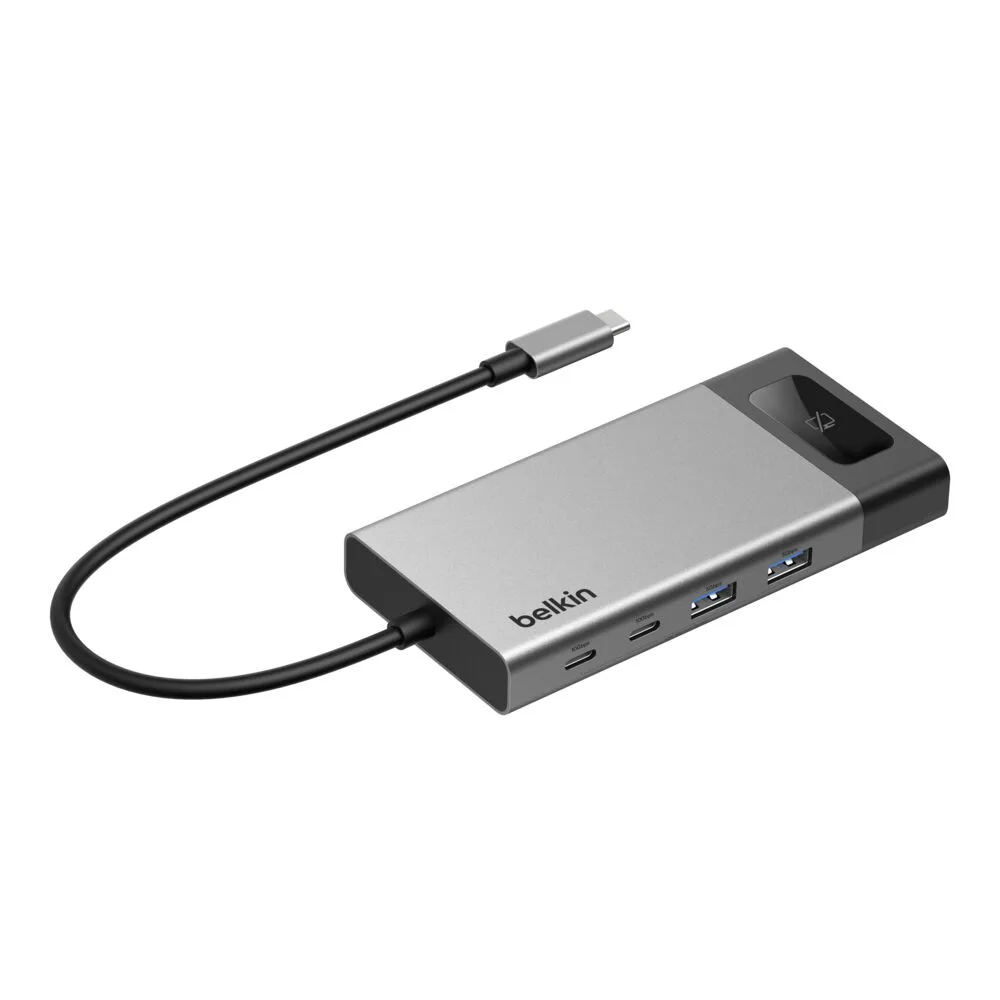
Hub USB-C double écran 8 ports