Réponse rapide
Branchez la manette 8BitDo Ultimate 2C Wired dans un port USB de votre PC Windows. Elle fonctionne comme une manette Xbox 360 standard, donc Windows installe automatiquement le pilote et la manette est prête à l'emploi dans la plupart des jeux, sans logiciel supplémentaire.
Ce qu'il faut savoir avant de commencer
La manette 8BitDo Ultimate 2C Wired utilise une connexion USB-A et est conçue pour les appareils Windows 10 et Android. Elle ne prend pas en charge macOS, Linux ou les consoles de jeux par défaut. Si vous prévoyez de l'utiliser sur Android, vous aurez besoin d'un adaptateur OTG.
La manette est équipée de gâchettes et de joysticks à effet Hall, résistants à la dérive au fil du temps. Elle comprend également des boutons supplémentaires (R4 et L4) et une fonction turbo, mais ceux-ci ne sont pas nécessaires pour la configuration de base.
Dépannage des problèmes courants
Si la manette n'est pas reconnue, essayez un autre port USB ou un autre câble. Évitez si possible les hubs USB, car ils peuvent ne pas fournir suffisamment d'alimentation ou de bande passante. Redémarrer votre PC peut également résoudre les conflits de pilotes.
Certains jeux plus anciens peuvent ne pas prendre en charge la manette nativement. Dans ce cas, vous pouvez utiliser la configuration de manette de Steam ou des outils tiers comme JoyToKey pour mapper les touches du clavier aux boutons de la manette.
Configuration étape par étape
- Connectez la manette : Branchez le câble USB-A de la 8BitDo Ultimate 2C dans un port USB disponible de votre PC Windows. Utilisez un port directement sur la carte mère plutôt qu'un port en façade ou un hub pour une meilleure fiabilité. Une erreur courante est d'utiliser un câble endommagé ou un hub USB de faible puissance. Si la manette ne s'allume pas, essayez un autre câble ou un autre port.
- Attendez l'installation du pilote : Windows 10 détecte automatiquement la manette et installe le pilote nécessaire. Vous verrez une notification indiquant que l'appareil est prêt. Aucun téléchargement manuel de pilote n'est requis. Si vous voyez une erreur « Périphérique non reconnu », débranchez et rebranchez la manette. Si le problème persiste, vérifiez Windows Update pour les mises à jour de pilotes.
- Testez la manette : Ouvrez les paramètres « Manettes de jeu » en recherchant « joy.cpl » dans le menu Démarrer. Sélectionnez « 8BitDo Ultimate 2C » et cliquez sur « Propriétés » pour tester tous les boutons, gâchettes et joysticks. Si un bouton ou un axe ne répond pas, la manette peut nécessiter une mise à jour du firmware. Visitez le site d'assistance 8BitDo pour obtenir le dernier outil de firmware.
- Configurez les commandes dans le jeu : Lancez votre jeu et accédez à ses paramètres de manette. La plupart des titres modernes reconnaissent la manette comme une manette Xbox 360 et mappent les boutons automatiquement. Sinon, assignez chaque bouton manuellement. Pour les jeux qui ne prennent pas en charge les manettes, utilisez la configuration de manette de Steam ou un outil comme JoyToKey pour mapper les touches du clavier à la manette.
- Personnalisation des boutons (optionnel) : La 8BitDo Ultimate 2C prend en charge le mappage personnalisé des boutons sans logiciel. Maintenez enfoncé le bouton étoile pendant 3 secondes pour entrer en mode mappage, puis appuyez sur le bouton que vous souhaitez remapper suivi de la nouvelle fonction. Appuyez à nouveau sur le bouton étoile pour enregistrer. Vous pouvez réinitialiser les paramètres par défaut en maintenant enfoncé le bouton étoile pendant 8 secondes. Notez que cette fonction est indépendante des réglages turbo et de vibration.
Points forts du produit
-
Manette filaire 8BitDo Ultimate 2C - Violet: Taux d'interrogation de 1000 Hz et gâchettes et joysticks à effet Hall. Cela signifie une latence d'entrée plus faible et une durabilité améliorée par rapport aux manettes traditionnelles à potentiomètre, ce qui en fait un excellent choix pour le jeu compétitif.
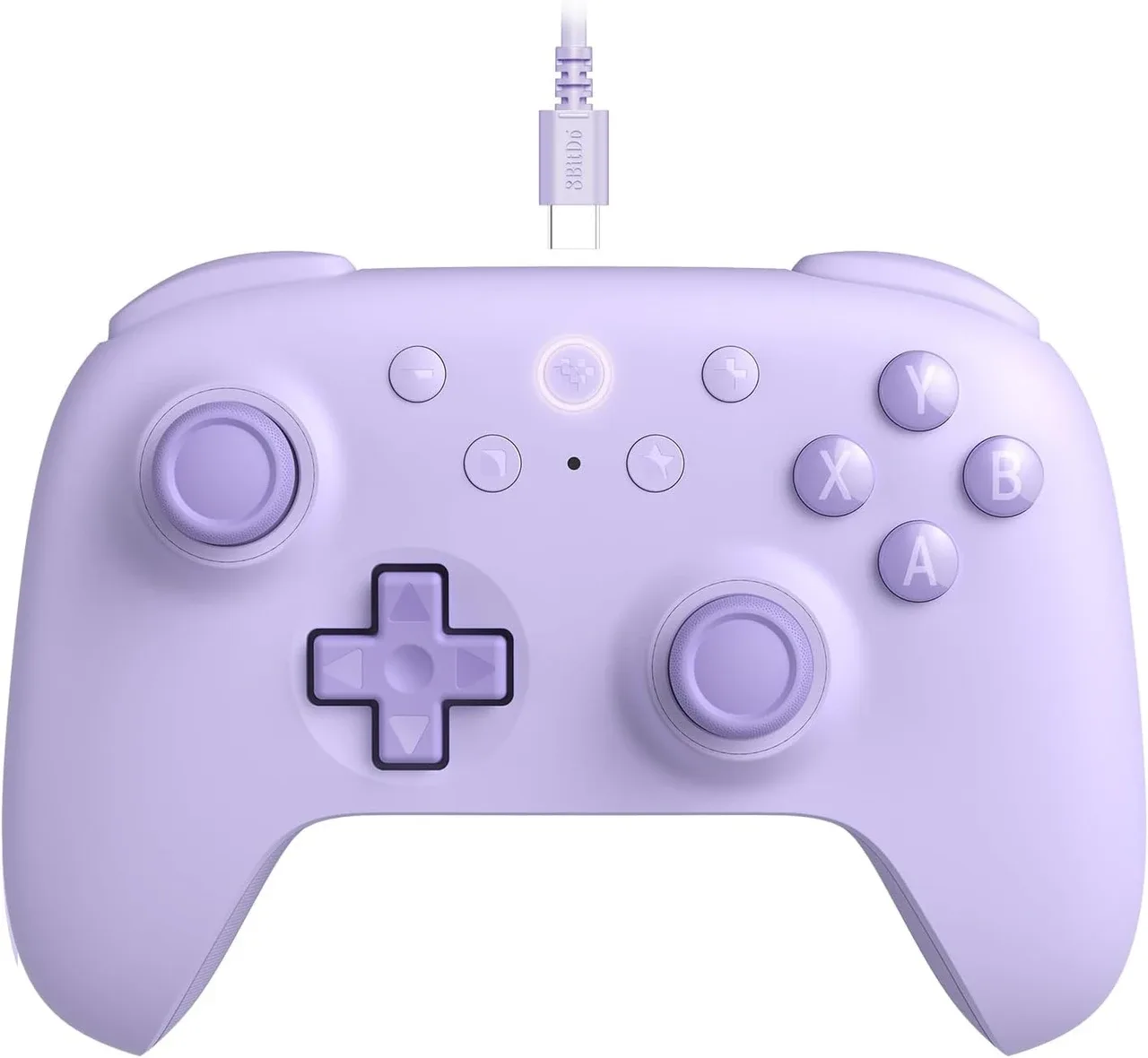
Manette filaire 8BitDo Ultimate 2C - Violet