Réponse rapide
Appuyez sur le bouton DPI situé sous votre souris sans fil TECKNET BASICS pour parcourir cinq niveaux de sensibilité (800–2600 DPI). Choisissez un DPI faible pour les tâches de précision et un DPI élevé pour un déplacement rapide du curseur.
Pourquoi ajuster le DPI ?
Le DPI (points par pouce) contrôle la distance parcourue par le curseur lorsque vous déplacez la souris. Un DPI faible (ex. 800) offre un contrôle plus fin pour des tâches comme la retouche photo ou la sélection de petits éléments d'interface, tandis qu'un DPI élevé (ex. 2600) accélère le déplacement du curseur sur les grands écrans ou plusieurs moniteurs.
Connaître votre modèle
Ce guide s'applique à la souris sans fil TECKNET BASICS, qui dispose d'un bouton DPI dédié sous sa base. Toutes les souris TECKNET ne possèdent pas ce bouton matériel : vérifiez la présence d'un petit bouton marqué « DPI » sur le panneau inférieur de votre modèle avant de continuer.
Étapes pour ajuster le DPI sur votre souris TECKNET BASICS
- Localisez le bouton DPI : Retournez la souris. Trouvez le petit bouton marqué « DPI » près du bord inférieur. Il est légèrement encastré pour éviter les pressions accidentelles. Erreur fréquente : appuyer sur l'interrupteur marche/arrêt à la place. Le bouton DPI est plus petit et marqué.
- Appuyez une fois sur le bouton DPI : Appuyez et relâchez le bouton. La vitesse du curseur passe au niveau DPI suivant. La souris n'affiche pas d'indicateur à l'écran, alors déplacez légèrement la souris pour ressentir la différence. Point de contrôle : si le curseur saute ou semble trop rapide, appuyez à nouveau pour passer à un niveau inférieur.
- Parcourez les 5 niveaux : Chaque pression passe au niveau suivant dans l'ordre : 800, 1200, 1600, 2000, 2600 DPI. Après le niveau le plus élevé, la pression suivante revient à 800 DPI. Erreur fréquente : appuyer trop vite et sauter un niveau. Appuyez lentement et testez après chaque changement.
- Testez sur votre surface : Déplacez la souris sur votre bureau ou tapis de souris habituel. Le réglage DPI affecte le suivi sur différentes surfaces : un DPI faible peut sembler lent sur un tapis texturé, tandis qu'un DPI élevé peut dépasser sur un bureau brillant. Point de contrôle : si le suivi semble irrégulier, ajustez le DPI plutôt que de changer votre tapis de souris.
- Affinez avec les paramètres du système (optionnel) : Après avoir réglé le DPI matériel, vous pouvez ajuster davantage la vitesse du pointeur dans les paramètres de souris de votre système d'exploitation. Cela est utile si vous avez besoin d'une vitesse entre les niveaux prédéfinis. Erreur fréquente : ajuster d'abord les paramètres du système, puis appuyer sur le bouton DPI, ce qui double l'effet. Réglez toujours le DPI matériel en premier.
Fiche produit
-
Souris sans fil TECKNET BASICS, 2.4 GHz avec récepteur USB, souris d'ordinateur pour ordinateur portable, PC, ordinateur, Chromebook, notebook, 2600 DPI, 5 niveaux de réglage: DPI réglable avec 5 niveaux de précision (800–2600 DPI) pour un suivi précis sur la plupart des surfaces. Vous pouvez adapter la vitesse du curseur à votre tâche sans modifier les paramètres système, ce qui est utile pour passer de l'édition détaillée à la navigation générale.
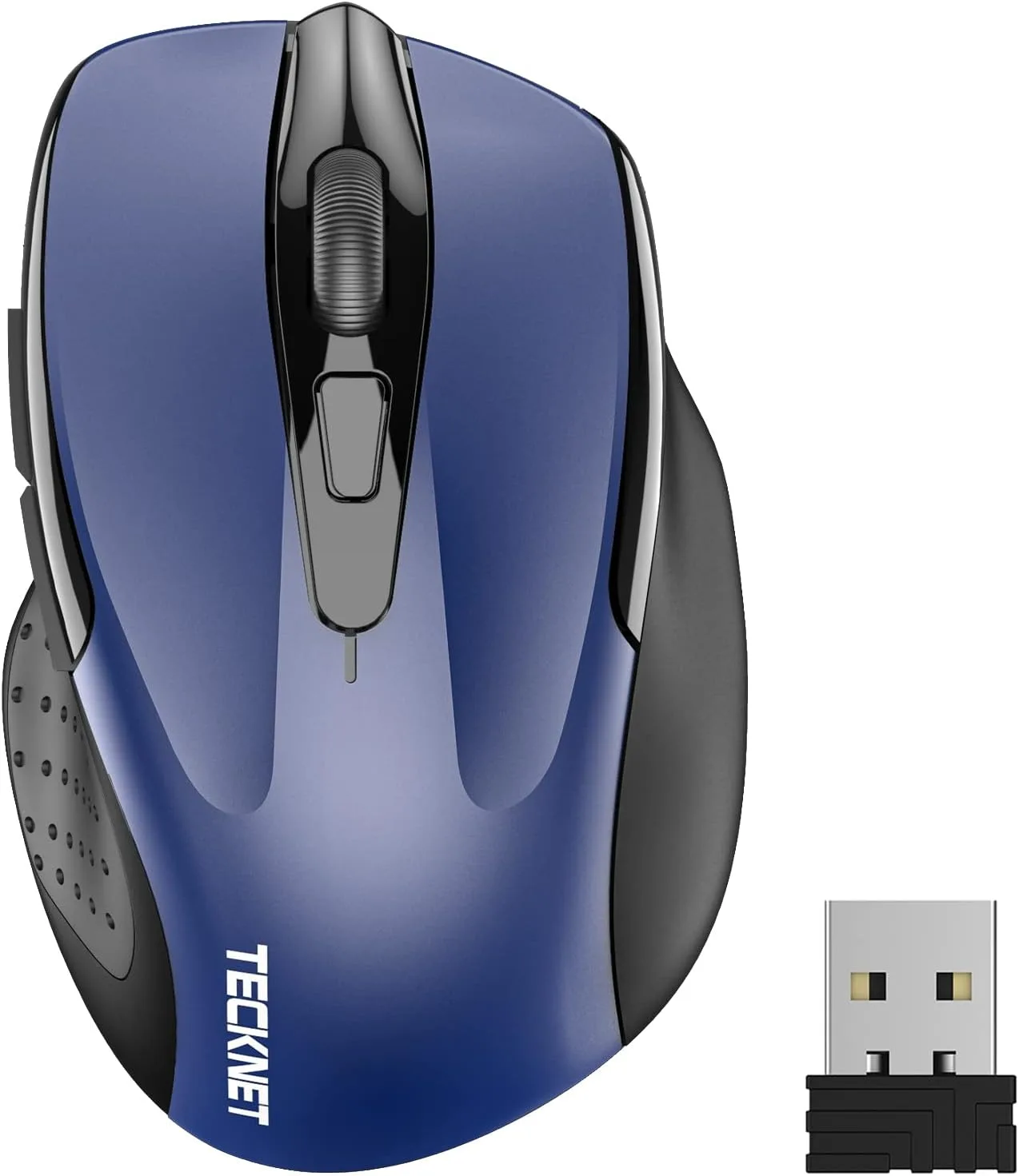
Souris sans fil TECKNET BASICS, 2.4 GHz avec récepteur USB, souris d'ordinateur pour ordinateur portable, PC, ordinateur, Chromebook, notebook, 2600 DPI, 5 niveaux de réglage