Réponse rapide
Branchez l'Asus C424MA, connectez-vous avec votre compte Google scolaire, laissez ChromeOS terminer sa première mise à jour et n'installez que les applications dont vous avez besoin pour les cours de demain. Faites-le avant le premier jour pour ne pas avoir à résoudre des problèmes pendant un cours.
Pourquoi un Chromebook reconditionné d'usine mérite une première configuration réfléchie
Un appareil reconditionné d'usine a déjà été réinitialisé : il peut donc arriver avec une version plus ancienne de ChromeOS ou avec les réglages d'un utilisateur précédent effacés mais pas entièrement mis à jour. La première heure est l'occasion de vérifier que le matériel fonctionne, de vous connecter au réseau de votre établissement et d'ancrer des habitudes qui gardent une machine dotée de 4GB de RAM réactive tout le semestre.
Le C424MA est assez léger pour être emporté au quotidien, mais ses 64GB de stockage se remplissent vite avec des vidéos hors ligne et des applications Android. Abordez la configuration comme un tri rapide : mettez le système à jour, connectez votre compte, puis ajoutez uniquement les outils réellement exigés par vos enseignants.
Ce qu’il faut éviter le premier jour
N’installez pas toutes les applications du Play Store et n’activez pas Linux lors de la première session. Chaque ajout sollicite la RAM et le stockage, et un profil ChromeOS récent peut sembler lent pendant l’exécution des mises à jour en arrière-plan. Attendez d’avoir utilisé l’appareil pendant une semaine de cours avant d’ajouter des outils facultatifs.
Évitez aussi les fonds d’écran, thèmes et extensions de navigateur personnalisés jusqu’après la première mise à jour. Un profil simple permet de repérer plus facilement un vrai problème, comme une webcam défaillante, avant de personnaliser l’appareil.
Étapes de configuration du premier jour pour l'Asus C424MA
- Chargez avant de commencer : Branchez le Chromebook sur son chargeur et laissez-le atteindre au moins 50 % avant de l'allumer. Une unité reconditionnée en usine a pu être stockée, une charge partielle est donc normale. Point de contrôle : le voyant de charge réagit dans la minute suivant le branchement.
- Allumez et choisissez votre langue et votre réseau : Appuyez sur le bouton d'alimentation, sélectionnez votre langue et votre clavier, puis connectez-vous à un réseau Wi-Fi stable. Pour la première mise à jour, utilisez votre réseau domestique ou scolaire, et non un point d'accès public. Erreur fréquente : se connecter à un réseau avec portail captif qui bloque les serveurs de mise à jour ChromeOS.
- Connectez-vous avec votre compte Google scolaire : Saisissez le compte Google fourni par votre établissement, et non un compte personnel, si votre établissement vous en fournit un. Ainsi, Drive, Classroom et les applications gérées apparaîtront automatiquement. Suivez les invites à l'écran pour accepter les politiques de l'établissement. Point de contrôle : votre profil scolaire se charge sans erreur liée aux comptes gérés.
- Laissez ChromeOS terminer sa mise à jour : Ouvrez Paramètres > À propos de ChromeOS et cliquez sur Rechercher des mises à jour. Installez toute mise à jour disponible et redémarrez lorsque cela vous est demandé. Gardez le chargeur branché pendant cette étape. Erreur fréquente : fermer le capot pendant la mise à jour, ce qui peut laisser le système sur une version plus ancienne.
- Testez la webcam, le clavier et les ports : Ouvrez l'application Appareil photo pour vérifier que la webcam fonctionne, saisissez une phrase dans un champ de texte pour tester le clavier et branchez un casque pour contrôler la prise audio. Signalez immédiatement tout défaut au vendeur. Point de contrôle : les trois éléments doivent fonctionner avant toute personnalisation.
- Installez uniquement les applications dont vous avez besoin : Ouvrez le Play Store et installez les applications indiquées par vos enseignants, comme Google Classroom, une application d'annotation PDF ou une application de prise de notes. Ignorez pour l'instant les jeux et les outils facultatifs. Erreur courante : installer une dizaine d'applications qui s'exécutent en arrière-plan et ralentissent les 4 Go de RAM.
- Configurer l'accès hors ligne pour les fichiers essentiels : Dans les paramètres de Google Drive, activez l'accès hors ligne pour les dossiers dont vous avez besoin en cours. Cela utilise une partie du stockage de 64 Go, donc activez-le de manière sélective plutôt que pour l'ensemble de votre Drive. Point de contrôle : ouvrez un document de test en mode avion pour confirmer que les fichiers hors ligne fonctionnent.
L'appareil présenté dans ce guide
-
Asus C424MA-WH44F Chromebook 14" Full HD, Intel Celeron N4020, 4Go de RAM, 64Go Flash, ChromeOS (reconditionné en usine): Écran Full HD antireflet de 14 pouces, Intel Celeron N4020, 4Go de RAM et 64Go de stockage. L'écran est confortable pour de longues lectures et les appels vidéo, mais les 4Go de RAM impliquent de limiter les onglets et les applications en arrière-plan.
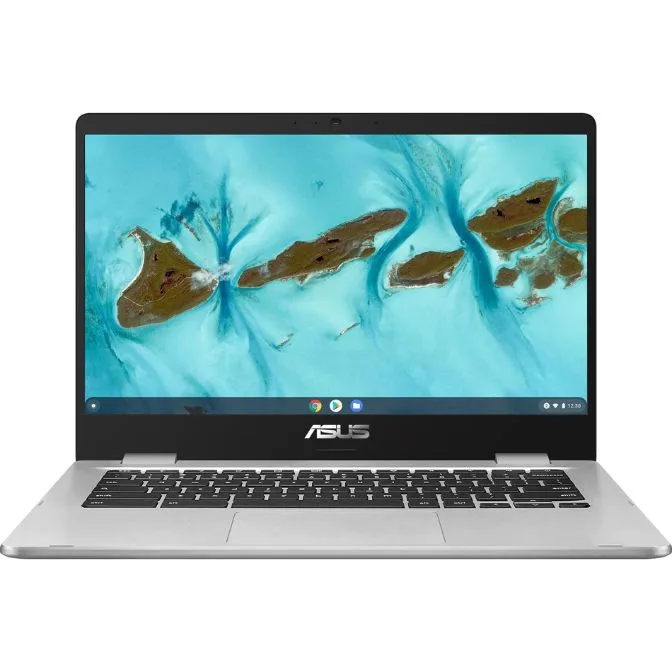
Asus C424MA-WH44F Chromebook 14" Full HD, Intel Celeron N4020, 4Go de RAM, 64Go Flash, ChromeOS (reconditionné en usine)
-
Asus C424MA-WH44F Chromebook 14" Full HD, Intel Celeron N4020, 4Go de RAM, 64Go Flash, ChromeOS (reconditionné en usine): Jusqu'à 10 heures d'autonomie et un châssis léger de 3.33 lb. Vous pouvez laisser le chargeur à la maison la plupart des jours de cours, mais chargez-le complètement la veille de votre premier jour pour éviter les surprises.
-
Asus C424MA-WH44F Chromebook 14" Full HD, Intel Celeron N4020, 4Go de RAM, 64Go Flash, ChromeOS (reconditionné en usine): ChromeOS avec webcam intégrée pour les appels vidéo. La webcam est prête pour les cours en ligne et les groupes d'étude dès votre connexion, sans pilote supplémentaire à installer.