Réponse rapide
Connectez la station d'accueil SSD alimentée Atomos à l'alimentation et à votre ordinateur, insérez le SSD Atomos Master Caddy, puis copiez les rushes sur un disque de travail local avant de monter. Vérifiez toujours la copie et éjectez la station en toute sécurité une fois terminé.
Pourquoi une station alimentée change votre routine de déchargement
Une station alimentée fournit une alimentation stable au disque, vous évitant de dépendre d'un boîtier alimenté par le bus qui pourrait se déconnecter pendant une longue copie. C'est important lorsque vous transférez de gros fichiers 4K et que vous ne pouvez pas vous permettre une interruption.
La contrepartie est qu'une station alimentée nécessite sa propre prise électrique, ce qui peut limiter l'endroit où vous vous installez. Si vous montez souvent sur le terrain, prévoyez un accès à l'alimentation ou gardez une option alimentée par le bus en secours.
Adaptez la station à vos supports Atomos
La station d'accueil SSD alimentée Atomos est conçue pour les supports Atomos Master Caddy, y compris le SSD G-Technology Atomos Master Caddy 4K. Ce caddy existe en capacités 256Go, 512Go ou 1To et est compatible avec les enregistreurs Atomos utilisant des Master Caddys, comme les séries Flame, Inferno et Shogun.
Si vous utilisez un autre format de caddy ou un SSD nu, vérifiez la compatibilité avant d'acheter. La station n'est pas un adaptateur universel pour toutes les formes de disque.
Flux de travail pas à pas avec une station SSD alimentée
- Branchez l'alimentation et les données : Branchez la station sur une prise murale à l'aide de son adaptateur secteur, puis connectez le câble de données à votre ordinateur. Évitez les hubs USB ou les adaptateurs non alimentés, qui peuvent provoquer des coupures lors de gros transferts. Vérifiez que le voyant d'alimentation de la station est allumé avant d'insérer un disque.
- Insérez le SSD Master Caddy : Faites glisser le SSD Atomos Master Caddy dans la station jusqu'à ce qu'il soit bien en place. Ne forcez pas ; le caddy est détrompé pour ne s'insérer que dans un seul sens. Si le disque ne se monte pas, retirez-le et réinsérez-le bien droit.
- Montez et vérifiez le disque : Ouvrez l'utilitaire de disque ou le navigateur de fichiers de votre système d'exploitation et confirmez que le SSD apparaît avec la capacité attendue. S'il n'apparaît pas, vérifiez le câble de données et la connexion d'alimentation avant d'essayer un autre port. Notez le nom et la capacité du disque pour le repérer dans une liste bien remplie.
- Copiez les rushes sur un disque de travail local : Créez un dossier daté sur votre disque de travail interne ou externe, puis copiez-y l'intégralité du contenu de la carte caméra. Ne montez pas directement depuis le SSD connecté à la station ; utilisez-le uniquement comme source. Ne touchez pas au SSD d'origine tant que la copie n'est pas vérifiée.
- Vérifiez la copie : Comparez le nombre de fichiers et la taille totale des dossiers entre le SSD et la copie. Lancez la lecture de quelques clips depuis la copie pour confirmer qu'ils s'ouvrent et se parcourent correctement. Si les tailles diffèrent, recopiez le dossier avant de formater le SSD.
- Éjectez et éteignez en toute sécurité : Utilisez la commande d'éjection sécurisée de votre système d'exploitation pour le SSD connecté à la station, puis débranchez la station de l'alimentation. Ne retirez jamais le disque tant qu'il est encore monté. Attendez la confirmation d'éjection avant de retirer le caddy.
Caractéristiques du produit
-
Station d'accueil USB pour SSD alimentée Atomos: Le SSD G-Technology Atomos Master Caddy 4K a la forme d'un caddy de disque Atomos standard et est compatible avec les enregistreurs Atomos utilisant des Master Caddys, notamment les séries Flame, Inferno et Shogun. Si vous enregistrez déjà sur des supports Master Caddy, ce SSD s'intègre au même flux de travail sans adaptateur.
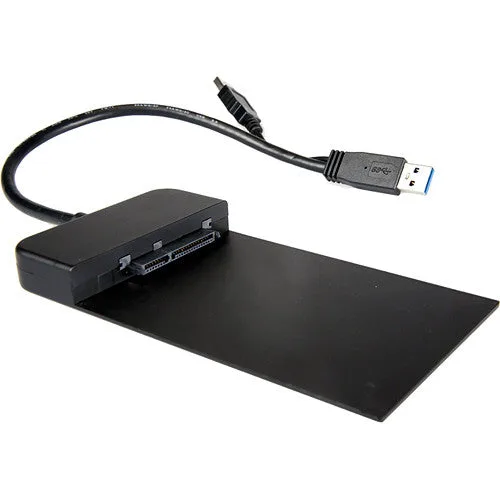
Station d'accueil USB pour SSD alimentée Atomos