Réponse rapide
Pour diffuser de l'audio vers vos enceintes avec un adaptateur AirPlay 2, connectez l'adaptateur à votre enceinte ou système stéréo, allumez-le, ajoutez-le à votre réseau Wi-Fi à l'aide de l'application Apple Home, puis sélectionnez-le comme destination AirPlay depuis votre iPhone, iPad ou Mac.
Pourquoi AirPlay 2 surpasse le Bluetooth pour l'audio à la maison
AirPlay 2 diffuse via votre réseau Wi-Fi, vous pouvez donc vous déplacer chez vous sans perdre la connexion. Il prend également en charge l'audio multi-pièce, vous permettant de jouer la même chanson sur plusieus enceintes AirPlay 2 à la fois. Le Bluetooth, en revanche, est point à point et limité en portée. Si vous voulez une configuration pour toute la maison, AirPlay 2 est le meilleur choix.
Quand une connexion filaire a encore du sens
Si votre Wi-Fi n'est pas fiable ou si vous n'avez qu'une seule enceinte dans une pièce, une connexion filaire de votre appareil à l'enceinte peut vous offrir un son plus cohérent. Cependant, l'adaptateur audio avec AirPlay 2 vous offre la flexibilité de la diffusion sans fil sans avoir à remplacer vos enceintes existantes.
Configuration pas à pas de l'adaptateur AirPlay 2
- Connectez l'adaptateur à votre enceinte ou à votre chaîne stéréo: Utilisez le câble approprié (souvent un câble audio de 3.5 mm ou RCA) pour connecter la sortie audio de l'adaptateur à l'entrée de votre enceinte. Assurez-vous que l'enceinte est allumée et réglée sur la bonne entrée. Si vous n'entendez aucun son plus tard, vérifiez que l'enceinte est sur la bonne entrée.
- Allumez l'adaptateur : Branchez l'adaptateur dans une prise de courant avec son adaptateur secteur. Attendez qu'un voyant lumineux indique qu'il est prêt. Un voyant clignotant signife souvant qu'il est en mode d'appariement ; un voyant fixe signifie qu'il est connecté.
- Ajoutez l'adaptateur à votre réseau Wi-Fi: Ouvrez l'application Apple Home sur votre iPhone ou iPad, appuyez sur le bouton plus et sélectionnez 'Ajouter un accessoire'. Suivez les instructions à l'écran pour connecter l'adaptateur à votre réseau Wi-Fi domstique. Assurez-vous que votre iPhone est connecté au même réseau Wi-Fi que celui que vous souhaitez que l'adaptateur utilise.
- Nommez l'adaptateur et assignez-le à une pièce: Donnez à l'adaptateur un nom descritif (comme 'Enceintes du salon') et assignez-le à une pièce dans l'application Home. Cela facilite sa recherche plus tard lorsque vous voulez diffuser. Utilisez un nom qui identifie clairement l'emplacement pour une sélection rapide.
- Testez la diffusion depuis votre iPhone : Ouvrez une application musicale, appuyez sur l'icône AirPlay et sélectionnez votre adaptateur dans la liste. Jouez une chanson et ajustez le volume sur votre enceinte ou depuis votre appareil. Si l'adaptateur n'apparaît pas, redémarrez l'adaptateur et votre iPhone, et assurez-vous qu'ils sont tous les deux sur le même réseau Wi-Fi.
Informations sur le produit
-
Adaptateur audio avec AirPlay 2: Prend en charge AirPlay 2 pour une diffusion audio multi-pièce transparente. Cela signifie que vous pouvez ajouter l'adaptateur à vos enceintes existantes et diffuser de la musique dans plusieurs pièces simultanément depuis votre iPhone.
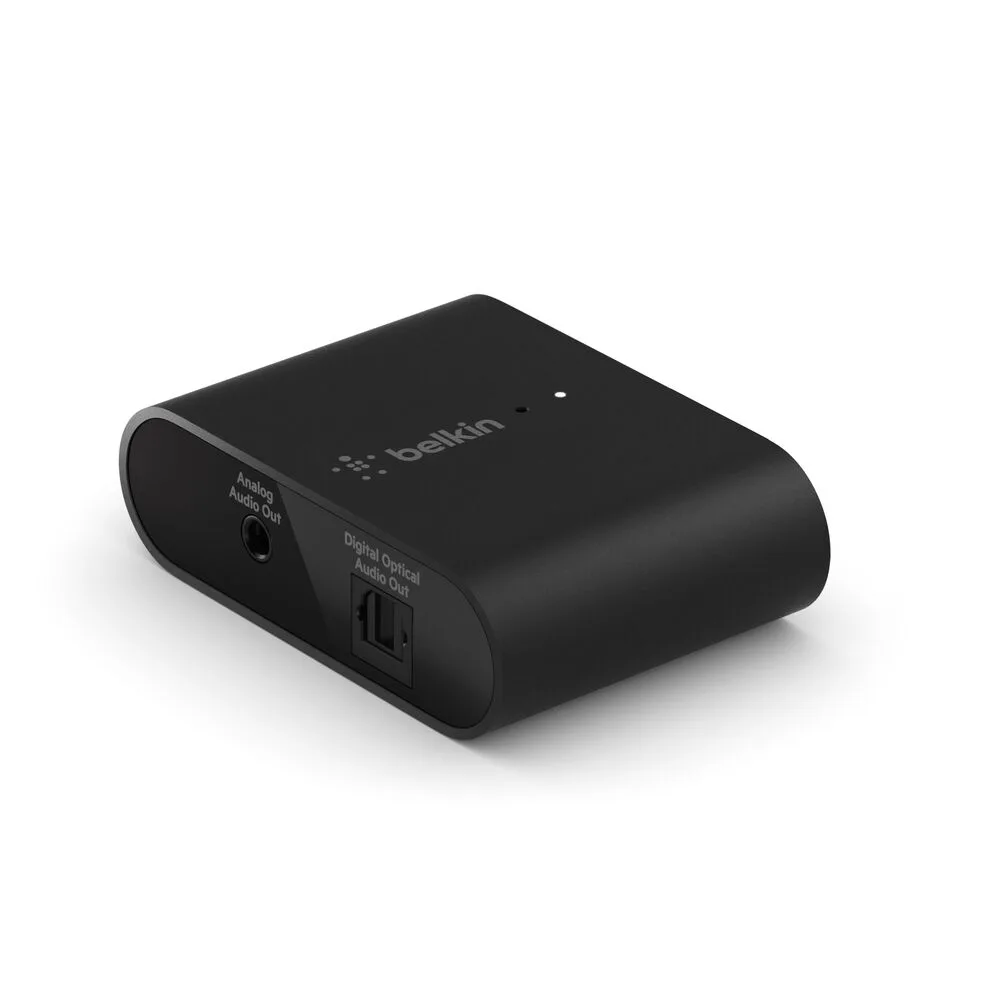
Adaptateur audio avec AirPlay 2