Pourquoi ajouter un pavé numérique Bluetooth à votre configuration portable
Si vous saisissez fréquemment des chiffres, naviguez dans des feuilles de calcul ou utilisez des raccourcis clavier, le clavier étendu Bluetooth peut restaurer le pavé numérique dédié et les touches de navigation que de nombreux ordinateurs portables et tablettes compacts omettent. Il se connecte sans fil, vous permettant de le placer où vous le souhaitez sans encombrement de câbles.
Ce guide couvre les étapes de configuration et les moyens pratiques d'intégrer le clavier dans votre travail quotidien, que vous soyez sur un Mac, un PC ou une tablette.
Ce que le clavier étendu Bluetooth offre
-
Clavier étendu Bluetooth: Doté d'un pavé numérique complet, de touches de navigation et de raccourcis pratiques pour MacOS, le clavier étendu Bluetooth redonne à votre tablette ou ordinateur portable les fonctionnalités d'un clavier de bureau. Cela signifie que vous bénéficiez non seulement de la saisie numérique, mais aussi du contrôle du curseur et de raccourcis spécifiques à Mac, ce qui le rend utile pour la saisie de données, la navigation et les actions rapides sans avoir à atteindre le clavier principal.
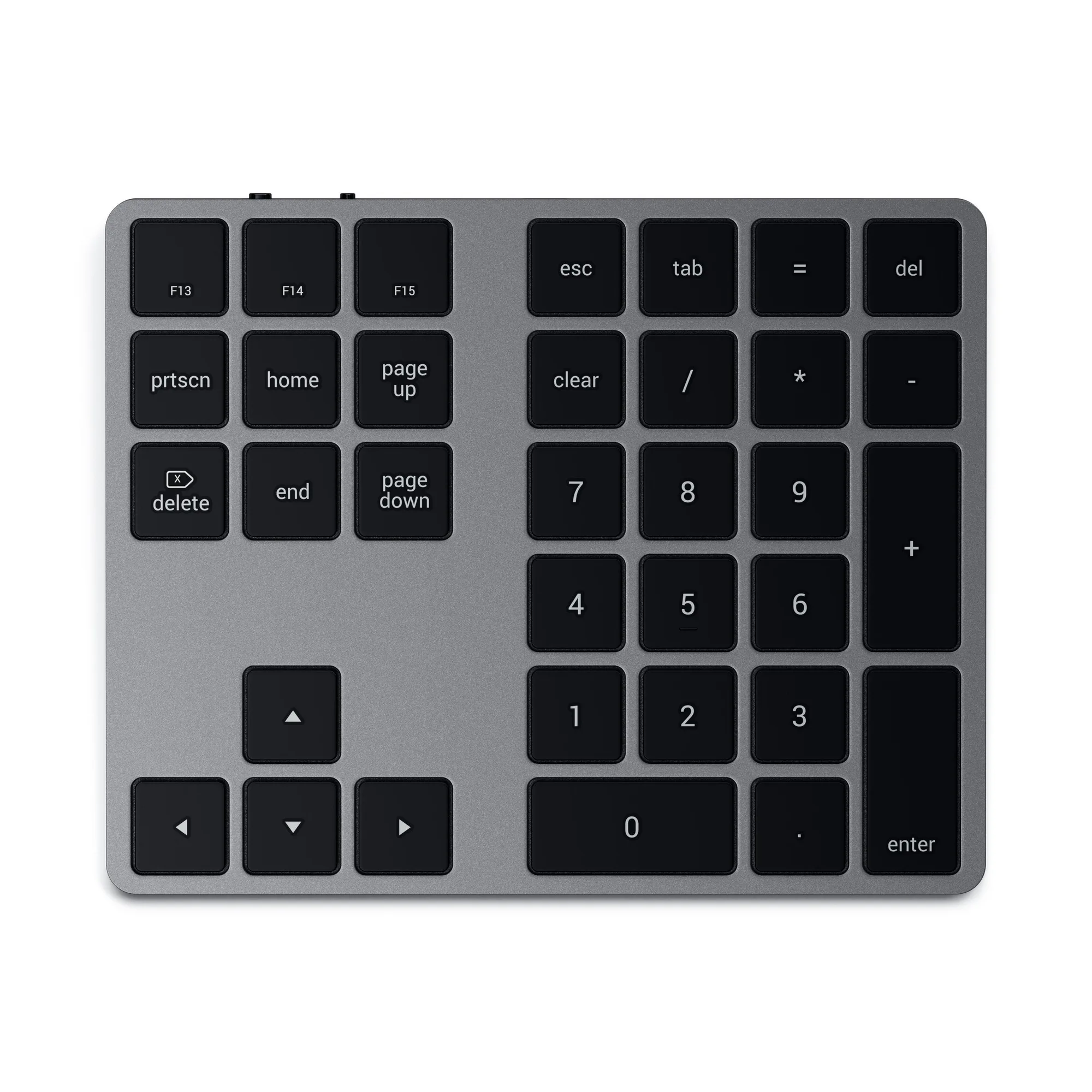
Clavier étendu Bluetooth
Configuration du clavier
Le clavier utilise le Bluetooth pour se connecter sans fil. Voici les étapes générales pour l'appairer et le préparer.
- Allumez le clavier : Insérez des piles neuves (non incluses) et allumez le clavier à l'aide de l'interrupteur d'alimentation.
- Mettez le clavier en mode appairage : Appuyez sur le bouton d'appairage Bluetooth du clavier. Le voyant LED doit commencer à clignoter.
- Connectez-vous depuis votre appareil : Sur votre ordinateur portable ou tablette, ouvrez les paramètres Bluetooth et sélectionnez « Clavier étendu Bluetooth » dans la liste des appareils disponibles. Confirmez l'appairage.
- Testez les touches : Ouvrez un document texte ou une feuille de calcul et appuyez sur quelques touches numériques et touches fléchées pour vérifier que la connexion fonctionne.
Intégrer le clavier dans votre flux de travail
Une fois appairé, le clavier fonctionne comme un pavé numérique externe standard. Voici quelques façons de l'utiliser :
• Saisie de données dans des feuilles de calcul ou des logiciels de comptabilité : Le pavé numérique complet vous permet de saisir rapidement des chiffres sans déplacer la position de votre main sur le clavier principal.
• Navigation dans des documents ou du code : Les touches fléchées vous permettent de déplacer le curseur sans utiliser la souris ou le trackpad.
• Raccourcis MacOS : Les touches de raccourci MacOS dédiées peuvent déclencher des actions courantes comme copier, coller ou capturer l'écran, selon votre logiciel.
Vous pouvez placer le clavier à gauche ou à droite de votre clavier principal, ou même le garder sur votre bureau pendant que votre ordinateur portable est sur un support. La connexion sans fil vous offre la flexibilité d'organiser votre espace de travail comme vous le souhaitez.
Ce qu'il faut garder à l'esprit
Les informations fournies ne précisent pas l'autonomie de la batterie, alors prévoyez d'avoir des piles de rechange à portée de main si vous utilisez le clavier pendant de longues sessions. Le clavier est disponible en Gris sidéral et Argent, vous pouvez donc l'assortir à votre équipement existant.
Étant donné que les connexions Bluetooth peuvent varier selon les appareils, testez la portée d'appairage et la réactivité dans votre propre configuration. Le clavier est conçu pour les raccourcis MacOS, mais le pavé numérique standard et les touches fléchées devraient fonctionner avec tout système d'exploitation prenant en charge les claviers Bluetooth.