Réponse rapide
Pour lire des vidéos sur le BRAUN DigiFrame 720 Video, copiez vos fichiers vidéo sur une carte mémoire, insérez la carte dans le cadre et sélectionnez le fichier vidéo depuis le dossier de la carte dans le menu du cadre. Conservez les vidéos dans un format pris en charge et évitez de renommer les fichiers avec des caractères spéciaux.
Pourquoi la lecture vidéo diffère de la lecture photo
Le DigiFrame 720 Video est conçu pour gérer à la fois les images et les vidéos, mais les fichiers vidéo sollicitent davantage le processeur du cadre et la vitesse de la carte mémoire. Une carte lente ou fragmentée peut provoquer des saccades ou un échec de démarrage, même si la même carte fonctionne bien pour les photos.
Contrairement aux photos, les vidéos comportent aussi de l'audio et un codec spécifique. Si le cadre ne peut pas décoder le codec, il peut afficher un écran noir ou ignorer complètement le fichier. Vérifier le format et la qualité de la carte avant de blâmer le cadre fait gagner du temps.
Quand convertir plutôt que copier
Si une vidéo ne se lit pas, la convertir dans un format plus basique est souvent plus rapide que de dépanner le cadre. Utilisez un convertisseur gratuit pour réencoder vers un codec courant, mais gardez une résolution raisonnable : les vidéos en très haute résolution peuvent ne pas se lire fluidement sur un petit écran.
La conversion est également utile pour raccourcir les longs clips. L'écran du cadre est petit, donc des clips courts de 30 secondes à quelques minutes sont plus faciles à parcourir et risquent moins d'atteindre les limites de mémoire.
Étape par étape : charger et lire des vidéos sur le DigiFrame 720 Video
- Préparez votre carte mémoire : Utilisez une carte SD ou microSD standard (avec adaptateur si nécessaire) formatée en FAT32. Copiez vos fichiers vidéo dans un dossier de la carte, et non dans le répertoire racine, pour garder les choses organisées. Le formatage efface la carte : sauvegardez d'abord les fichiers existants.
- Vérifiez le format et le codec de la vidéo : Le cadre prend en charge les formats vidéo courants, mais pas tous les codecs. Utilisez MP4 avec vidéo H.264 et audio AAC comme base sûre. Si votre fichier est dans un autre format, convertissez-le avant de le copier. Un fichier qui se lit sur votre ordinateur peut tout de même échouer sur le cadre si le codec n'est pas pris en charge.
- Insérez la carte et allumez : Insérez la carte dans la fente du cadre jusqu'au clic, puis allumez. Le cadre devrait détecter la carte automatiquement et afficher son contenu dans le menu. Si la carte n'est pas reconnue, réinsérez-la fermement et vérifiez qu'elle n'est pas verrouillée.
- Accédez au fichier vidéo : Utilisez les boutons ou la télécommande du cadre pour ouvrir le dossier de la carte, sélectionnez le fichier vidéo et appuyez sur OK pour lancer la lecture. Évitez de sélectionner un mode diaporama si vous ne voulez que la vidéo. Certains cadres démarrent en mode photo par défaut : passez en mode vidéo si le fichier n'apparaît pas.
- Testez la lecture et ajustez les réglages : Lisez un court clip pour confirmer que la vidéo et l'audio fonctionnent. Si la lecture saccade, essayez un fichier de résolution inférieure ou une carte plus rapide. Ajustez la luminosité si la vidéo semble trop sombre ou délavée. Gardez sur la carte une vidéo de test dont le bon fonctionnement est connu pour isoler rapidement les problèmes de carte ou de fichier.
Caractéristiques du produit
-
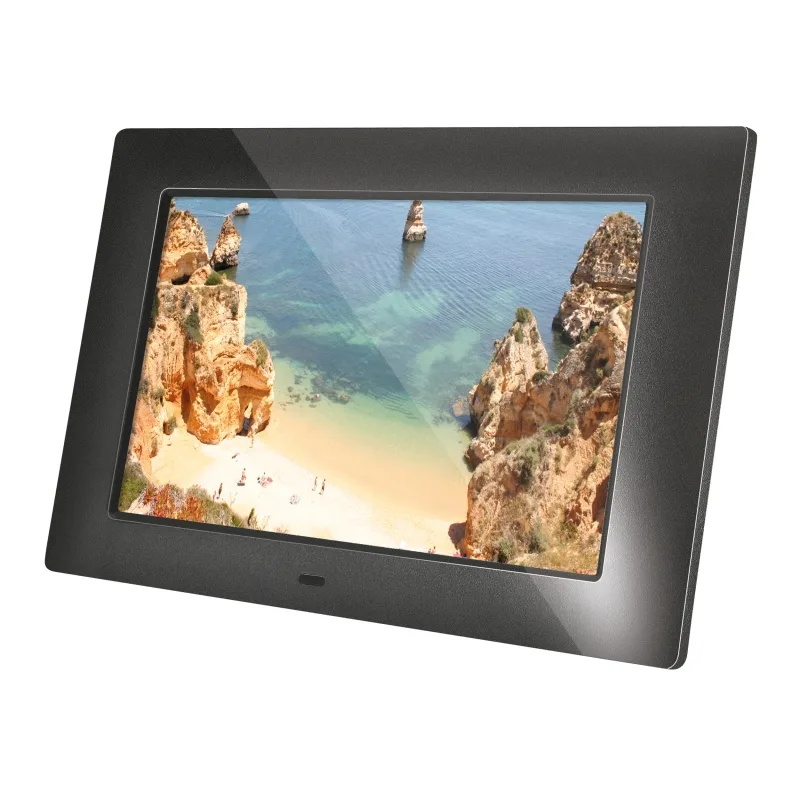
BRAUN DigiFrame 720 Video: Écran LCD TFT de 7 pouces (17.78 cm) avec rétroéclairage LED pour afficher des photos et des vidéos numériques. Le rétroéclairage LED aide à garder la vidéo visible sous différents éclairages, mais la taille de 7 pouces signifie qu'il ne faut pas s'attendre au niveau de détail d'un grand écran : gardez une distance de visionnage rapprochée.
BRAUN DigiFrame 720 Video