Réponse rapide
Branchez la manette CirKa USB style Super NES sur un port USB libre, laissez votre PC, Mac ou RetroPie la détecter, puis assignez ses boutons dans votre émulateur. Le câble de 6 mètres vous permet de vous asseoir confortablement, mais vous devez confirmer que la manette est reconnue avant de lancer un jeu.
Pourquoi cette manette convient à l'émulation rétro mais pas à tous les jeux modernes
La manette CirKa dispose d'une croix directionnelle à huit directions, de deux boutons d'épaule et de quatre boutons faciaux. Cette disposition correspond à la Super NES, ce qui la rend naturelle pour les jeux de plateforme, RPG et jeux de combat 16 bits. Les jeux PC modernes attendent souvent des sticks analogiques et des gâchettes, ce que cette manette n'a pas. Vérifiez les contrôles par défaut de votre émulateur et les exigences d'entrée de votre jeu avant d'acheter.
Bases de la connexion pour PC, Mac et RetroPie
Sur un PC ou Mac, la manette devrait apparaître comme une manette USB standard. Sur RetroPie, elle est détectée comme périphérique d'entrée lors de la configuration d'EmulationStation. Si rien n'apparaît, essayez un autre port USB ou un hub alimenté ; certains claviers et ports avant ne fournissent pas assez d'alimentation pour une détection fiable. La manette n'a pas de mode sans fil, gardez donc le câble à portée.
Configuration étape par étape
- Connectez la manette : Branchez le connecteur USB de la manette CirKa sur un port USB libre de votre PC, Mac ou appareil RetroPie. Utilisez un port arrière sur un PC de bureau si possible. Si la manette n'est pas détectée, essayez un autre port avant de modifier les paramètres de l'émulateur.
- Confirmez que le système la voit : Sous Windows, ouvrez Configurer les manettes USB et vérifiez qu'une manette est listée. Sur Mac, ouvrez Informations système > USB. Sur RetroPie, démarrez EmulationStation et surveillez un message de détection de manette. Un périphérique qui apparaît ici est prêt à être mappé ; s'il n'apparaît pas, le problème vient de la connexion, pas de l'émulateur.
- Mappez les boutons dans votre émulateur : Ouvrez les paramètres d'entrée ou de manette de votre émulateur et assignez chaque bouton. Utilisez la disposition Super NES comme guide : boutons faciaux pour A/B/X/Y, boutons d'épaule pour L/R, et la croix directionnelle pour les mouvements. Testez la croix directionnelle dans les huit directions après le mappage ; une diagonale manquée indique souvent une erreur de mappage.
- Enregistrez un profil de manette : Enregistrez le mappage comme profil dans votre émulateur ou front-end pour ne pas répéter le processus pour chaque jeu. Dans RetroPie, cela est sauvegardé automatiquement après la configuration. Nommez le profil clairement, par exemple « CirKa SNES USB », afin de pouvoir y revenir plus tard.
- Testez avec un jeu connu : Lancez un jeu qui utilise la disposition standard des boutons Super NES et vérifiez les mouvements, les sauts et les boutons d'épaule. Si un bouton ne fait rien, remappez-le avant de continuer à jouer. Si seuls certains boutons fonctionnent, le mappage de l'émulateur est incomplet ; si aucun ne fonctionne, revenez à l'étape de connexion.
Fiche produit
-
Manette USB style Super NES - CirKa: La manette CirKa USB style Super NES a un câble de 6 mètres et se connecte via USB. La longueur du câble vous permet de vous asseoir loin de votre moniteur ou téléviseur, et l'USB signifie pas d'appairage ni de recharge.
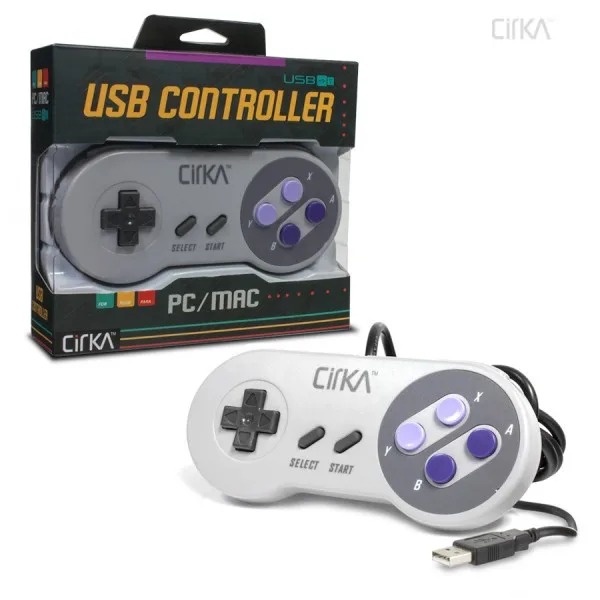
Manette USB style Super NES - CirKa