Réponse rapide
Un câble RS232-RJ9 vous permet de connecter votre monture iOptron à un ordinateur ou à un adaptateur sans fil pour le contrôle GoTo et les mises à jour du firmware. Ce guide vous explique le processus de connexion étape par étape.
Pourquoi utiliser un câble RS232-RJ9
La plupart des montures iOptron utilisent un port RJ9 (type téléphone) pour la communication série. Un adaptateur USB-série standard ne convient pas directement car l'extrémité de la monture nécessite le connecteur RJ9 plus petit. L'utilisation du bon câble RS232-RJ9 évite les broches pliées et garantit un transfert de données fiable.
Ce câble convertit les signaux RS232 au format RJ9. Si votre ordinateur ne dispose pas de port série, vous aurez également besoin d'un adaptateur USB-série (comme un convertisseur USB vers RS232). Le câble iOptron RS232-RJ9 est conçu spécifiquement pour les montures iOptron et peut ne pas fonctionner avec d'autres marques.
Guide de connexion étape par étape
- Vérifiez votre modèle de monture : Confirmez que votre monture dispose d'un port RJ9 étiqueté « RS232 » ou « Hand Controller ». Le câble RS232-RJ9 fonctionne avec les montures iOptron répertoriées dans la description du produit. Son utilisation sur des montures non-iOptron peut endommager l'électronique. Erreur courante : brancher le câble sur un port étiqueté « Autoguide » ou « USB » — ce ne sont pas des ports série.
- Connectez l'extrémité RJ9 à la monture : Insérez la fiche RJ9 dans le port série de la monture. Écoutez un clic doux — le loquet devrait s'enclencher. Ne forcez pas ; le connecteur est orienté et devrait glisser facilement. Point de contrôle : si la fiche ne s'adapte pas, faites-la pivoter de 180° — les connecteurs RJ9 sont symétriques mais l'orientation de la languette de verrouillage compte.
- Connectez l'extrémité RS232 à votre ordinateur : Branchez l'extrémité RS232 (DB9) sur un port série disponible de votre PC ou sur un adaptateur USB-série. Serrez les vis moletées à la main — un serrage excessif peut abîmer les filetages. Erreur courante : oublier d'installer le pilote USB-série avant de connecter — Windows peut ne pas reconnaître l'adaptateur.
- Configurez le logiciel et testez la communication : Ouvrez votre logiciel d'astronomie (par exemple, ASCOM, Stellarium ou l'utilitaire du fabricant). Sélectionnez le bon port COM — généralement le port COM avec le numéro le plus élevé dans le gestionnaire de périphériques. Réglez le débit en bauds sur 9600 ou 19200 comme recommandé par le manuel de votre monture. Point de contrôle : si aucun port COM n'apparaît, réinstallez le pilote USB-série ou essayez un autre port USB. Utilisez le gestionnaire de périphériques pour vérifier le numéro de port.
- Vérifiez la connexion avec une commande simple : Cliquez sur « Connecter » dans le logiciel et essayez une commande de base comme pointer vers une étoile connue (par exemple, Polaris). Une réponse réussie confirme que le câble et les réglages sont corrects. Erreur courante : supposer que le câble est défectueux si la monture ne répond pas — vérifiez d'abord le débit en bauds et le port COM.
Produit recommandé
-
Câble RS232-RJ9 (8412): Le câble série iOptron RS232 vers RJ9 connecte les montures iOptron (CEM60, iEQ45 Pro, iEQ30 Pro, CEM25, ZEQ25, SmartEQ/SmartEQ Pro) à un ordinateur ou à un adaptateur sans fil. L'utilisation du bon câble évite les problèmes de compatibilité — les câbles RJ9 génériques ont souvent des brochages différents et ne fonctionneront pas.
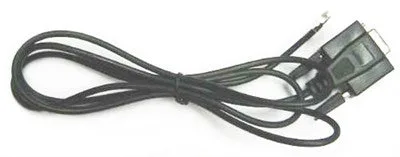
Câble RS232-RJ9 (8412)