Réponse rapide
Pour configurer votre CRKD Gibson Les Paul Blueberry Burst Pro Edition, connectez-la à votre Xbox ou à votre PC, synchronisez-la sans fil ou par USB, puis calibrez-la dans les paramètres de votre jeu.
Pourquoi la Blueberry Burst Pro Edition se démarque
La CRKD x Gibson Blueberry Burst Pro Edition est officiellement licenciée par Xbox, garantissant une expérience fluide sur Xbox Series X|S, Xbox One et PC. Sa finition accrocheuse et son design authentique Les Paul en font un ajout remarquable à toute configuration de jeu rythmique.
Au-delà de son apparence, cette manette est conçue pour la performance, avec des boutons de frettes réactifs et une barre de strum adaptée au jeu rapide. Que vous soyez un joueur occasionnel ou un passionné dévoué, elle offre une façon fiable et immersive de jouer.
Compatibilité et options de connexion
Cette manette fonctionne avec Xbox Series X|S, Xbox One, PC, PC portables et appareils Android, y compris les Smart TV, tablettes et appareils mobiles. Elle prend également en charge les services de streaming cloud comme Xbox Cloud Gaming et Luna.
Vous pouvez vous connecter sans fil pour une configuration sans encombrement ou utiliser une connexion filaire pour une latence plus faible. Le choix dépend de vos préférences et de l'appareil que vous utilisez.
Guide de configuration étape par étape
- Déballez et inspectez : Retirez la manette de la boîte et vérifiez que tous les composants (manette, câble et toute documentation incluse) sont présents et en bon état. Si quelque chose manque ou est endommagé, contactez le support CRKD avant de continuer.
- Connectez à votre console ou PC : Pour Xbox, branchez la manette sur un port USB ou synchronisez-la sans fil via le bouton d'appairage Xbox. Pour PC, connectez-la via USB ou Bluetooth (si pris en charge) et assurez-vous que votre système la reconnaît comme manette de jeu. Si la manette n'est pas détectée, essayez un autre port USB ou réappairez l'appareil.
- Configurez les paramètres du jeu : Lancez votre jeu rythmique (par exemple, Fortnite Festival, Rock Band 4) et accédez aux paramètres de la manette. Calibrez la latence audio/vidéo et assignez les boutons selon vos préférences. Un calibrage approprié réduit le délai d'entrée et améliore votre précision de jeu.
- Testez toutes les entrées : Jouez une chanson rapide ou utilisez le mode test du jeu pour vérifier que tous les boutons de frettes, la barre de strum et la barre de whammy répondent correctement. Si une entrée échoue, vérifiez la connexion et consultez le manuel pour résoudre le problème.
Caractéristiques principales en un coup d'œil
-
Gibson Les Paul Blueberry Burst Pro Edition pour Xbox Series X|S, Xbox One et PC: Officiellement licenciée par Xbox, compatible avec Xbox Series X|S, Xbox One, PC, PC portables et appareils Android. Vous pouvez utiliser la même manette sur plusieurs plateformes, ce qui en fait un investissement polyvalent.
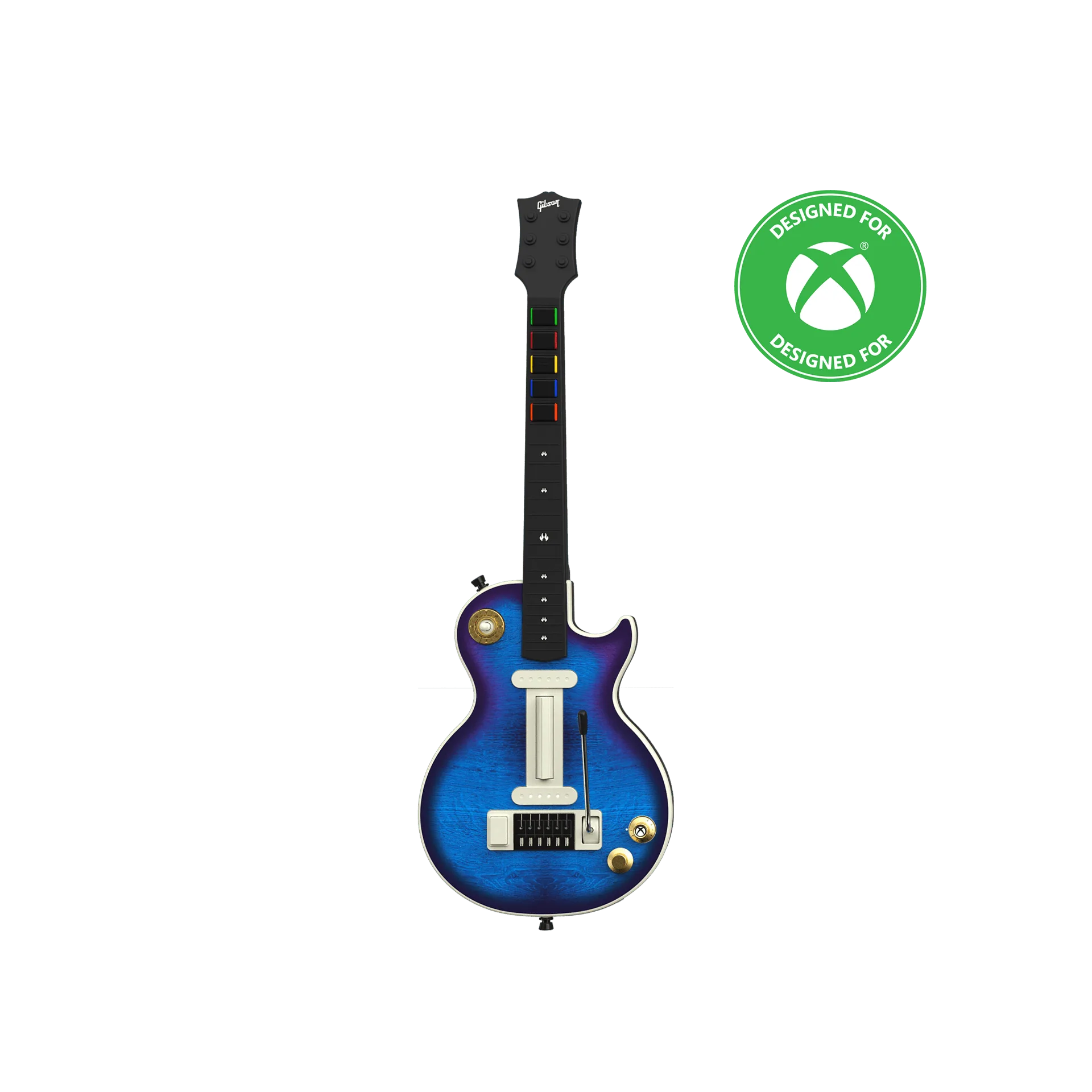
Gibson Les Paul Blueberry Burst Pro Edition pour Xbox Series X|S, Xbox One et PC
-
Gibson Les Paul Blueberry Burst Pro Edition pour Xbox Series X|S, Xbox One et PC: Prend en charge les services de streaming cloud tels que Xbox Cloud Gaming et Luna. Jouez à vos jeux rythmiques préférés en déplacement sans avoir besoin d'une console ou d'un PC haut de gamme.