Ce que fait le panneau MCDU D110 A320 pour votre simulateur
Le panneau MCDU D110 A320 apporte une unité de commande et d'affichage fonctionnelle à votre cockpit domestique, conçu spécifiquement pour les avions A320 dans Microsoft Flight Simulator 2020 et 2024. Ce module compact (21.5 × 14.2 × 3.8 cm) reproduit le MCDU de l'avion réel, vous permettant de saisir des plans de vol, de gérer les données de performance et d'interagir avec le FMS de manière plus naturelle qu'avec une souris et un clavier.
Étant donné que le panneau est optimisé pour les modèles FenixA320 et FBWA320, il est mieux adapté aux simmers qui pilotent ces modules complémentaires spécifiques. La prise en charge limitée d'autres avions signifie que vous devez confirmer la compatibilité avant d'acheter.
Spécifications du panneau nécessaires à l'installation
-
Panneau de cockpit domestique MCDU D110 A320 pour Windows MSFS2020/2024, compatible avec Fenix, FBW, Toliss (édition rétroéclairée) Précommande : 1 mois: Dimensions : 21.5 × 14.2 × 3.8 cm ; poids : 1200 g Le panneau tient sur la plupart des bureaux ou supports de cockpit, mais son poids nécessite une surface stable ou un montage sécurisé. Suivez les instructions fournies pour une installation correcte.
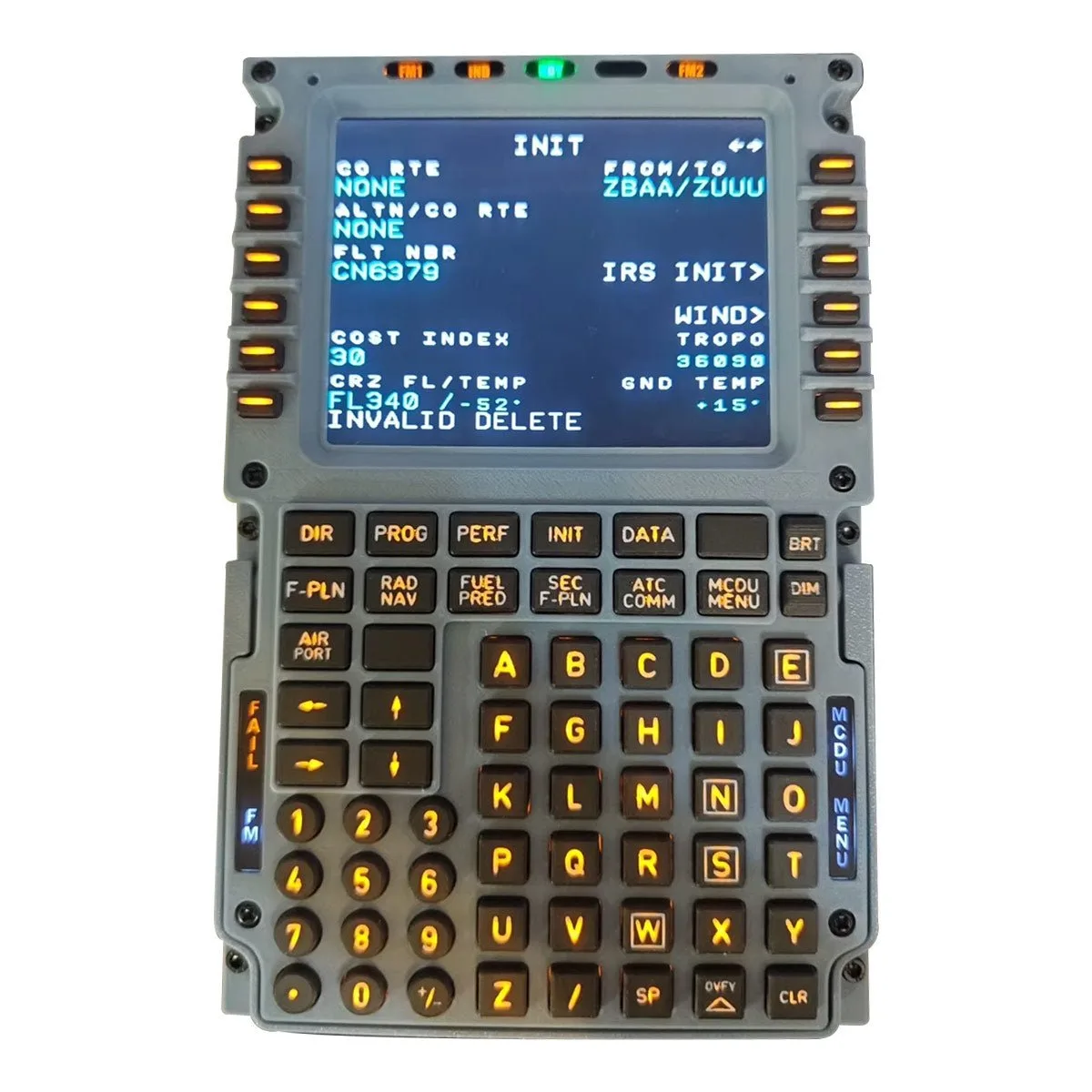
Panneau de cockpit domestique MCDU D110 A320 pour Windows MSFS2020/2024, compatible avec Fenix, FBW, Toliss (édition rétroéclairée) Précommande : 1 mois
-
Panneau de cockpit domestique MCDU D110 A320 pour Windows MSFS2020/2024, compatible avec Fenix, FBW, Toliss (édition rétroéclairée) Précommande : 1 mois: Connectivité : HDMI, câble Type-C données/alimentation de 3 m, adaptateur secteur universel DC 12 V avec prise US, plus des ports inutilisés supplémentaires Vous avez besoin d'un port HDMI libre et d'une prise de courant. Les câbles inclus couvrent les configurations typiques sans achats supplémentaires.
-
Panneau de cockpit domestique MCDU D110 A320 pour Windows MSFS2020/2024, compatible avec Fenix, FBW, Toliss (édition rétroéclairée) Précommande : 1 mois: Intégration open-source : Utilise le logiciel Mobiflight pour le mappage des boutons et la communication avec le simulateur ; fichier de configuration dédié activement maintenu Mobiflight est la clé pour faire fonctionner le panneau avec MSFS. Vous devrez l'installer et charger le fichier de configuration fourni.
Installation du panneau MCDU D110 : étape par étape
Suivez ces étapes pour connecter et faire fonctionner le panneau avec MSFS2020 ou 2024. Le processus suppose que vous avez déjà installé le simulateur et votre module complémentaire A320 choisi (Fenix ou FBW).
- 1. Connectez le matériel : Branchez le câble Type-C au panneau et à votre PC, puis connectez l'adaptateur secteur DC 12 V. Utilisez le câble HDMI pour connecter l'écran du panneau à votre GPU. Le panneau devrait s'allumer et afficher un écran par défaut.
- 2. Installez le logiciel Mobiflight : Téléchargez et installez la dernière version de Mobiflight depuis le site officiel. Ce programme open-source gère le mappage des boutons et la communication entre le panneau et MSFS.
- 3. Chargez le fichier de configuration dédié : Le panneau est livré avec un fichier de configuration qui mappe les boutons et les écrans pour l'A320. Importez ce fichier dans Mobiflight pour éviter le mappage manuel. Le fichier est activement maintenu, alors vérifiez les mises à jour périodiquement.
- 4. Configurez Mobiflight pour MSFS : Dans Mobiflight, sélectionnez votre simulateur (MSFS2020 ou 2024) et assurez-vous que le panneau est reconnu. Testez les pressions de boutons et la sortie écran. Si le panneau ne répond pas, vérifiez les connexions USB et HDMI.
- 5. Lancez MSFS et testez avec votre A320 : Démarrez MSFS, chargez le FenixA320 ou FBWA320, et vérifiez que le panneau MCDU reflète l'unité dans le jeu. Entrez un plan de vol simple pour confirmer la pleine fonctionnalité.
Ce qu'il faut vérifier avant de commencer
Le panneau D110 est un article en précommande avec un délai de 1 mois, alors planifiez votre construction en conséquence. Sa construction imprimée en 3D (face avant PLA, cadre PETG) est robuste mais peut présenter de légères variations de surface—c'est normal et n'affecte pas les performances.
Assurez-vous que votre PC dispose d'un port HDMI libre et d'un port USB (ou d'une alimentation suffisante via le câble Type-C). Le panneau est conçu pour les 16 ans et plus et nécessite une familiarité de base avec le matériel de simulateur de vol.
Notes de compatibilité pour Fenix et FBW
Le panneau est entièrement compatible avec FenixA320 et FBWA320 dans MSFS 2020 et 2024. Si vous pilotez d'autres variantes A320 ou des avions différents, la prise en charge est limitée. Consultez les forums de la communauté Mobiflight pour la compatibilité rapportée par les utilisateurs avec d'autres modules complémentaires avant d'acheter.