Réponse rapide
Le clavier mécanique EPOMAKER x AULA F99 Pro est un clavier 96% avec molette rotative et montage sur joint ; installez-le en une dizaine de minutes en suivant les six étapes ci-dessous.
Pourquoi la disposition du F99 Pro mérite un examen plus approfondi
Le F99 Pro s'appuie sur le F99 en ajoutant une molette rotative et une touche supplémentaire, vous obtenez ainsi la plupart des fonctionnalités d'une disposition traditionnelle à 108 touches dans un cadre plus compact. Cela signifie que vous conservez le pavé numérique et le groupe de navigation tout en libérant de l'espace sur le bureau pour une souris ou un bloc-notes.
Le support du joint contribue à amortir les vibrations et donne une certaine flexibilité à la sensation de frappe. Si vous venez d'un clavier monté sur plateau, attendez-vous à un toucher plus doux en fin de course et à un profil sonore légèrement différent. Vous pouvez vous y adapter en tapant quelques minutes avant de décider si vous souhaitez modifier quoi que ce soit.
Ce que le bouton apporte en plus du volume
Le bouton rotatif est le principal ajout par rapport au F99. Par défaut, il contrôle le volume, mais vous pouvez le réaffecter au zoom, au défilement ou au changement d'application selon votre système d'exploitation et vos logiciels.
Si vous utilisez fréquemment le bouton, placez le clavier de manière à ce que le bouton soit du côté de votre main non dominante. Cela laisse votre main principale sur la souris et rend les réglages plus rapides.
Configuration de F99 Pro en six étapes
- Déballez et vérifiez le contenu : Ouvrez la boîte et confirmez que vous avez bien le clavier, le câble USB, le tire-clavier et toute touche supplémentaire. Si quelque chose manque, contactez le support avant de continuer. Prenez une photo du contenu pour référence si vous prévoyez de retourner ou d'échanger le produit.
- Branchez le câble de manière sécurisée : Branchez le câble USB au clavier, puis à votre ordinateur. Utilisez un port direct sur la carte mère ou un hub alimenté ; évitez les hubs non alimentés qui peuvent provoquer des déconnexions intermittentes. Si le clavier n'est pas détecté, essayez un autre câble ou port avant de supposer un défaut.
- Installez ou ouvrez le logiciel compagnon : Téléchargez le logiciel officiel pour le F99 Pro depuis la page d'assistance EPOMAKER. Si le logiciel n'est pas nécessaire pour votre utilisation de base, ignorez-le, mais vous en aurez besoin pour remapper les touches ou le bouton. Vérifiez la disponibilité d’une version plus récente après l’installation ; les mises à jour corrigent souvent des problèmes de connexion ou d’éclairage.
- Testez chaque touche et le bouton rotatif : Utilisez un site de test de clavier ou un éditeur de texte pour appuyer sur chaque touche, y compris la couche Fn, ainsi que la rotation et la pression du bouton. Cela permet de repérer rapidement les touches mortes ou un encodeur défaillant. Si une touche ne répond pas, replacez le capuchon et le commutateur avant de contacter le support.
- Affectez le bouton à votre action la plus fréquente : Dans le logiciel, attribuez la molette au volume, au zoom ou au défilement selon votre flux de travail. Si vous montez des vidéos, le zoom peut être plus utile que le volume. Réglez l’appui sur la molette pour couper le son ou lire/mettre en pause, pour un contrôle rapide sans toucher à la souris.
- Ajustez la sensation de frappe et le son : Tapez pendant quelques minutes et écoutez les sons creux ou métalliques. Si la barre d’espace semble bruyante, envisagez d’ajouter un petit morceau de mousse ou une modification avec un pansement sur les stabilisateurs. N’ouvrez pas le boîtier pendant la période de retour, sauf si vous acceptez les implications potentielles sur la garantie.
Caractéristiques du produit
-
EPOMAKER x AULA F99 Pro: Le F99 Pro adopte un format 96% avec un bouton rotatif et une touche supplémentaire, conservant la plupart des touches d'un clavier traditionnel à 108 touches dans une taille plus compacte. Vous bénéficiez d'un pavé numérique complet et d'un bloc de navigation sans occuper autant d'espace sur le bureau qu'un clavier pleine taille.
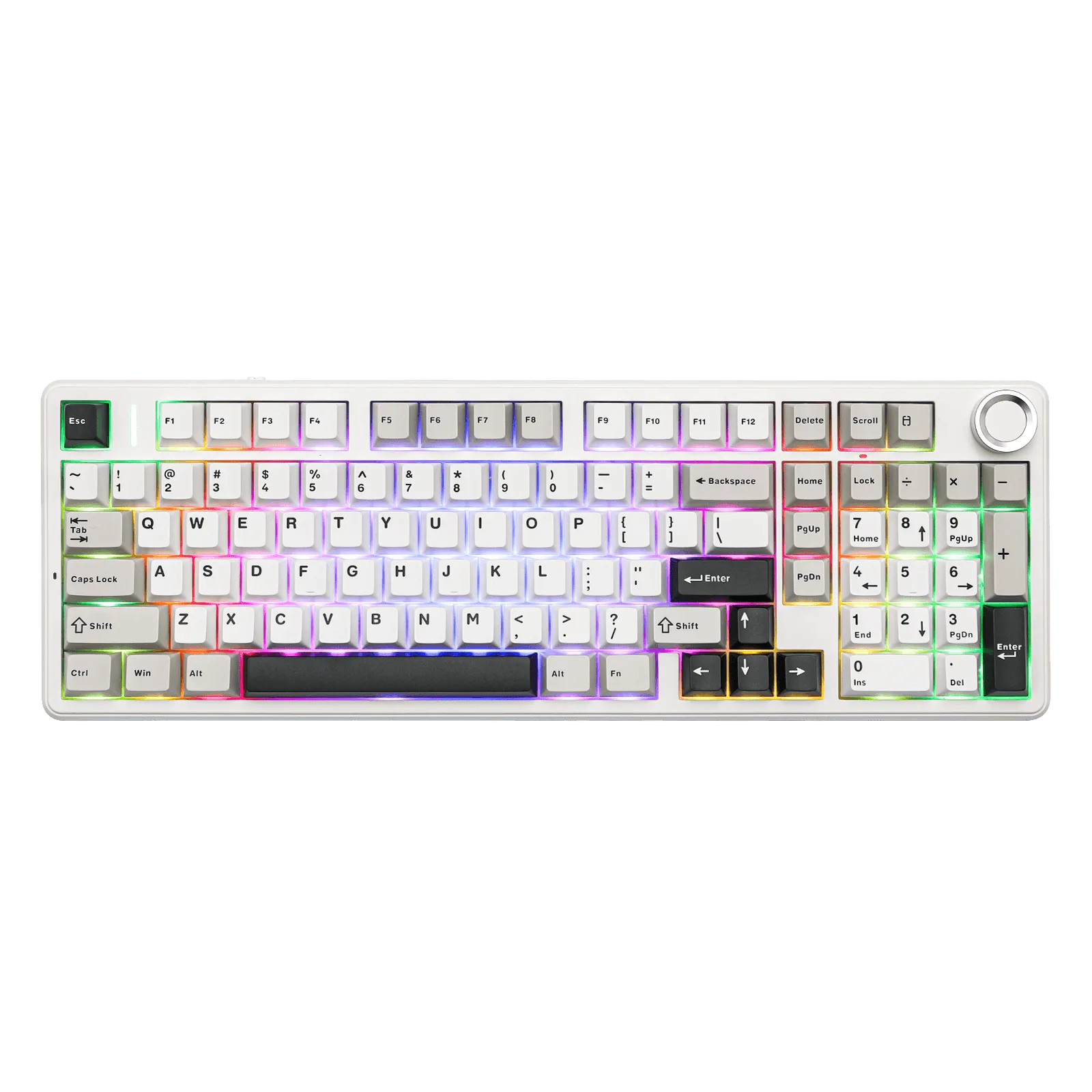
EPOMAKER x AULA F99 Pro
-
EPOMAKER x AULA F99 Pro: L'AULA F99 Pro utilise un montage sur joint (gasket mount) qui amortit efficacement les vibrations. Ce montage offre une sensation de frappe plus douce et plus rembourrée, et peut réduire les sons creux, en particulier sur les grandes touches.