Réponse rapide
Branchez le clavier à votre ordinateur à l'aide du câble USB-C fourni, attendez le chargement des pilotes, et vous êtes prêt à taper. Aucune installation de logiciel n'est nécessaire.
Avant de commencer
Le EPOMAKER x AULA F75 Wired utilise une connexion USB-C standard. Il fonctionne avec Windows, macOS, Linux et la plupart des appareils prenant en charge les claviers USB.
Assurez-vous de disposer d'un port USB-C ou USB-A libre (avec un adaptateur) et d'une surface stable pour le clavier. La disposition compacte 75% économise de l'espace sur le bureau mais peut sembler différente si vous avez l'habitude d'un clavier pleine taille.
Étapes de configuration
- Déballage et inspection : Retirez le clavier et le câble USB-C de la boîte. Vérifiez qu'il n'y a pas de dommages visibles ou de touches desserrées. Le câble est amovible, alors gardez-le à portée de main. Si une touche semble bloquée, remuez-la doucement, ne forcez pas.
- Branchement du câble : Branchez l'extrémité USB-C dans le port du clavier et l'autre extrémité dans votre ordinateur. Utilisez un adaptateur USB-A si votre ordinateur ne possède pas de ports USB-C. Une connexion desserrée peut provoquer des déconnexions intermittentes. Assurez-vous que la fiche est bien enfoncée.
- Attente de l'installation du pilote : Votre système d'exploitation détectera automatiquement le clavier et installera les pilotes de base. Cela ne prend généralement que quelques secondes. Vous recevrez une notification lorsqu'il sera prêt. Si rien ne se passe, essayez un autre port USB ou un autre câble. Évitez d'utiliser un concentrateur USB pour la première connexion.
- Test des fonctionnalités de base : Ouvrez un éditeur de texte ou un navigateur Web et commencez à taper. Appuyez sur chaque touche pour confirmer qu'elle est bien reconnue. Testez le bouton rotatif en le tournant : il devrait ajuster le volume du système ou la lecture multimédia selon votre système d'exploitation. Si le bouton rotatif ne répond pas, vérifiez les paramètres sonores de votre système pour vous assurer que le clavier est reconnu comme périphérique d'entrée.
- Adaptation à la disposition : La disposition 75% rapproche certaines touches. Passez quelques minutes à taper pour vous habituer à l'espacement. Vous pouvez réaffecter les touches via un logiciel si nécessaire. Le F75 Wired est un clavier HID standard, donc la plupart des outils de réaffectation (comme Karabiner ou PowerToys) fonctionnent immédiatement.
Points forts du produit
-
EPOMAKER x AULA F75 Wired: Le F75-Wired dispose d'une disposition compacte à 80 touches et 75% avec un bouton rotatif pratique pour le contrôle du volume ou des médias. Vous pouvez régler l'audio sans avoir à toucher votre ordinateur, ce qui est pratique pendant les jeux ou la lecture de musique.
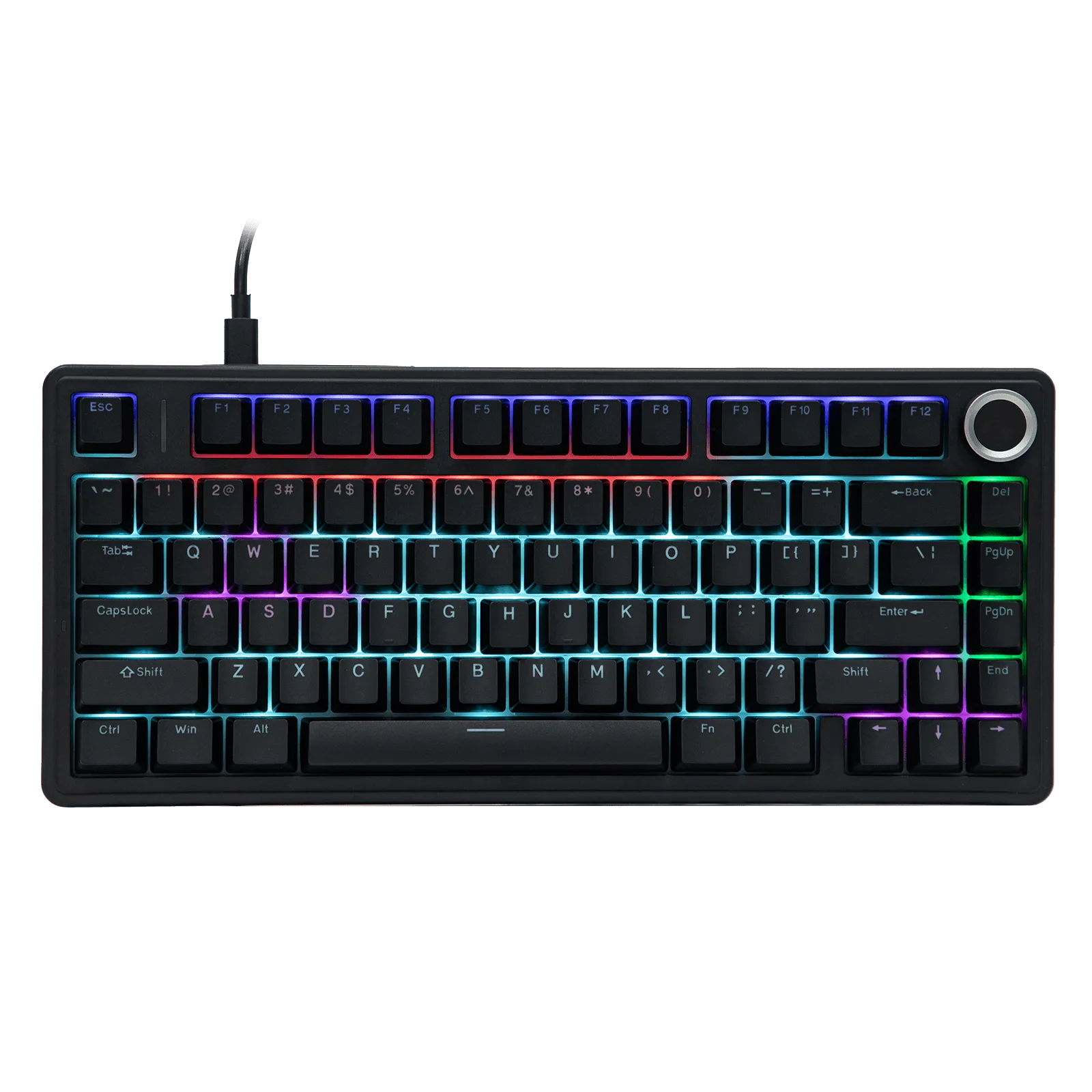
EPOMAKER x AULA F75 Wired