Réponse rapide
Si votre panneau de simulateur de vol n'est pas reconnu dans MSFS, vérifiez d'abord Windows : ouvrez Game Controllers et confirmez que le panneau apparaît et répond. Si c'est le cas, le matériel est bon et le problème vient des liaisons MSFS, d'un pilote manquant ou d'un problème d'alimentation USB ou de hub. Corrigez ces points dans cet ordre avant d'envisager de remplacer le panneau.
Commencez par Windows, pas par MSFS
MSFS ne liste que les périphériques que Windows voit comme des contrôleurs de jeu. Avant de modifier quoi que ce soit dans le simulateur, ouvrez le panneau Game Controllers de Windows et vérifiez si votre manette des gaz, écran ou boîtier à boutons est listé. S'il est listé, cliquez sur Propriétés et déplacez un axe ou appuyez sur un bouton. Une réponse signifie que le panneau fonctionne et que le défaut vient de la configuration logicielle. Si rien n'apparaît, débranchez le panneau, essayez un autre port USB directement sur le PC plutôt que via un hub, et vérifiez dans le Gestionnaire de périphériques un périphérique avec une icône d'avertissement. Les hubs USB alimentés sont une cause fréquente de détection intermittente, surtout lorsque plusieurs panneaux partagent un même hub.
Vérifiez le pilote et le chemin du firmware
De nombreux panneaux de cockpit utilisent un pilote HID générique Windows et n'ont pas besoin de logiciel fournisseur, mais certains dépendent d'une application compagnon ou d'un utilitaire de firmware pour fonctionner pleinement. Si le panneau apparaît dans Windows mais que seuls certains contrôles répondent, installez ou mettez à jour le logiciel du fabricant pour ce modèle et cette version exacts. Un problème de pilote de panneau de simulateur de vol ressemble souvent à une détection partielle plutôt qu'à un échec total. Pour les panneaux livrés avec une version de firmware spécifique, ne mélangez pas le firmware d'un modèle ou d'une révision différente ; utilisez uniquement le fichier fourni pour votre unité. Si le fabricant ne fournit pas de pilote et que le panneau est conforme à la classe, considérez l'étape du pilote comme non applicable et passez aux liaisons MSFS.
Reconstruisez la liaison MSFS, ne vous contentez pas de rebrancher
Lorsqu'un panneau est détecté par Windows mais que les symptômes de panneau MSFS ne fonctionnant pas persistent, la cause habituelle est un profil de contrôle obsolète ou conflictuel. Dans MSFS, ouvrez Options, puis Contrôles, et sélectionnez le panneau dans la liste des périphériques. S'il manque, créez un nouveau profil pour celui-ci. S'il apparaît mais que les entrées ne font rien, supprimez toutes les liaisons existantes pour ce périphérique et réaffectez les axes et les boutons à partir de zéro. Les liaisons en double entre deux périphériques sont un coupable fréquent : le même axe attribué à la fois à un manche et à un panneau peut en faire paraître un comme mort. Vérifiez également que le profil d'aéronef correct est actif, car MSFS stocke les liaisons par aéronef dans certaines configurations.
Problèmes de configuration du panneau MSFS 2024 à connaître
Dans MSFS 2024, les profils de contrôle et la détection des périphériques ont changé par rapport à MSFS 2020, donc un panneau qui fonctionnait dans 2020 peut nécessiter un nouveau profil après la mise à niveau. Si vous utilisez un panneau d'affichage 4-in-1 qui montre le contenu PFD, ND et ECAM, confirmez que l'écran est connecté par HDMI ainsi que par USB ; un panneau d'affichage sans signal vidéo peut ressembler à un échec de détection alors que le côté USB est en fait correct. Pour les unités de manette des gaz motorisées, le moteur et le capteur ont besoin d'une alimentation stable, alors connectez-les à un port alimenté et évitez de les chaîner avec des périphériques à faible consommation. Si l'unité bouge à la mise sous tension mais que MSFS l'ignore, le problème est presque toujours le profil du simulateur, pas le matériel.
Quand arrêter le dépannage et modifier la configuration
Arrêtez et choisissez une autre option si le panneau n'apparaît jamais dans Windows Game Controllers après avoir essayé deux ports connus pour être bons et une connexion directe, ou si le Gestionnaire de périphériques montre un périphérique non reconnu sans pilote disponible. À ce stade, le défaut est probablement matériel ou lié au câble, et d'autres modifications dans MSFS n'aideront pas. Si le panneau est détecté et calibré correctement mais ne correspond toujours pas à votre aéronef, la limitation est la compatibilité, pas un défaut : vérifiez la liste des simulateurs et aéronefs pris en charge par le fabricant avant d'acheter. Un panneau qui n'est pas listé comme compatible avec votre simulateur ou aéronef ne deviendra pas compatible par le dépannage.
Liste de contrôle de diagnostic : symptôme, cause, action, point d'arrêt
- Panneau manquant dans Windows Game Controllers : Probablement un défaut d'alimentation USB, de câble ou de port. Essayez un port arrière direct, remplacez le câble et évitez les hubs non alimentés. S'il n'apparaît toujours pas après deux ports, arrêtez et traitez-le comme un problème matériel ou de câble.
- Panneau apparaît dans Windows mais pas dans MSFS : Généralement un pilote manquant ou obsolète, ou un simulateur qui a besoin d'un nouveau profil de contrôle. Installez le logiciel correct du fabricant, puis créez un nouveau profil dans MSFS. Si le panneau apparaît dans Windows mais qu'aucun profil ne peut être créé, vérifiez la liste des simulateurs pris en charge par le fabricant.
- Panneau apparaît dans MSFS mais les entrées ne font rien : Les liaisons conflictuelles ou en double sont la cause la plus courante. Supprimez toutes les liaisons pour ce périphérique et réaffectez les axes et les boutons un par un. Si les entrées échouent encore après un profil propre, testez le panneau dans les Propriétés Windows pour confirmer que le matériel répond.
- Le panneau d'affichage n'affiche aucune image alors que l'USB fonctionne : Vérifiez la connexion HDMI séparée et la source d'entrée. Un écran vide avec un périphérique USB détecté est un problème de chemin vidéo, pas un échec de détection. Si le HDMI est correct et que l'écran reste vide, arrêtez et contactez le vendeur plutôt que de modifier les paramètres MSFS.
Panneaux et accessoires qui réduisent les maux de tête de détection
- Hoowalt D107 V2.0 A320 A310 A190 Manette des gaz motorisée pour simulateur de vol - Rétroéclairée, mouvement complet, compatible avec MSFS2020/2024, X-Plane, Fenix, FBW, toliss - Panneau de cockpit domestique Windows (Précommande : 1 mois): Hoowalt D107 V2.0 A320/A310/A190 manette des gaz motorisée prend en charge MSFS 2020/2024, X-Plane, Fenix, FBW et Toliss, avec une échelle proche de 1:1, des supports métalliques porteurs, un amortissement réglable et un couvercle de protection contre la poussière lié. Parce que la compatibilité est indiquée pour des simulateurs et des add-ons d'aéronefs spécifiques, vous pouvez confirmer que votre configuration correspond avant de dépanner la détection ; la structure métallique et l'amortissement signifient également moins de fausses pannes mécaniques.
- Hoowalt D106 A320/A350/A380 Affichage PFD-ND-ECAM-E/WD 4-en-1 pour MSFS 2020/2024 - Compatible avec Fenix, PMBG, FBW & NEOV2 - Panneau de cockpit domestique Windows (Expédition sous 30 jours): Hoowalt D106 A320/A350/A380 L'affichage 4-en-1 utilise un écran barre de 12.6 pouces 1920x515 avec entrée HDMI et prend en charge MSFS 2020/2024 avec Fenix, PMDG, FBW et NEOV2. Les chemins HDMI et USB séparés signifient que vous pouvez isoler un problème de détection : si Windows voit le périphérique mais que l'écran reste vide, vérifiez le côté HDMI avant de reconstruire les liaisons MSFS.
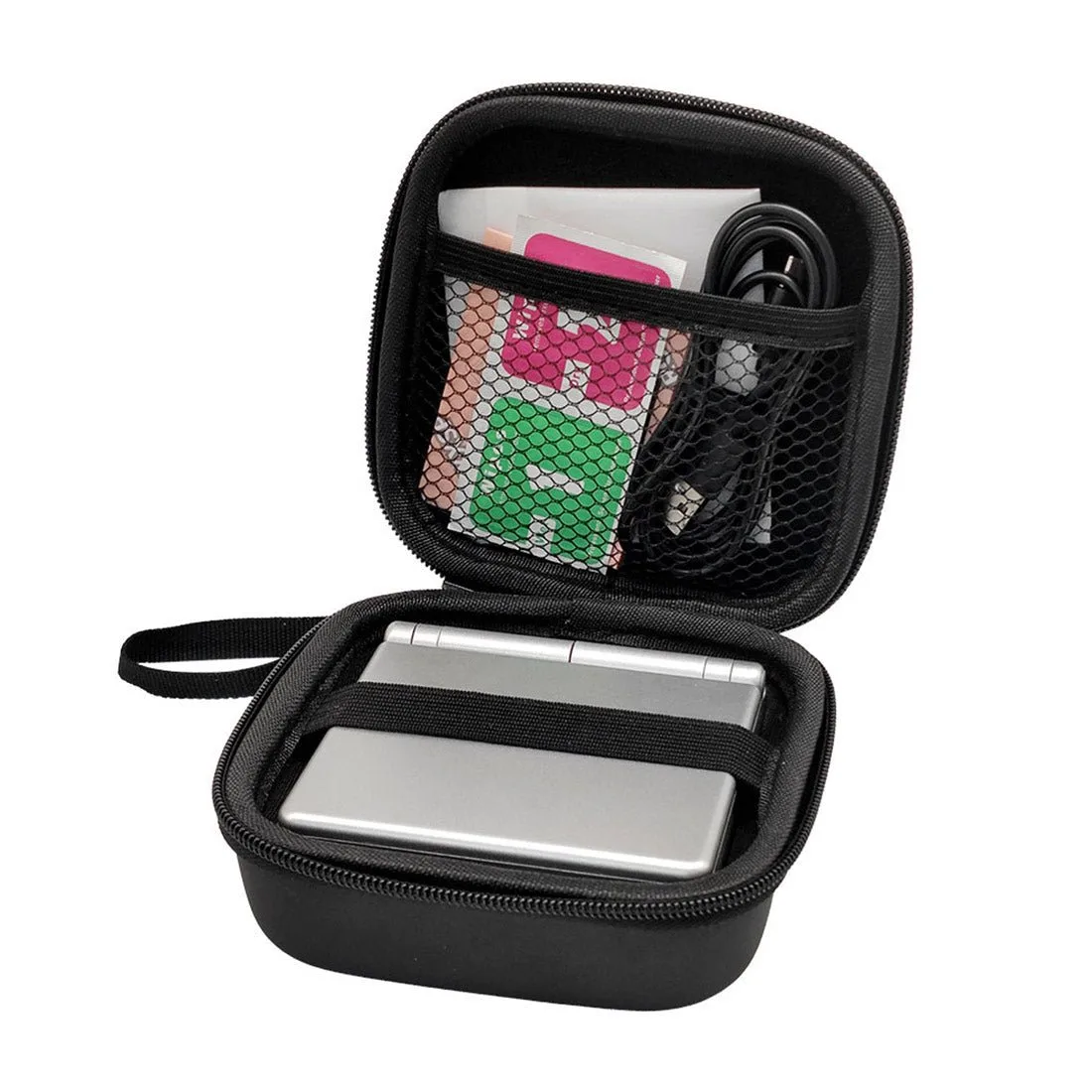
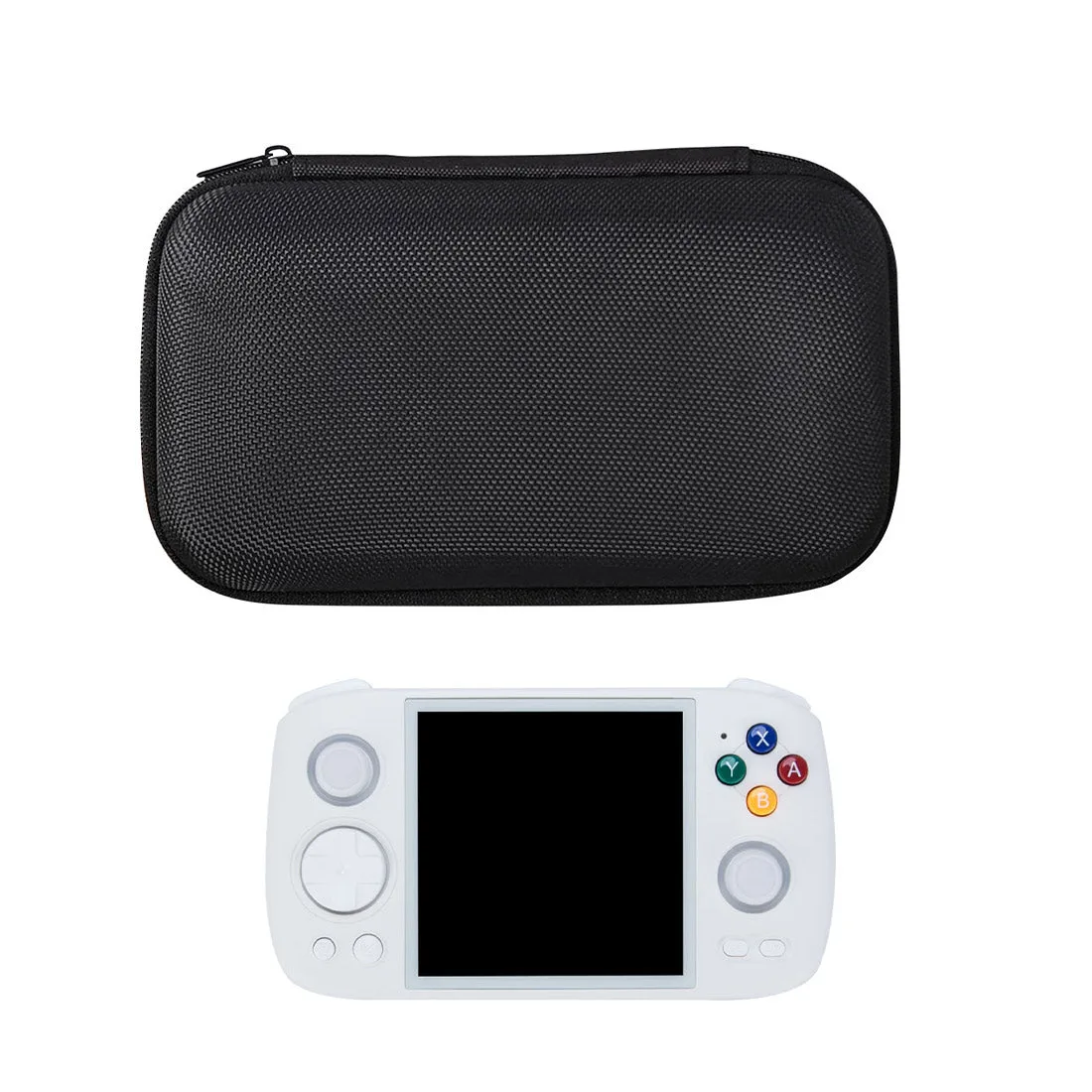
- Sac de rangement pour console de jeux rétro portable RG477M: Le sac de rangement pour la console rétro portable RG477M offre une commodité de transport, un espace suffisant pour la console et les accessoires, et une protection solide contre les rayures. Si vous changez de panneaux ou déplacez votre console portable entre les configurations, un rangement sûr évite les dommages aux connecteurs et aux câbles qui peuvent plus tard provoquer des échecs de détection.