Réponse rapide
Connectez la broche TX de l'adaptateur FT232RL à la broche RX de votre carte et RX à TX, reliez GND à GND, installez le pilote VCP de FTDI, puis sélectionnez le port COM de l'adaptateur dans votre IDE. Utilisez une logique 3.3V pour les cartes ESP8266 et vérifiez la tension avant de connecter.
Pourquoi le FT__XSP_da2d7d0_0__RL est un choix stable pour le travail série
Le FT232RL est une puce dédiée de conversion USB-série de FTDI, et le module adaptateur expose ses broches pour une connexion sur breadboard ou via des connecteurs. Comparé à certaines variantes CH340, le FT232RL bénéficie généralement d'un support de pilotes plus cohérent sur tous les systèmes d'exploitation, ce qui réduit le risque de port COM manquant après une mise à jour Windows. L'inconvénient est que les puces FTDI authentiques coûtent plus cher, donc les adaptateurs économiques peuvent utiliser des clones qui nécessitent le même pilote mais peuvent se comporter différemment dans des conditions rares.
Tension et niveau logique : l'erreur de câblage la plus courante
Les broches d'E/S de l'adaptateur FT232RL fonctionnent à des niveaux TTL de 5V ou 3.3V, et de nombreux modules incluent un cavalier ou un pont de soudure pour sélectionner le niveau. Les cartes ESP8266 et ESP32 utilisent une logique 3.3V ; connecter un signal TX de 5V peut endommager l'ESP8266. Confirmez toujours la tension de sortie de l'adaptateur avec un multimètre avant de connecter TX ou RX à une carte 3.3V. Si votre module n'a pas de sélection de tension, consultez sa documentation ou mesurez la broche VCC sous charge.
Installation du pilote : FTDI VCP vs pilotes intégrés
FTDI fournit un pilote de port COM virtuel (VCP) pour Windows, macOS et Linux. Windows 10 et 11 installent souvent un pilote automatiquement, mais si l'adaptateur apparaît avec une icône d'avertissement dans le Gestionnaire de périphériques, téléchargez le pilote VCP officiel depuis le site Web de FTDI. Sur macOS, les versions récentes incluent la prise en charge de FTDI, mais les versions plus anciennes du système peuvent nécessiter le package de pilotes. Linux inclut généralement le module ftdi_sio, donc l'adaptateur apparaît sous /dev/ttyUSB0 sans installation supplémentaire. Une erreur courante est d'installer un pilote CH340 ; les deux puces utilisent des pilotes différents et ne fonctionneront pas de manière interchangeable.
Étapes de câblage et de configuration du pilote du FT232RL
- Identifiez les broches de l'adaptateur : Localisez VCC, GND, TXD et RXD sur le module. TXD est la broche de transmission de l'adaptateur et doit aller à la broche RX de votre carte ; RXD est la broche de réception de l'adaptateur et va à la broche TX de votre carte. De nombreux modules les étiquettent clairement, mais certains utilisent un ordre différent. Vérifiez la sérigraphie ou la page produit avant de câbler. Si les étiquettes ne sont pas claires, mesurez la continuité ou consultez le schéma de brochage du module ; ne devinez jamais VCC et GND.
- Réglez la tension logique : Réglez le cavalier de tension ou le pont de soudure de l'adaptateur pour correspondre à votre carte cible : 5V pour Arduino Uno/Nano classique, 3.3V pour ESP8266, ESP32 et la plupart des capteurs 3.3V. Si le module n'a pas de sélecteur, mesurez la tension entre VCC et GND avec un multimètre avant de connecter. Un adaptateur 5V connecté à une broche RX d'un ESP8266 3.3V peut endommager définitivement la carte.
- Effectuez la connexion à trois fils : Connectez GND de l'adaptateur à GND de la carte, TXD de l'adaptateur à RX de la carte et RXD de l'adaptateur à TX de la carte. Pour les téléversements Arduino, connectez également le VCC de l'adaptateur à la broche 5V de la carte uniquement si vous avez l'intention d'alimenter la carte via USB ; sinon, laissez VCC déconnecté et alimentez la carte séparément. Pour ESP8266, utilisez une alimentation séparée de 3.3V et connectez uniquement GND, TX et RX. Ne connectez jamais VCC de l'adaptateur à une carte déjà alimentée par une autre source.
- Installez le pilote FTDI : Téléchargez le pilote VCP officiel de FTDI pour votre système d'exploitation depuis ftdi.com. Sous Windows, exécutez l'installateur et redémarrez si demandé. Sous macOS, installez le package et approuvez-le dans Sécurité et confidentialité si nécessaire. Sous Linux, le pilote est généralement intégré ; vérifiez avec ls /dev/ttyUSB* après avoir branché. Si le Gestionnaire de périphériques affiche un périphérique inconnu, désinstallez tout pilote CH340 et réinstallez le pilote VCP de FTDI.
- Trouvez le port COM : Branchez l'adaptateur et ouvrez le Gestionnaire de périphériques (Windows) ou exécutez ls /dev/ttyUSB* (Linux/macOS). Notez le numéro de port COM ou le nom du périphérique. Dans l'IDE Arduino, sélectionnez ce port sous Outils > Port. Sous macOS, cherchez quelque chose comme /dev/cu.usbserial-XXXX. Si aucun port n'apparaît, essayez un autre câble USB ; certains câbles sont uniquement de charge.
- Téléversez un sketch de test : Pour Arduino, sélectionnez la carte et le processeur corrects, puis téléversez un simple sketch de clignotement. Pour ESP8266, maintenez le bouton FLASH de la carte enfoncé, appuyez sur RESET, relâchez FLASH pour entrer en mode bootloader, puis téléversez. Si le téléversement échoue, vérifiez que TX/RX sont croisés correctement et que GND est partagé. Une erreur courante est de laisser l'ESP8266 en mode bootloader après le téléversement ; appuyez une fois sur RESET pour exécuter le sketch.
Informations produit
-
Module adaptateur convertisseur série FTDI USB vers TTL FT232RL: Module adaptateur convertisseur série FTDI USB vers TTL FT232RL Ce module fournit la puce FT232RL et les broches TX/RX/GND exposées nécessaires aux étapes de câblage ci-dessous.
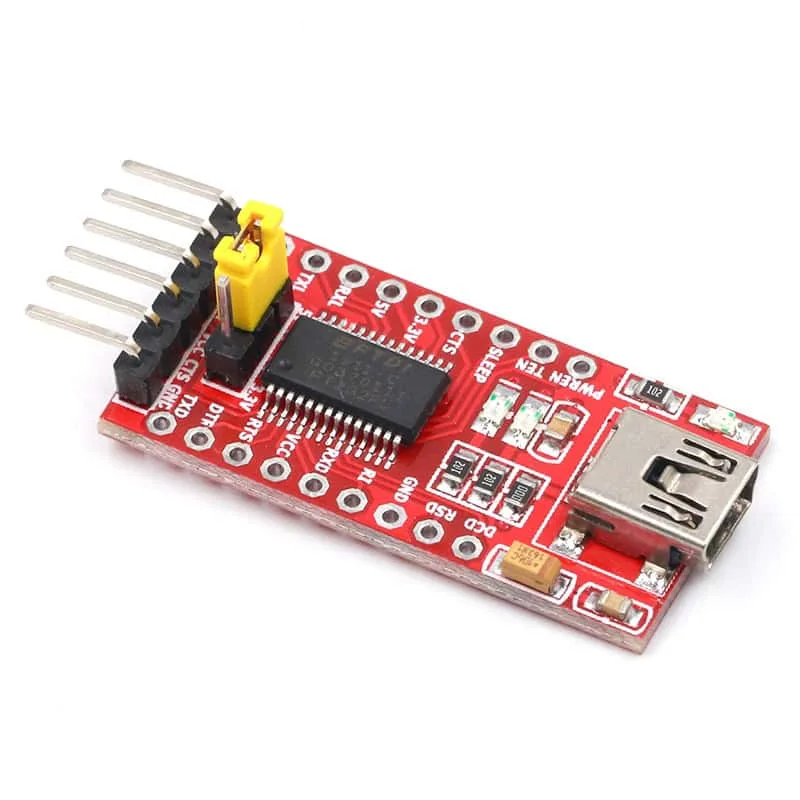
Module adaptateur convertisseur série FTDI USB vers TTL FT232RL