Réponse rapide
Considérez l'ensemble G1000NXI 3 pièces comme trois écrans distincts et une unité audio : montez chaque panneau là où vos yeux et vos mains tombent naturellement, connectez chaque écran via sa propre liaison HDMI et USB, puis configurez MSFS pour correspondre à la disposition physique avant de voler.
Planifiez l'agencement du cockpit avant de percer
Le PFD et le MFD sont tous deux des écrans grand angle de 10.4 pouces de large, ce qui fait que la paire occupe une largeur de panneau considérable. Asseyez-vous dans votre position de vol habituelle et marquez où se situe le centre de chaque écran par rapport à votre ligne de vision ; un PFD placé trop à droite vous oblige à tourner constamment la tête pendant l'approche.
Le panneau audio GMA doit être à portée de votre main sur les gaz, pas entre les écrans. Gardez les trois unités suffisamment proches pour que leurs câbles USB et HDMI atteignent un hub alimenté sans tension.
Le passage des câbles est la contrainte cachée
Chaque écran a besoin d’un port HDMI pour la vidéo et d’un port USB pour l’alimentation et les données. Prévoyez un cheminement qui éloigne les câbles vidéo des blocs d’alimentation et du câblage audio ; si vous devez les croiser, faites-le à angle droit. Laissez une boucle de service derrière chaque panneau afin de pouvoir tirer un appareil vers l’avant pour le nettoyage ou le dépannage sans tout débrancher.
Quand l’argument plug-and-play demande encore une vérification
Le kit est livré avec des pilotes préinstallés pour une utilisation plug-and-play, mais Windows peut tout de même attribuer les deux écrans dans un ordre inattendu. Vérifiez la numérotation des écrans dans le système d'exploitation avant de lancer le simulateur, car MSFS héritera de cet ordre lorsque vous attribuerez les rôles PFD et MFD.
Configuration pas à pas du panneau G1000NXI
- Montez d'abord le PFD : Utilisez les supports fournis pour fixer le PFD au niveau de votre ligne de vue principale, légèrement à gauche du centre. Ne serrez les supports qu'après avoir vérifié que l'écran est de niveau et que les ports HDMI et USB restent accessibles. Erreur courante : le monter à ras d'un mur latéral et bloquer l'accès aux câbles. Vérifiez le jeu du câble avant le serrage final.
- Montez le MFD à côté : Placez le MFD à droite du PFD avec un espacement régulier, en utilisant la même méthode de fixation. Installez-vous dans votre position de vol et vérifiez que les deux écrans sont lisibles sans vous pencher. Erreur courante : espacer trop le MFD vers la droite, ce qui rend la vérification croisée lors des approches inconfortable. Les deux écrans doivent tenir dans un seul coup d'œil.
- Positionnez le panneau audio GMA : Montez le panneau audio à portée de votre main sur les gaz, généralement sous le MFD ou à l'extérieur de celui-ci. Faites passer son câble USB séparément des câbles HDMI de l'écran. Erreur courante : cacher le panneau audio derrière les écrans, là où vous ne pouvez pas atteindre les boutons en vol. Atteignez le panneau audio sans relâcher les gaz.
- Connectez l'USB et le HDMI dans un ordre fixe : Reliez le HDMI de chaque écran à une sortie dédiée du PC et son USB à un hub alimenté, puis branchez le panneau audio. Allumez le PC en dernier. Erreur fréquente : chaîner des hubs non alimentés, ce qui peut faire décrocher un écran par intermittence. Utilisez un hub alimenté pour les trois connexions USB.
- Vérifiez l'ordre d'affichage dans Windows : Ouvrez les paramètres d'affichage de Windows et identifiez quel écran physique correspond à Display 1 et lequel correspond à Display 2. Réorganisez la disposition virtuelle pour qu'elle corresponde à votre ordre physique de gauche à droite. Erreur courante : sauter cette étape et attribuer ensuite le rôle PFD au MFD dans le simulateur. Étiquetez chaque extrémité du câble une fois la commande confirmée.
- Configurez les rôles MSFS G1000NXI : Dans MSFS, affectez le PFD à l'écran de gauche et le MFD à celui de droite, puis testez le panneau audio en basculant une fréquence COM. Erreur courante : supposer que le simulateur détecte automatiquement le bon panneau ; vérifiez toujours avec un vol court. Effectuez un tour de piste de cinq minutes avant une session plus longue.
Caractéristiques du produit qui influent sur l'installation
-
1/1 Scale G1000NXI Integrated Avionics 3-Piece Panel Set (PFD+MFD+Audio) with Mounting Brackets - Compatible with Major Flight Simulators: Comprend G1000 PFD, MFD et panneau audio GMA, les deux écrans utilisant des affichages HDMI grand angle de 10.4 pouces et des boutons rétroéclairés. Deux écrans pleine taille et une unité audio séparée signifient que vous avez besoin d'un plan de panneau prévoyant trois positions de montage distinctes, et non une seule découpe.
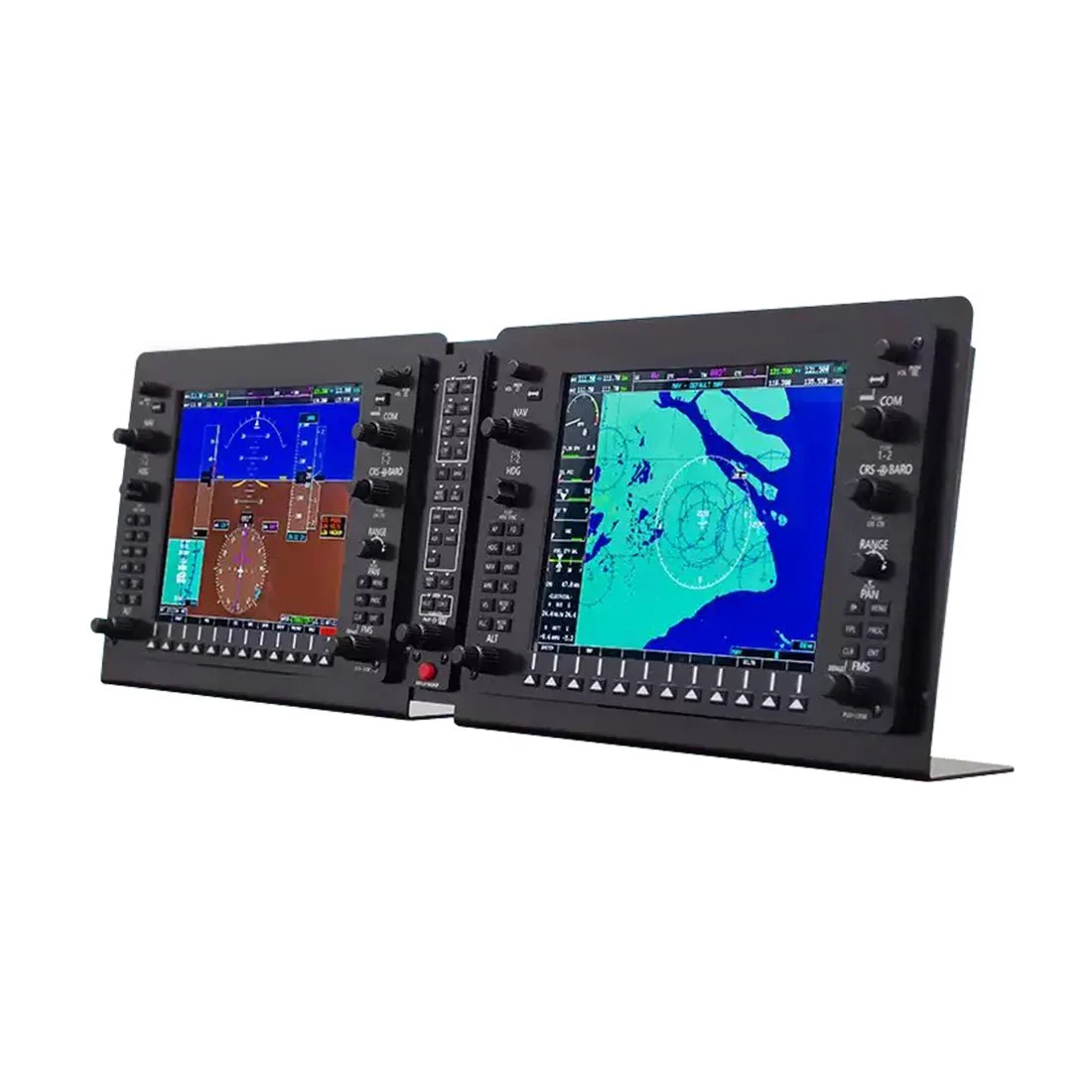
1/1 Scale G1000NXI Integrated Avionics 3-Piece Panel Set (PFD+MFD+Audio) with Mounting Brackets - Compatible with Major Flight Simulators
-
1/1 Scale G1000NXI Integrated Avionics 3-Piece Panel Set (PFD+MFD+Audio) with Mounting Brackets - Compatible with Major Flight Simulators: Se connecte à votre PC via USB et HDMI et est livré avec des pilotes préchargés pour un fonctionnement plug-and-play. Vous pouvez éviter la recherche manuelle de pilotes, mais vous avez toujours besoin de suffisamment de ports USB et de sorties HDMI sur votre PC ou hub pour trois appareils.
-
1/1 Scale G1000NXI Integrated Avionics 3-Piece Panel Set (PFD+MFD+Audio) with Mounting Brackets - Compatible with Major Flight Simulators: Compatible avec les principaux simulateurs de vol et fourni avec des supports de montage. Les supports permettent de fixer solidement chaque panneau, ce qui compte plus que d'habitude car le PFD et le MFD sont des unités séparées qui peuvent se décaler indépendamment si elles ne sont que légèrement fixées.