Réponse rapide
Connectez le Nyko Gamer Dock à votre Switch 2 via USB-C, puis branchez un câble HDMI 2.1 et l'adaptateur secteur. Ajustez les paramètres d'affichage de votre Switch 2 pour activer la 4K et le HDR afin d'obtenir la meilleure expérience visuelle.
Ce qu'il vous faut avant de commencer
Le Nyko Gamer Dock pour Switch 2 est conçu exclusivement pour l'architecture avancée de la Switch 2. Il nécessite une connexion USB-C, un câble HDMI 2.1 (non inclus) pour la sortie 4K HDR, ainsi que l'adaptateur secteur d'origine ou un chargeur USB-C PD compatible. Assurez-vous que votre téléviseur ou moniteur prend en charge HDMI 2.1 et la 4K HDR pour profiter pleinement des avantages.
Erreurs de configuration courantes
L'utilisation d'un câble HDMI plus ancien (par exemple, HDMI 2.0) limitera la sortie à 4K à 60Hz sans HDR ou provoquera des pertes de signal intermittentes. Utilisez toujours un câble HDMI 2.1 certifié, conçu pour 48 Gbit/s. Branchez également la station directement sur une prise murale, et non sur un hub USB ou une multiprise, pour éviter les problèmes d'alimentation.
Configuration étape par étape
- Branchez la station à l'alimentation : Branchez le câble d'alimentation USB-C dans le Gamer Dock et connectez l'autre extrémité à une prise murale à l'aide de l'adaptateur secteur d'origine de la Switch 2 ou d'un chargeur USB-C PD compatible (minimum 15V/3A). Une multiprise peut ne pas fournir une alimentation stable ; utilisez une prise murale pour une charge fiable.
- Branchez le câble HDMI : Connectez une extrémité d'un câble HDMI 2.1 au port de sortie HDMI de la station et l'autre extrémité à l'entrée HDMI 2.1 de votre téléviseur ou moniteur. Assurez-vous que le câble est bien enfoncé. L'utilisation d'un câble HDMI 2.0 limitera la résolution à 4K 60Hz sans HDR ; passez à 2.1 pour une prise en charge complète de la 4K HDR.
- Connectez la Switch 2 : Insérez l'extrémité USB-C du câble de la station dans le port USB-C de la Switch 2. La console devrait commencer à se charger et l'écran devrait se refléter sur votre téléviseur en quelques secondes. Si aucune image n'apparaît, vérifiez que le câble de la station est bien enfoncé et que la Switch 2 est allumée (pas en mode veille).
- Configurez les paramètres d'affichage sur la Switch 2 : Accédez à Paramètres système → Paramètres TV. Réglez la résolution sur 2160p (4K) et activez le HDR. Si votre téléviseur prend en charge le VRR, activez également Adapter la fréquence d'images au téléviseur pour des mouvements plus fluides. Si votre téléviseur ne prend pas en charge la 4K ou le HDR, la console reviendra automatiquement à 1080p SDR ; aucune autre modification n'est nécessaire.
- Testez l'audio et les performances du jeu : Lancez un jeu prenant en charge la 4K HDR (par exemple, The Legend of Zelda: Tears of the Kingdom ou un titre compatible). Vérifiez que le téléviseur affiche un badge HDR et que l'audio est synchronisé correctement. Ajustez la sortie audio dans les Paramètres système si nécessaire. Si l'audio est désynchronisé, essayez de changer le format audio du téléviseur en PCM dans les paramètres de la Switch 2.
Fiche produit
-
Gamer Dock pour Switch™ 2 | Hub haute performance 4K et HDR: Ultra HD 4K native : spécialement conçue pour gérer les besoins en bande passante élevée de la Switch 2 pour des visuels 4K et des taux de rafraîchissement ultra-fluides. Cela signifie que vous obtenez un jeu net et fluide sans la dégradation du signal ou le décalage qui peuvent survenir avec les hubs USB-C génériques.
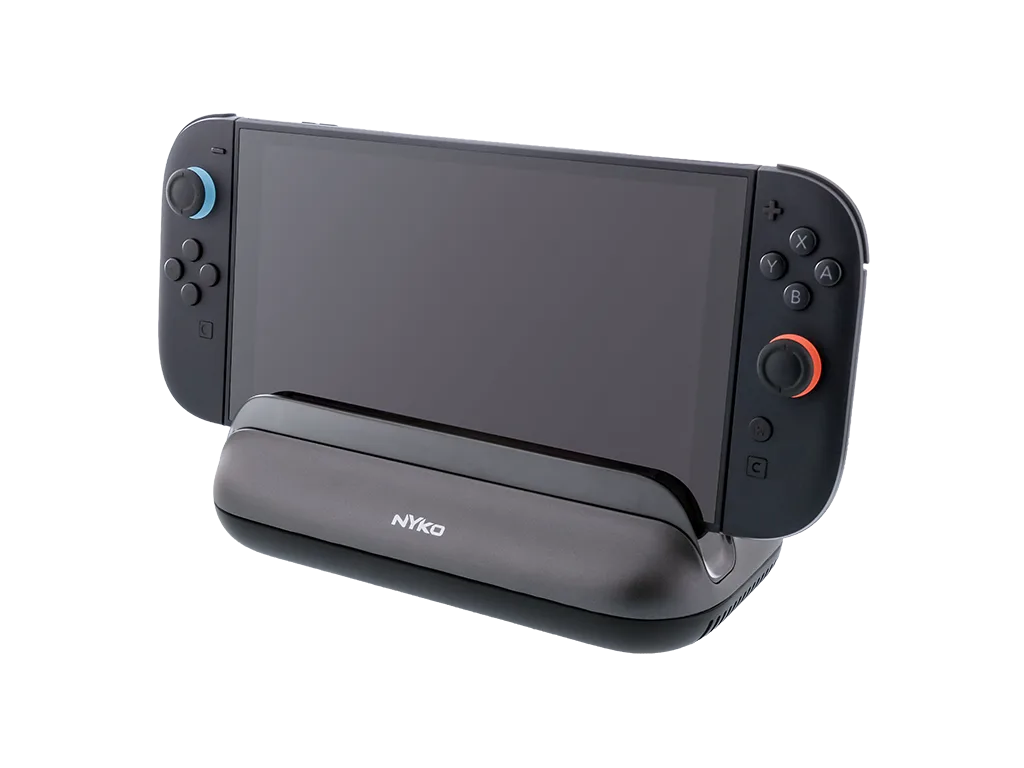
Gamer Dock pour Switch™ 2 | Hub haute performance 4K et HDR