Réponse rapide
Branchez le Hear:Me Mini 2 directement sur votre appareil d'enregistrement via USB-C, sélectionnez-le comme entrée dans l'application ou le système, puis vérifiez le niveau avec un court enregistrement test. Pour la plupart des configurations vidéo et podcast, ce processus plug-and-play suffit, sans interface audio supplémentaire.
Pourquoi l'USB-C fait la différence ici
Le Das Hear:Me Mini 2 est conçu comme un microphone USB-C plug-and-play : selon le catalogue, il offre un son professionnel dans toutes les situations pour le vlogging, les interviews et les contenus mobiles, sans que vous ayez besoin d’être ingénieur du son. Cette promesse ne vous dispense toutefois pas de deux vérifications : le choix de l’entrée et le niveau. Ces deux points déterminent si l’enregistrement arrive réellement avec une clarté cristalline ou si le microphone est simplement branché.
Un microphone USB-C ne fonctionne pas toujours automatiquement : certains appareils le reconnaissent immédiatement, d’autres nécessitent une sélection manuelle. Après le branchement, vérifiez donc toujours que le Hear:Me Mini 2 est bien répertorié comme périphérique d’entrée actif avant de lancer un enregistrement important.
Quand vous devez malgré tout ajuster
Le plug-and-play ne signifie pas que chaque environnement convient immédiatement. Dans une pièce réverbérante ou à proximité directe de la bouche, le niveau peut être trop élevé ; dans une grande pièce avec un interlocuteur éloigné, trop faible. Le Hear:Me Mini 2 ne remplace pas l’acoustique de la pièce : il offre la qualité vocale, mais vous devez contrôler la distance et le gain.
Pour les appels vidéo et les podcasts : vérifiez d’abord le niveau avec un enregistrement test, puis lancez l’enregistrement. Ceux qui sautent cette étape ne remarquent souvent les distorsions ou les pistes trop faibles qu’au montage.
Configurer le Hear:Me Mini 2 en sept étapes
- Brancher le microphone : Branchez le Hear:Me Mini 2 directement sur un port USB-C libre de votre ordinateur, tablette ou smartphone. Évitez un hub passif sans alimentation propre si vous souhaitez un enregistrement stable. Après le branchement, vérifiez si le microphone est bien reconnu : un port non reconnu est l'erreur plug-and-play la plus fréquente.
- Sélectionner le périphérique d'entrée : Ouvrez les réglages audio de votre système ou de votre application d'enregistrement et sélectionnez le Hear:Me Mini 2 comme entrée. Lors des appels vidéo, vous trouverez généralement ce choix sous Microphone ; dans les outils de podcast, sous Entrée ou Périphérique d'enregistrement. Le choix du système ne suffit pas : certaines apps disposent de leur propre sélection d'entrée, qui est prioritaire.
- Réglez le niveau : Parlez à volume normal et observez la réaction du vumètre. L'objectif est un niveau qui bouge nettement sans rester bloqué en butée. Ajustez si besoin le gain dans l'app ou dans le système. Un test rapide avec le volume de voix que vous utiliserez ensuite évite de constater seulement pendant l'enregistrement que le niveau ne convient pas.
- Vérifiez la distance et la position : Placez le microphone de façon à pouvoir parler directement dedans sans le toucher. Une distance trop grande rend l'enregistrement trop faible, une distance trop courte peut rendre la voix dure et trop chargée en basses. Ne déplacez pas le microphone pendant l'enregistrement : les changements de position modifient le son de manière audible.
- Faites un enregistrement test : Enregistrez 20 à 30 secondes de voix et écoutez le résultat au casque. Vérifiez la distorsion, les bruits de fond et la clarté de votre voix. Écoutez toujours l'enregistrement test au casque, pas sur les haut-parleurs de l'ordinateur portable – sinon, vous n'entendrez ni la réverbération de la pièce ni le bruit.
- Démarrer l'enregistrement : Ne lancez l'enregistrement réel pour le podcast, la vidéo ou la visioconférence qu'à présent. Laissez les premières secondes comme marge pour pouvoir démarrer proprement au montage. Un court préambule de quelques secondes évite les débuts de phrase coupés.
- Après l'enregistrement, vérifiez : Contrôlez le fichier ou l'enregistrement de l'appel avant de démonter l'installation. Si le son est trop faible ou distordu, répétez l'étape 3 et 4 plutôt que de tenter de récupérer l'enregistrement plus tard. Vérifiez l'enregistrement pendant que le microphone est encore branché : vous pourrez ainsi ajuster immédiatement.
Fiche produit
-
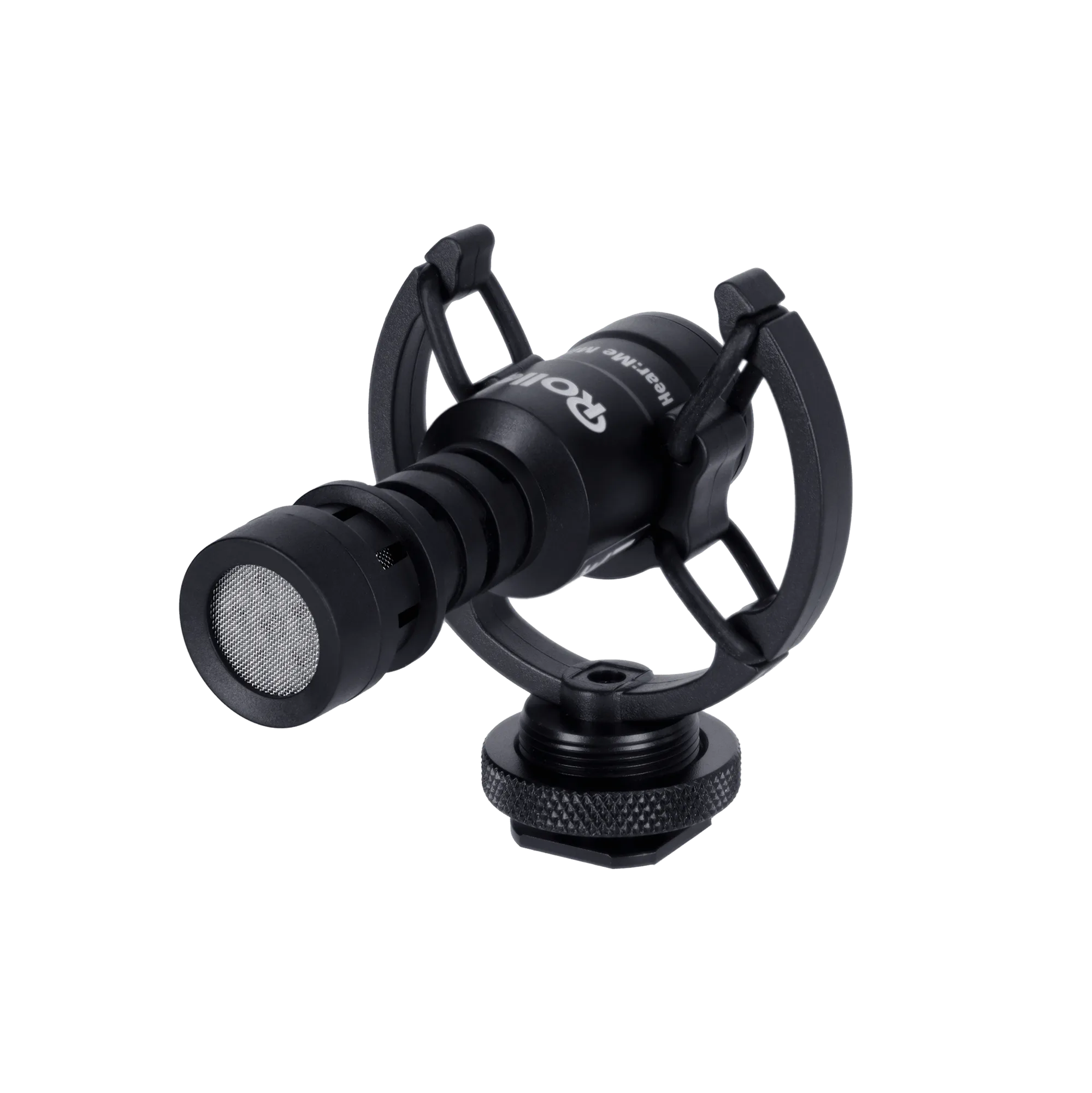
Hear:Me Mini 2 | USB-C Plug & Play | Microphone: Le Hear:Me Mini 2 est un microphone USB-C plug-and-play pour le vlogging, les interviews et le contenu mobile. Vous pouvez le connecter directement à des appareils compatibles sans interface audio supplémentaire et lancer immédiatement un enregistrement test.
Hear:Me Mini 2 | USB-C Plug & Play | Microphone