Réponse rapide
Utilisez un kit de nettoyage d'écran dédié comme CleanScreen et suivez une méthode douce, d'abord à sec, pour éviter les traces et les dommages.
Pourquoi les nettoyants ordinaires endommagent les écrans
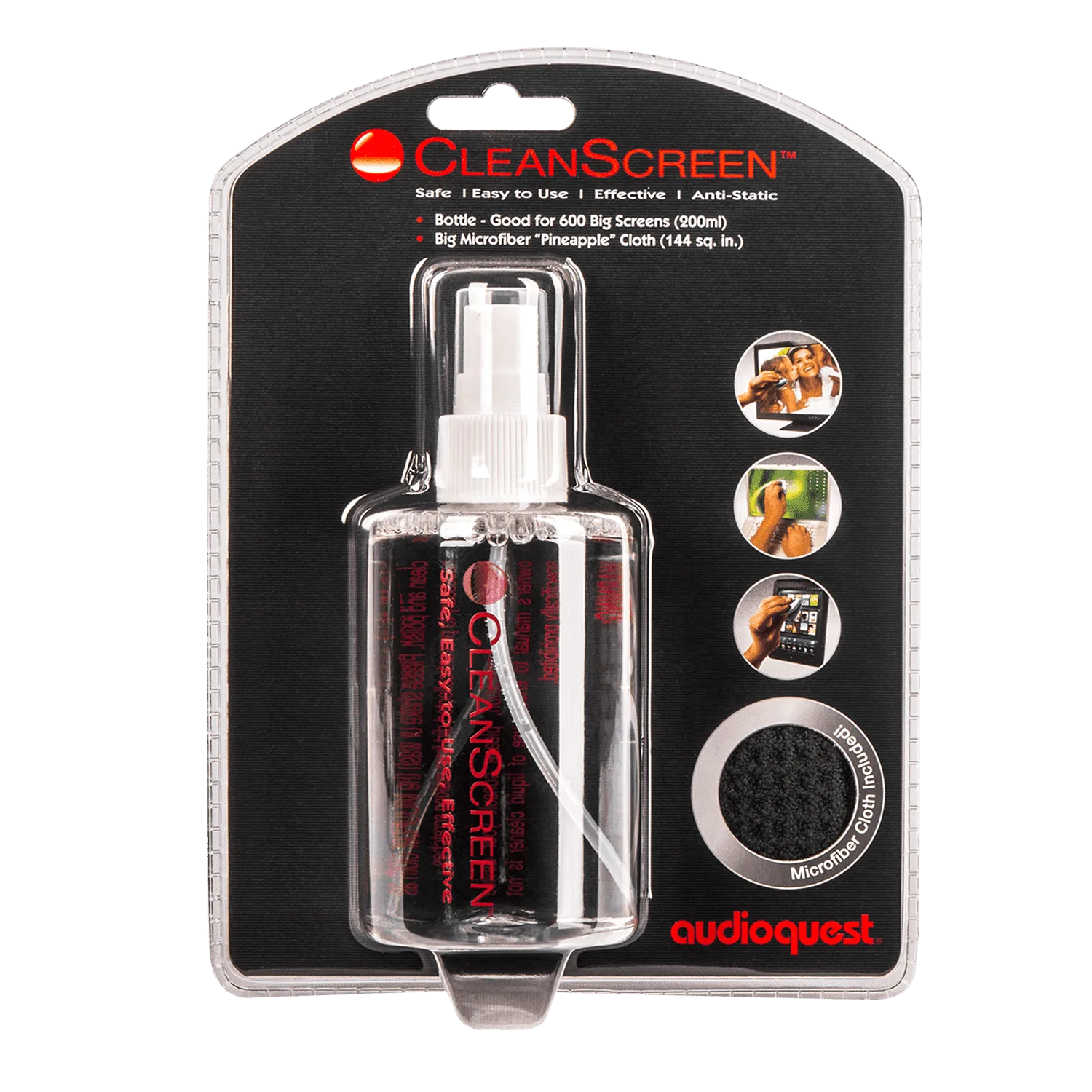
Les nettoyants pour vitres et fenêtres ordinaires contiennent souvent des produits chimiques comme l'ammoniac ou l'alcool qui peuvent enlever les revêtements antireflets ou provoquer une décoloration sur les écrans d'ordinateurs portables et de tablettes. Un nettoyant d'écran sûr utilise des solvants exclusifs conçus pour éliminer la poussière, la buée et les empreintes digitales sans endommager les surfaces délicates.
Étapes pour nettoyer l'écran de votre ordinateur portable
-
1. Éteignez et débranchez votre ordinateur portable : Éteignez l'appareil et débranchez le chargeur. Cela évite les problèmes électriques et rend les taches plus faciles à voir sur un écran sombre. Ne nettoyez jamais un écran lorsqu'il est allumé.
-
2. Dépoussiérez avec un chiffon en microfibre sec : Utilisez un chiffon en microfibre propre et doux (comme celui inclus dans le CleanScreen Spray Pen and Cloth 12-Pack) pour essuyer délicatement la poussière et les particules libres. Travaillez dans une seule direction pour éviter de propager les débris. Sauter cette étape peut faire rayer l'écran par la saleté.
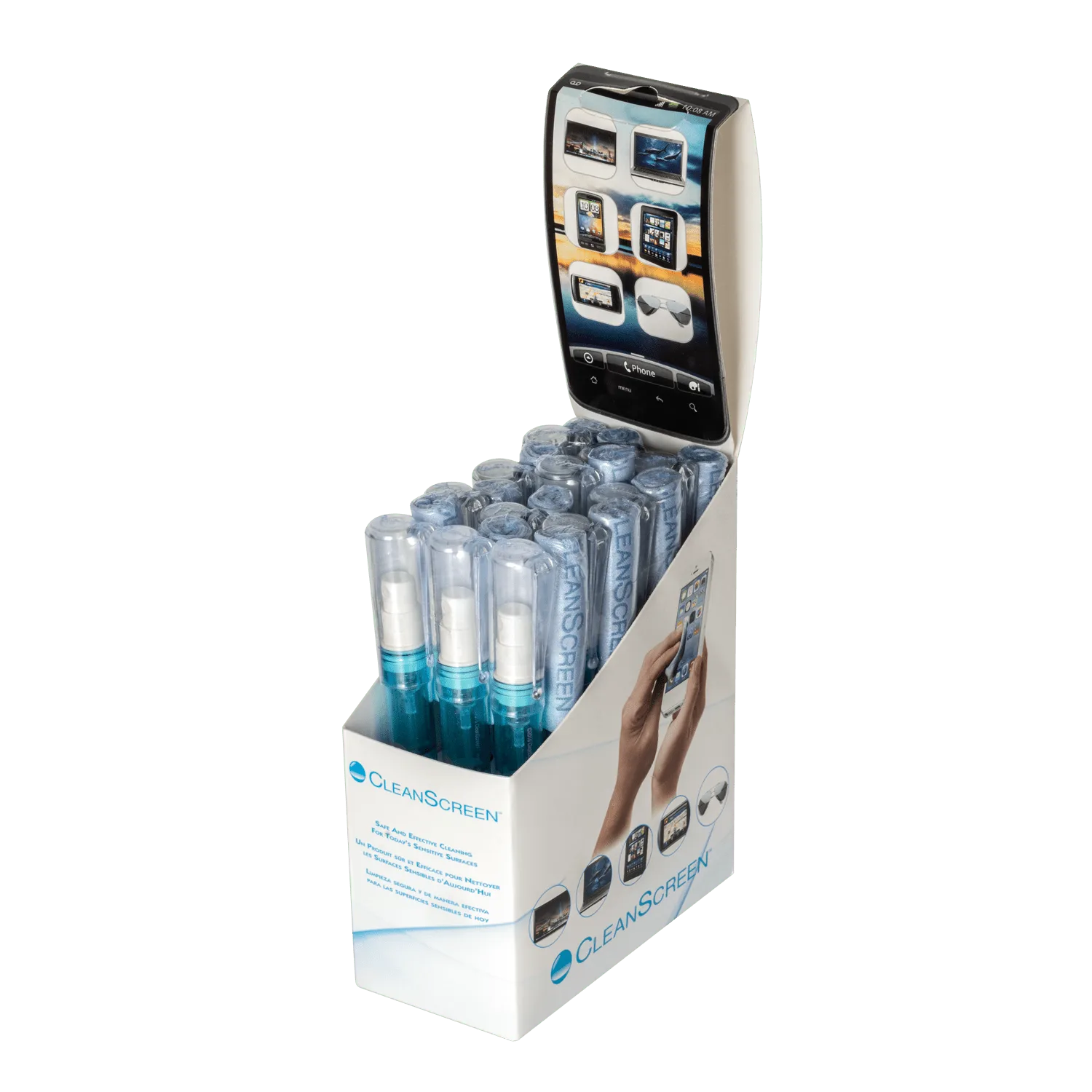
CleanScreen Spray Pen and Cloth 12-Pack
-
3. Appliquez le nettoyant sur le chiffon, pas sur l'écran : Vaporisez légèrement une petite quantité de CleanScreen Laptop & Tablet Cleaner sur le chiffon. Ne vaporisez jamais directement sur l'écran—le liquide peut s'infiltrer dans les bords et endommager les composants internes. Moins c'est mieux : une seule pulvérisation suffit généralement pour un écran de 15 pouces.
-
4. Essuyez doucement en cercles ou de gauche à droite : Avec le chiffon humidifié, essuyez l'écran en mouvements circulaires doux ou en passes horizontales droites. Appliquez une pression légère—appuyer fort peut endommager le panneau LCD ou OLED. Si des traces persistent, le chiffon est peut-être trop humide ; laissez-le sécher un peu et répétez.
-
5. Laissez l'écran sécher complètement à l'air libre : Laissez l'ordinateur portable ouvert pendant une minute ou deux pour laisser s'évaporer toute humidité résiduelle. Fermez le couvercle uniquement lorsque l'écran est complètement sec pour éviter de piéger l'humidité. Se précipiter sur cette étape peut entraîner de la buée ou des dommages dus à l'humidité au fil du temps.
Fiche produit
-
CleanScreen Laptop & Tablet Cleaner: CleanScreen Laptop & Tablet Cleaner utilise des solvants exclusifs pour éliminer la poussière, la buée, les empreintes digitales, la saleté et l'électricité statique tout en polissant la surface de visualisation. Il est sûr pour toutes les surfaces délicates, y compris les écrans de télévision, les moniteurs, les lunettes, les ordinateurs portables et les tablettes, vous pouvez donc utiliser un seul produit sur tous vos appareils sans souci.
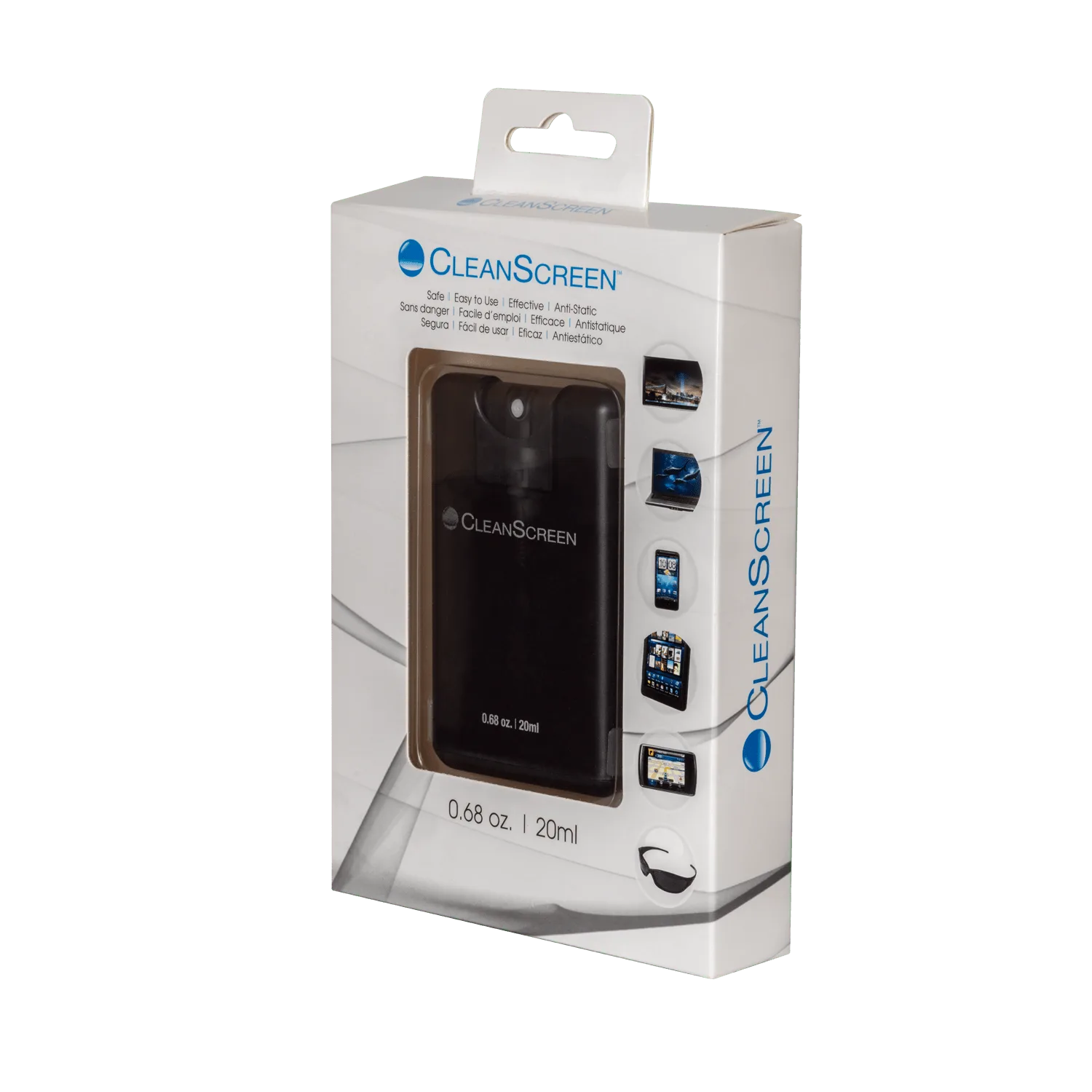
CleanScreen Laptop & Tablet Cleaner