Réponse rapide
Pour connecter une console de jeux vidéo à un téléviseur, faites correspondre la sortie de la console à une entrée du téléviseur, puis sélectionnez cette entrée sur le téléviseur. Utilisez HDMI pour les consoles modernes et des adaptateurs HDMI pour les systèmes rétro lorsque c'est possible. Si vous ne voyez aucune image, vérifiez la source d'entrée, la connexion du câble et l'alimentation avant de supposer que la console est en panne.
Connecter une console de jeux à un téléviseur est généralement un travail de cinq minutes, mais les systèmes rétro et les téléviseurs plus anciens peuvent ajouter quelques étapes déroutantes. La bonne nouvelle, c'est que chaque configuration suit le même chemin de base : trouvez la sortie de la console, trouvez une entrée TV correspondante, connectez-les, et indiquez au téléviseur quelle entrée utiliser.
Ce guide explique ce processus dans l'ordre. Il couvre les connexions HDMI, composite et basées sur des adaptateurs, ainsi que les points de contrôle qui détectent la plupart des problèmes d'absence de signal avant que vous ne commenciez à débrancher des choses au hasard.
Vérifiez les sorties de votre console
Commencez par regarder l'arrière ou le côté de la console. Vous trouverez généralement l'un des trois types de sortie suivants : HDMI, composite (prises RCA jaune/blanc/rouge) ou un port multi-sortie propriétaire nécessitant un câble spécifique à la console. Les consoles modernes utilisent presque toujours le HDMI. De nombreuses consoles rétro utilisent le composite ou la RF, et les systèmes portables ont souvent leur propre écran intégré et peuvent ne pas avoir de sortie TV du tout.
Notez le type de sortie exact avant d'acheter quoi que ce soit. Une erreur courante est d'acheter un câble HDMI pour une console qui n'a qu'une sortie composite, ou un câble composite pour une console qui n'a que le HDMI. Le câble doit d'abord correspondre à la console, puis au téléviseur.
- Si votre console a un écran intégré et aucun port de sortie vidéo, elle est conçue comme une console portable autonome et ne se connecte pas à un téléviseur.
- Si la forme du port ne vous est pas familière, consultez le manuel de la console ou la page produit du fabricant.
Faites correspondre la sortie de la console à une entrée du téléviseur
Une fois la sortie de la console identifiée, examinez les entrées disponibles du téléviseur. Le HDMI est le plus simple, car un seul câble transporte à la fois la vidéo et l’audio. Le composite utilise trois fiches RCA : jaune pour la vidéo, blanche et rouge pour l’audio. Si votre téléviseur ne dispose pas d’un port compatible, vous aurez besoin d’un adaptateur ou d’un convertisseur, par exemple un convertisseur composite vers HDMI.
Faites correspondre exactement le type de câble au type de port. Ne forcez jamais une fiche dans un port qui ne lui correspond pas. Si vous utilisez un adaptateur, connectez d’abord le câble de la console à l’adaptateur, puis l’adaptateur au téléviseur. Cela maintient un chemin de signal clair et facilite le dépannage.
- HDMI : un seul câble, vidéo et audio ensemble.
- Composite : trois fiches, jaune pour la vidéo et blanc/rouge pour l'audio.
- Adaptateurs : utilisez un convertisseur alimenté pour passer du composite à l'HDMI lorsque c'est possible, car les adaptateurs non alimentés peuvent provoquer une image faible ou scintillante.
Branchez les câbles et allumez dans le bon ordre
Branchez fermement l'extrémité du câble côté console, puis branchez l'extrémité TV sur la bonne entrée. Connectez l'adaptateur secteur de la console et branchez-le sur une prise murale. Allumez d'abord le téléviseur, puis la console. Cet ordre aide le téléviseur à détecter le nouveau signal et réduit le risque d'erreur de poignée de main HDMI.
Une erreur courante consiste à tout allumer en même temps, puis à se demander pourquoi l'écran reste noir. Si vous ne voyez rien, ne débranchez pas tout immédiatement. Laissez au téléviseur quelques secondes pour détecter le signal, puis vérifiez la source d'entrée.
- Enfoncez les connecteurs HDMI jusqu'à ce qu'ils soient bien en place ; un câble HDMI mal enfoncé est une cause fréquente d'absence d'image.
- Si la console a un voyant d'alimentation mais aucune image, le problème vient généralement du câble, de l'entrée ou des réglages du téléviseur, pas de la console elle-même.
Sélectionnez la bonne entrée sur votre téléviseur
Appuyez sur le bouton Entrée ou Source de la télécommande de votre téléviseur et parcourez les entrées disponibles jusqu'à trouver celle à laquelle la console est connectée. Le libellé peut indiquer HDMI 1, HDMI 2, AV ou Composite. Si vous n'êtes pas sûr de laquelle il s'agit, essayez chaque entrée une par une et attendez quelques secondes sur chacune.
De nombreux téléviseurs modernes disposent également d'un menu d'accueil où vous pouvez renommer les entrées ou définir une entrée par défaut. Renommer l'entrée en Console de jeux, par exemple, facilite sa recherche ultérieure. Si vous ne voyez toujours aucun signal, vérifiez que le câble est branché sur le même numéro d'entrée que celui que vous avez sélectionné.
- Sur certains téléviseurs, la liste des entrées n'affiche que les ports qui reçoivent actuellement un signal. Un câble débranché peut donc masquer la bonne option.
- Si vous avez perdu la télécommande de votre téléviseur, la plupart des téléviseurs disposent d'un bouton Input sur le côté ou en bas du panneau.
Résoudre les problèmes courants d'image et de son
Si l'image s'affiche mais que le son ne sort pas, vérifiez les paramètres audio du téléviseur et assurez-vous que la console n'est pas configurée pour envoyer le son vers un autre appareil. Pour les connexions composites, vérifiez que les prises audio rouge et blanche sont branchées dans les entrées audio correspondantes, et non dans la prise vidéo. Si l'image est en noir et blanc, la prise vidéo est peut-être dans la mauvaise entrée ou le téléviseur est réglé sur le mauvais standard vidéo.
Si l'image scintille ou se coupe, essayez un autre câble HDMI ou un autre port HDMI. Pour les consoles rétro, un adaptateur mal branché ou de mauvaise qualité est souvent en cause. Testez un changement à la fois pour savoir ce qui a résolu le problème.
- Image en noir et blanc : vérifiez que la prise vidéo jaune est bien branchée dans la prise vidéo jaune.
- Pas de son : confirmez que les prises audio correspondent aux entrées audio et que le volume du téléviseur est suffisant.
- Scintillement : remplacez le câble HDMI ou essayez un autre port HDMI avant de changer le matériel.
Lorsque votre console est un système portable ou une mini borne d'arcade
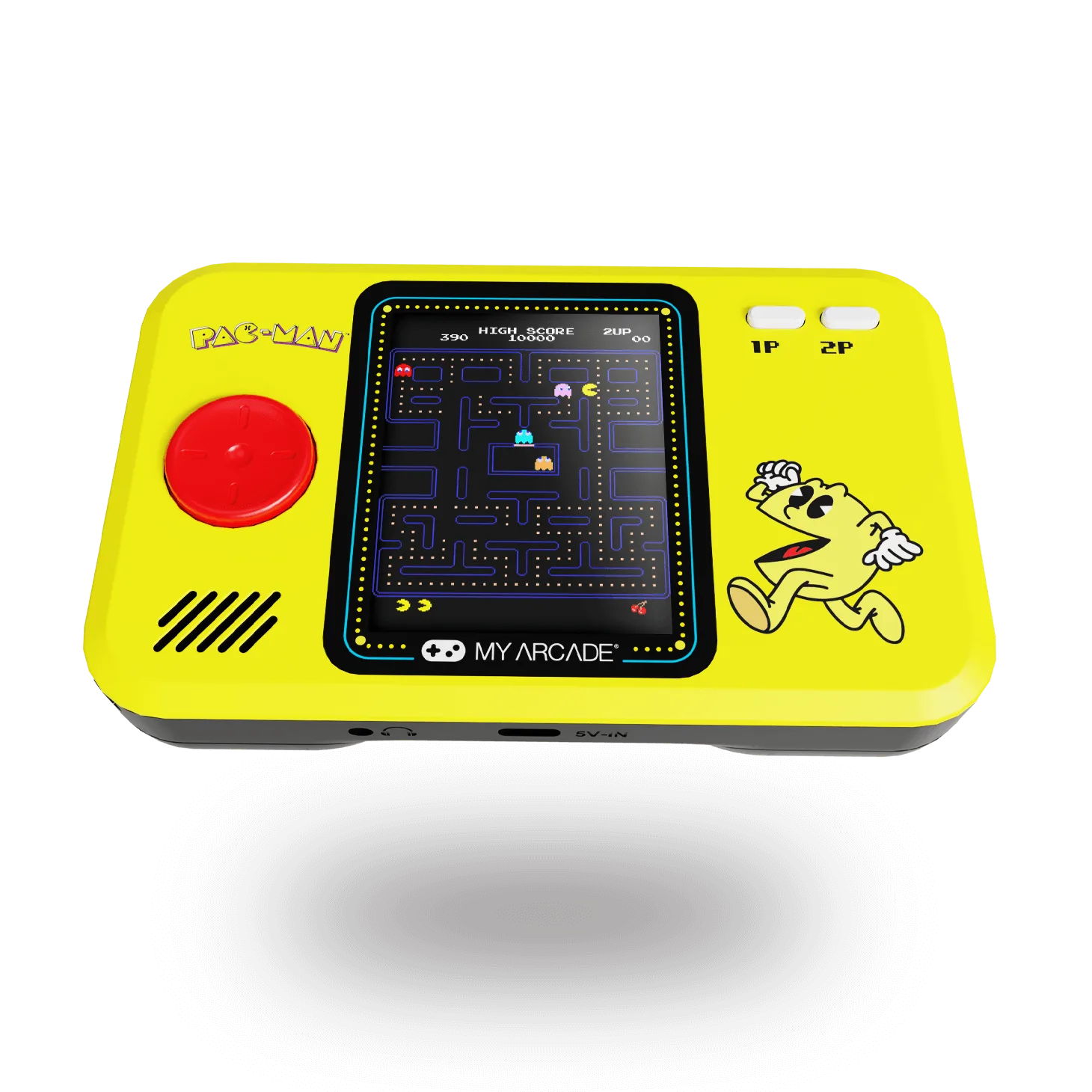
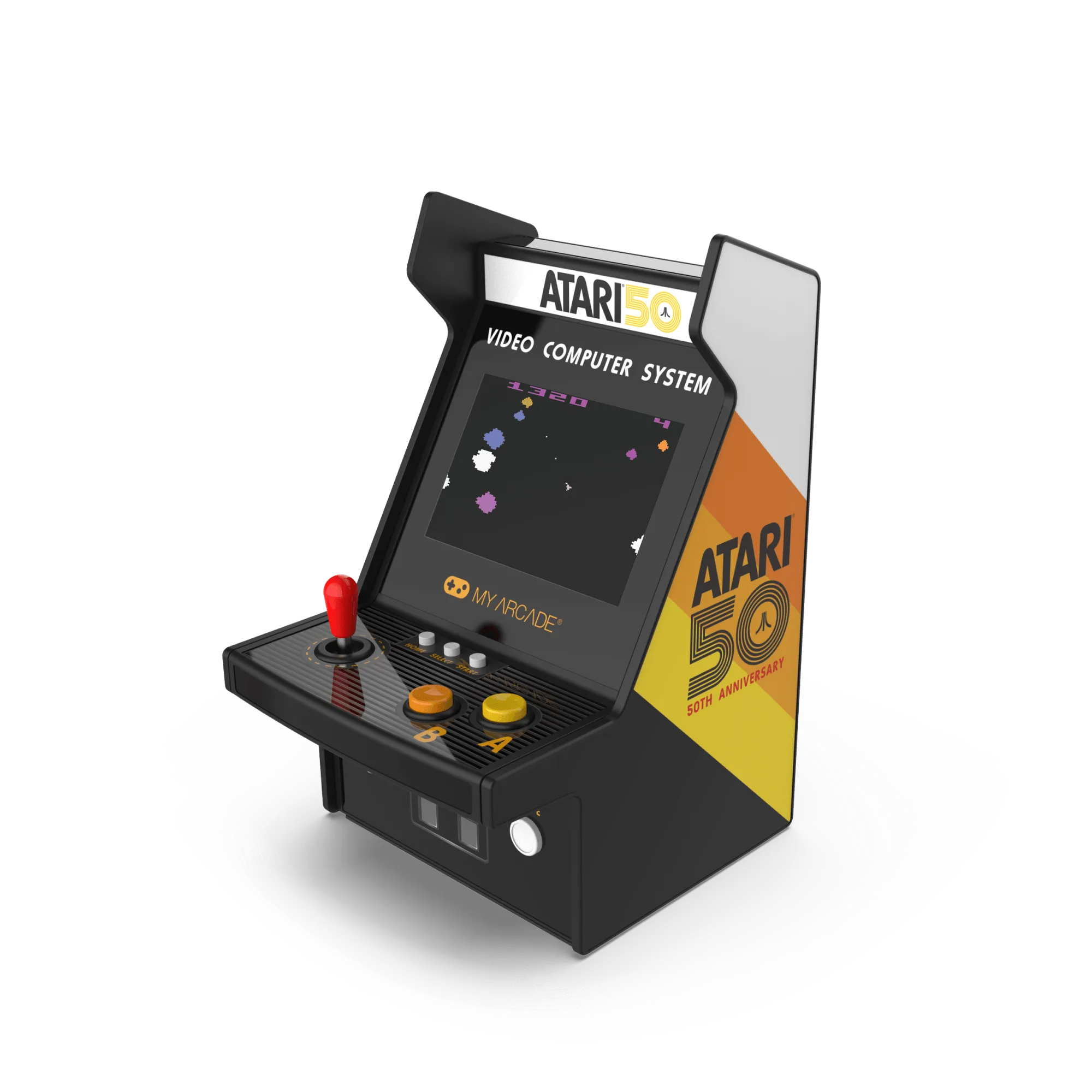
Tous les appareils de style rétro ne sont pas conçus pour être connectés à un téléviseur. De nombreux systèmes de jeux portables et mini bornes d'arcade sont autonomes, avec un écran et un haut-parleur intégrés. Par exemple, la Le PAC-MAN Pocket Player Pro est un système portable avec écran intégré, et le ATARI Micro Player Pro est un appareil de type console portable. Ils sont conçus pour être utilisés de manière autonome, sans nécessiter de connexion à un téléviseur.
ATARI Micro Player Pro
Si votre objectif est de jouer sur un grand écran, vérifiez les spécifications du produit pour voir s'il dispose d'un port de sortie vidéo avant d'acheter. Si l'appareil n'a pas de sortie vidéo, il ne pourra pas se connecter à un téléviseur, et aucun adaptateur ne changera cela. Dans ce cas, l'écran intégré est le moyen prévu pour jouer.
- Lisez la description du produit pour repérer des termes comme HDMI, sortie AV ou sortie TV avant de supposer qu'un appareil peut se connecter à un téléviseur.
- Les consoles portables autonomes restent un bon choix pour les voyages et les sessions de jeu rapides ; elles n'ont simplement pas besoin d'un téléviseur.
Liste de contrôle étape par étape pour la connexion à la TV
- Identifiez la sortie de la console : Examinez la console pour trouver un port HDMI, RCA composite ou un port multibroche propriétaire. Faites correspondre le câble à ce port avant d'acheter quoi que ce soit. Point de contrôle : si la console ne possède pas de port de sortie vidéo, elle n'est pas conçue pour être connectée à un téléviseur.
- Faites correspondre la sortie à une entrée TV : Utilisez HDMI pour les consoles modernes. Utilisez composite ou un adaptateur composite vers HDMI pour les consoles rétro lorsque le téléviseur ne dispose pas de ports correspondants. Point de contrôle : le câble doit s'adapter aux deux extrémités sans forcer.
- Branchez les câbles et mettez sous tension : Branchez fermement le câble de la console, connectez l'alimentation, allumez d'abord le téléviseur, puis la console. Attendez quelques secondes que le signal apparaisse. Point de contrôle : une prise HDMI ou composite mal enfoncée est une cause fréquente d'absence d'image.
- Sélectionnez la bonne entrée du téléviseur : Appuyez sur la touche Input ou Source de la télécommande du téléviseur et choisissez le port utilisé par votre console, comme HDMI 1 ou AV. Point de contrôle : si la liste des entrées masque les ports non connectés, branchez d'abord le câble, puis vérifiez à nouveau la liste.
- Résolution des problèmes d'image ou de son : S'il n'y a pas de son, vérifiez les prises audio et le volume du téléviseur. Si l'image scintille, changez le câble HDMI ou le port. Testez un changement à la fois. Point de contrôle : une image en noir et blanc signifie généralement que la prise vidéo est branchée dans la mauvaise prise.
- Vérifiez que l'appareil prend en charge la sortie TV : Les consoles portables comme la PAC-MAN Pocket Player Pro et l'ATARI Micro Player Pro sont conçues pour un jeu autonome et ne mentionnent pas de sortie TV dans leurs descriptions catalogue. Point de contrôle : sans port de sortie vidéo, aucune connexion TV n'est possible, quels que soient les adaptateurs.
Caractéristiques produit affectant la connexion TV
- PAC-MAN Pocket Player Pro : Il s'agit d'un système portable avec écran intégré qui ne mentionne pas de connexion de sortie TV dans sa description catalogue. Si vous souhaitez jouer sur un téléviseur, cet appareil ne convient pas ; il est conçu pour le jeu portable.
- ATARI Micro Player Pro : Ce micro-lecteur de style portable avec écran intégré ne mentionne pas de connexion de sortie TV dans sa description catalogue. C'est un appareil rétro autonome, alors prévoyez de jouer sur son propre écran plutôt que de le connecter à un téléviseur.
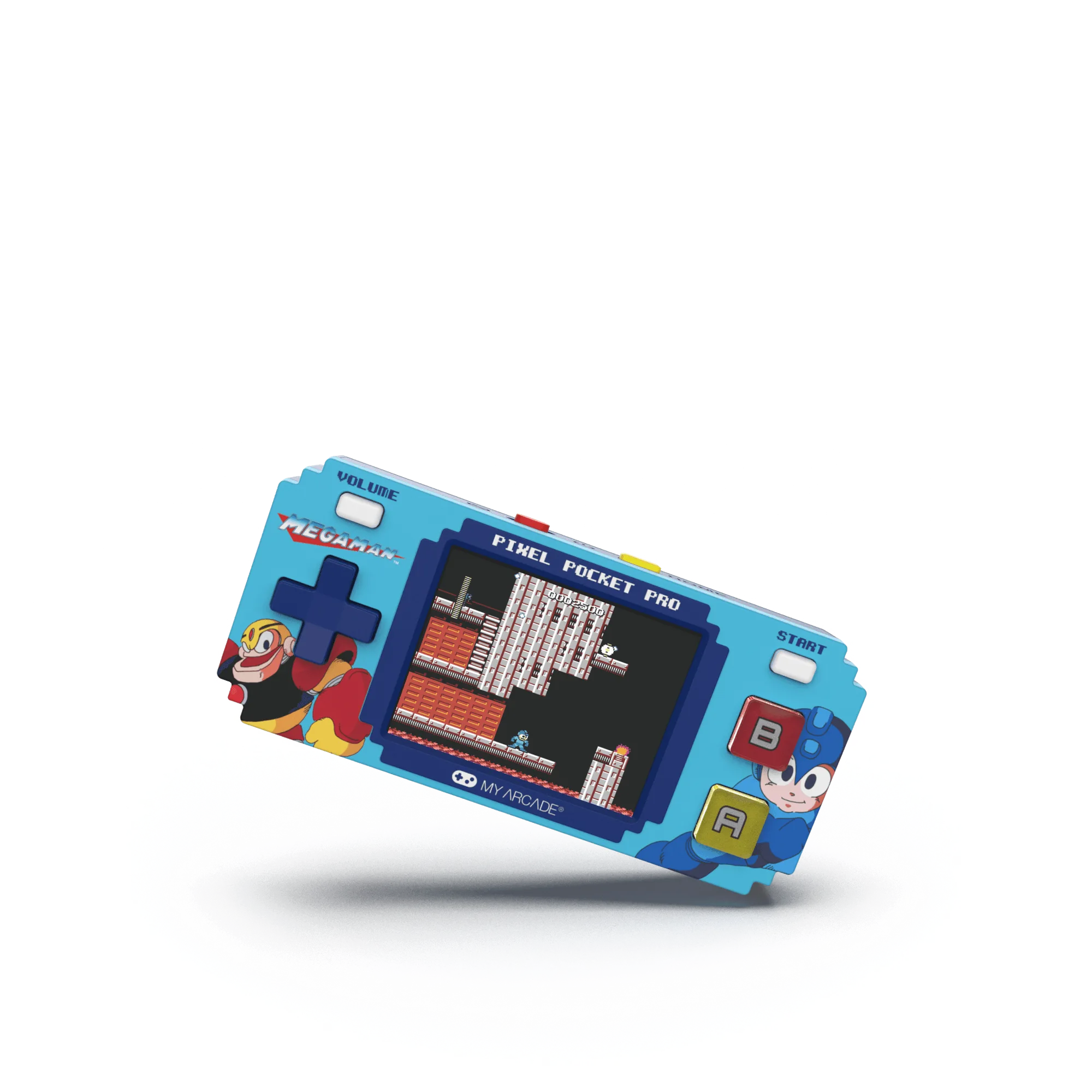
- Mega Man Pixel Pocket Pro: Il s'agit d'un système de jeu portable avec écran intégré, et sa description de catalogue ne mentionne pas de connexion TV. Il est conçu pour le jeu en mode portable ; une connexion TV ne fait pas partie de sa configuration prévue.
La plupart des problèmes de connexion TV se résument à trois choses : le mauvais câble, la mauvaise entrée ou une prise mal branchée. Suivez les étapes dans l'ordre, changez une chose à la fois, et vous aurez généralement l'image et le son en quelques minutes. Si votre appareil est une console portable autonome, son écran intégré est le mode de jeu prévu.