Réponse rapide
Associez votre POP Mouse à trois appareils maximum à l'aide du bouton Easy-Switch situé sous la souris, puis basculez entre eux d'une simple pression. Personnalisez les boutons et les gestes dans Logi Options+ pour un flux de travail sur mesure.
Pourquoi la POP Mouse se démarque pour une utilisation multi-appareils
La POP Mouse est conçue pour les personnes qui jonglent entre un ordinateur portable, une tablette et un ordinateur de bureau. Son bouton Easy-Switch vous permet de passer d'un appareil à l'autre sans avoir à les réappairer, et la couleur ludique Cosmos ajoute une touche personnelle à votre espace de travail.
Contrairement aux souris classiques qui nécessitent un récepteur USB pour chaque ordinateur, la POP Mouse utilise le Bluetooth, vous pouvez donc la connecter à des appareils dépourvus de ports USB, comme les ultrabooks et tablettes modernes. Cela en fait un compagnon polyvalent pour le travail et les voyages.
La souris est disponible en plusieurs coloris, dont Cosmos, Off-white, Rose et d'autres, pour que vous puissiez l'assortir à votre style. Sa taille compacte est idéale pour les petites mains ou une utilisation nomade, bien qu'elle ne convienne pas forcément aux utilisateurs qui préfèrent une prise ergonomique de taille standard.
Ce dont vous avez besoin avant de commencer
Assurez-vous que vos appareils prennent en charge Bluetooth 4.0 ou une version ultérieure. La plupart des ordinateurs portables, de bureau, tablettes et smartphones des dernières années sont éligibles. Pour les appareils plus anciens sans Bluetooth, vous aurez peut-être besoin d'un adaptateur USB Bluetooth.
Installez Logi Options+ sur votre ordinateur pour personnaliser l'affectation des boutons et vérifier l'état de la batterie. Le logiciel est disponible pour Windows et macOS et peut être téléchargé depuis le site Web de Logitech.
Veillez à ce que votre POP Mouse soit chargée ou munie de piles neuves. La souris utilise une pile AA (incluse) et l'interrupteur d'alimentation se trouve sous la souris.
Guide étape par étape pour l'appairage et la commutation
- Étape 1 : Allumez la souris : Faites glisser l'interrupteur d'alimentation situé sous la souris POP sur la position 'on'. Le voyant LED clignote pour indiquer qu'elle est prête à être couplée. Vérifiez que le voyant LED clignote ; dans le cas contraire, la souris est peut-être en mode veille : appuyez sur n'importe quel bouton pour la réveiller.
- Étape 2 : Mettez la souris en mode d'appairage : Maintenez enfoncé le bouton Easy-Switch (le bouton rond situé sous la souris) pendant 3 secondes jusqu'à ce que le voyant LED clignote rapidement. Cela place la souris en mode détectable. Le bouton Easy-Switch dispose de trois canaux numérotés (1, 2, 3). Choisissez le canal que vous souhaitez attribuer à cet appareil avant de l'appairer.
- Étape 3 : Appairez avec votre premier appareil : Sur votre appareil, accédez aux paramètres Bluetooth et sélectionnez 'POP Mouse' dans la liste des appareils disponibles. Cliquez sur 'Associer' ou 'Connecter' pour terminer la connexion. Si la souris n'apparaît pas, assurez-vous qu'elle se trouve à moins de 30 pieds de l'appareil et qu'aucun autre appareil n'est déjà connecté à ce canal.
- Étape 4 : Associer des appareils supplémentaires : Répétez les étapes 2 et 3 pour chaque nouvel appareil, mais appuyez sur le bouton Easy-Switch pour sélectionner un autre canal (2 ou 3) avant l’association. Cela attribue à chaque appareil son propre canal. Vous pouvez associer jusqu'à trois appareils, mais un seul peut être actif à la fois. Changer de canal déconnectera automatiquement l'appareil précédent.
- Étape 5 : Basculer entre les appareils : Pour changer de canal, appuyez sur le bouton Easy-Switch pour parcourir les canaux 1, 2 et 3. La LED affichera le numéro du canal actuel et la souris se connectera instantanément à cet appareil. Si un appareil ne répond pas, appuyez sur n'importe quel bouton de la souris pour la réveiller du mode veille, puis réessayez de changer.
- Étape 6 : Personnalisez les boutons et les gestes : Installez Logi Options+ sur votre ordinateur, puis ouvrez l'application pour réaffecter les deux boutons latéraux et la molette de défilement. Vous pouvez attribuer des raccourcis comme copier/coller, le contrôle du volume ou des actions spécifiques à l'application. Les personnalisations sont enregistrées sur la souris, elles fonctionnent donc même lorsque vous passez à un appareil sans Logi Options+ installé.
Focus produit
-
POP Mouse - Cosmos: La POP Mouse en Cosmos arbore un design distinctif et ludique qui se démarque dans tout espace de travail. Son look accrocheur la rend facile à repérer sur un bureau encombré et ajoute une touche de personnalité à votre installation quotidienne.
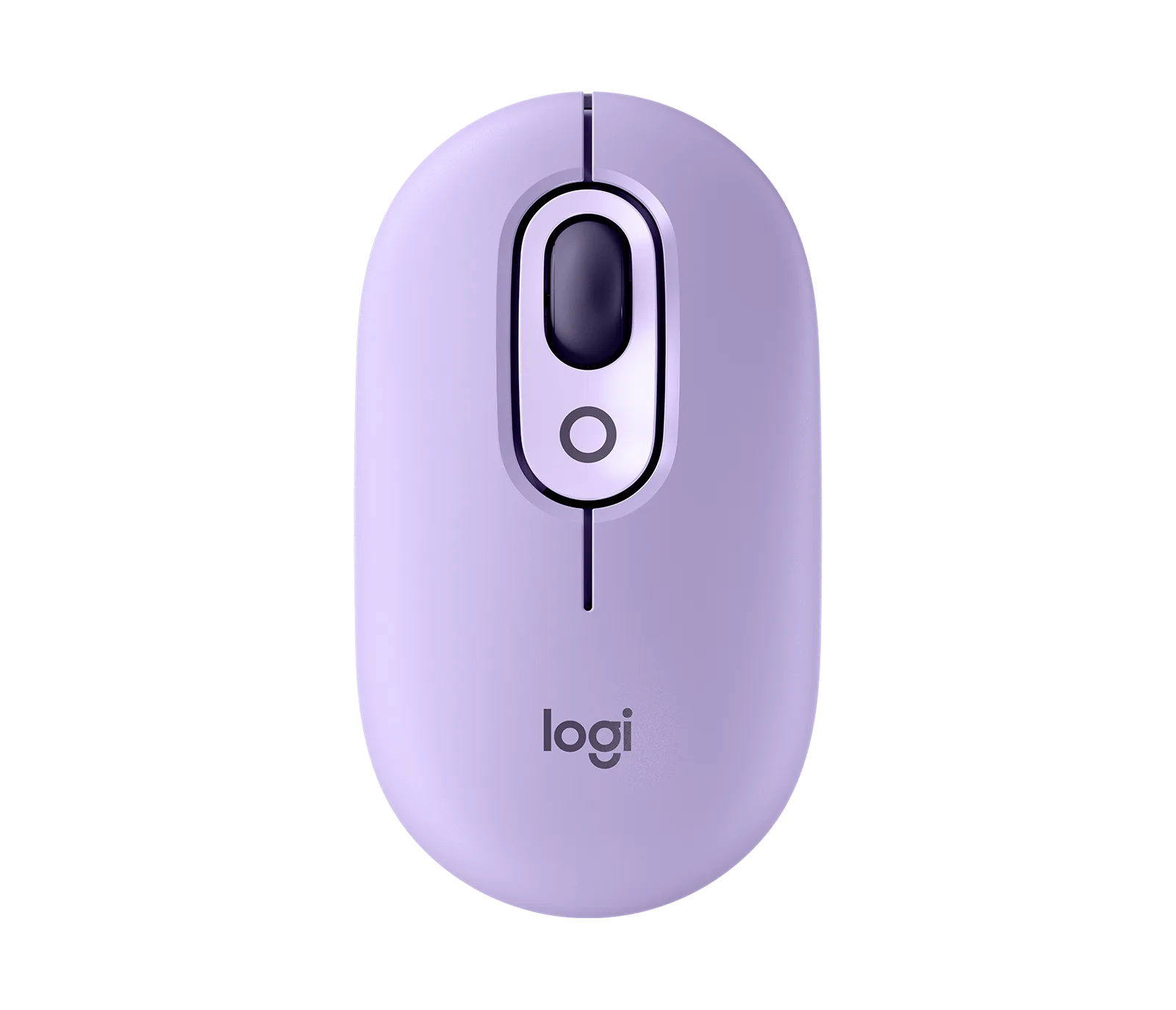
Souris POP - Cosmos
-
Souris POP - Cosmos: Disponible en plusieurs coloris : Cosmos, Off-white, Rose, Heartbreaker, Mist, Lilac, Daydream et Nightfall. Vous pouvez choisir une couleur qui correspond à votre style ou qui vous aide à identifier rapidement quelle souris appartient à quel espace de travail.