Réponse rapide
La Logitech Marathon Mouse M705 se connecte à un seul appareil à la fois à l'aide du récepteur Logitech Unifying fourni. Pour changer d'appareil, vous devez déplacer le récepteur vers l'autre ordinateur ou utiliser le logiciel Logitech Flow si les deux ordinateurs sont sur le même réseau.
Pourquoi la M705 utilise un récepteur Unifying au lieu du Bluetooth
La Marathon Mouse M705 repose sur le récepteur Logitech Unifying pour la connectivité sans fil. Ce récepteur utilise une connexion dédiée de 2.4 GHz qui offre des performances fiables et à faible latence sans interférence avec d'autres appareils sans fil. Contrairement aux souris Bluetooth, la M705 ne prend pas en charge l'appairage Bluetooth direct, vous ne pouvez donc pas changer d'appareil en appuyant sur un bouton.
Le compromis est que vous ne pouvez vous connecter qu'à un seul ordinateur à la fois, à moins de déplacer physiquement le récepteur. Cependant, le récepteur Unifying est minuscule et reste dans le port USB, ce qui le rend facile à transporter entre les ordinateurs portables ou de bureau.
Ce dont vous avez besoin avant de commencer
Avant l'appairage, assurez-vous d'avoir le récepteur Logitech Unifying fourni avec votre M705. Si vous le perdez, vous pouvez acheter un récepteur Unifying de remplacement, mais vous aurez besoin du logiciel Unifying de Logitech pour l'appairer. Installez également Logitech Options ou Logitech G HUB sur votre ordinateur pour accéder aux outils d'appairage et personnaliser les paramètres.
La M705 nécessite une pile AA (incluse). Insérez-la dans le compartiment à piles sous le capot supérieur. La souris s'allumera automatiquement.
Comment appairer la Marathon Mouse M705 avec plusieurs appareils
- Insérez le récepteur Unifying dans votre ordinateur : Branchez le récepteur Logitech Unifying dans un port USB disponible de votre ordinateur. Windows et macOS le reconnaîtront automatiquement. Si rien ne se passe, essayez un autre port USB. Assurez-vous que le récepteur est complètement inséré. Une connexion desserrée peut empêcher l'appairage.
- Allumez la souris et vérifiez la connexion : Retirez la languette de la pile (si présente) ou appuyez sur le bouton d'alimentation au bas de la M705. La souris devrait se connecter automatiquement en quelques secondes. Déplacez la souris pour confirmer le mouvement du curseur. Si la souris ne bouge pas, retirez et réinsérez la pile, puis réessayez.
- Installez le logiciel Logitech Unifying (si nécessaire) : Téléchargez et installez le logiciel Logitech Unifying depuis le site Web officiel de Logitech. Ouvrez le logiciel et cliquez sur 'Pair' pour ajouter la M705 si elle ne s'est pas appairée automatiquement. Suivez les instructions à l'écran. Le logiciel Unifying est gratuit et fonctionne sous Windows et macOS. Ne sautez pas cette étape si vous utilisez un récepteur de remplacement.
- Passez d'un appareil à l'autre en déplaçant le récepteur : Pour utiliser la M705 avec un deuxième ordinateur, éjectez le récepteur Unifying en toute sécurité (clic droit sur l'icône USB dans la barre système ou la barre de menus), retirez-le et insérez-le dans l'autre ordinateur. La souris s'appairera automatiquement. Éjectez toujours le récepteur correctement pour éviter la corruption des données. La M705 ne prend pas en charge le Bluetooth, vous ne pouvez donc pas vous connecter sans fil sans le récepteur.
- Utilisez Logitech Flow pour un contrôle multi-appareils transparent (optionnel) : Si les deux ordinateurs sont sur le même réseau Wi-Fi, installez Logitech Options et activez Logitech Flow. Vous pouvez alors déplacer le curseur d'un écran à l'autre et copier-coller des fichiers entre les ordinateurs, tant que le récepteur est branché sur l'ordinateur principal. Logitech Flow nécessite le récepteur Unifying dans l'ordinateur principal et le logiciel Logitech Options sur les deux machines. Il fonctionne mieux avec un réseau stable.
Fiche produit
-
Marathon Mouse M705 - Charbon: La Logitech Marathon Mouse M705 en couleur Charbon offre des performances fiables pour les tâches informatiques quotidiennes. La connectivité sans fil réduit l'encombrement du bureau et permet un placement flexible. Le récepteur Unifying garde votre bureau bien rangé et offre une connexion stable sans les problèmes d'appairage Bluetooth.
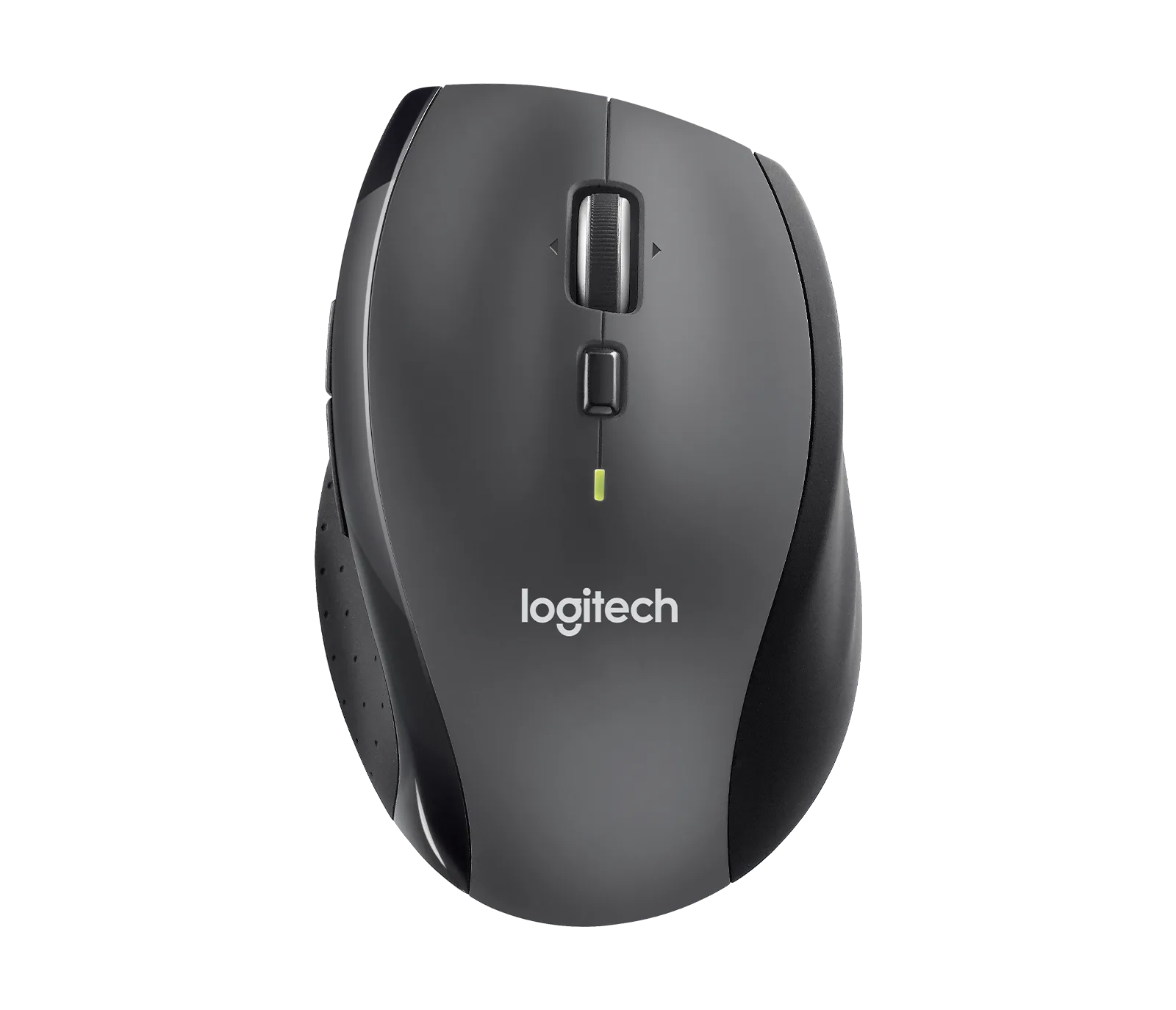
Marathon Mouse M705 - Charbon