Réponse rapide
Remplacer l'encre sur l'Epson SC-P6070 est simple : ouvrez le capot avant, attendez que le chariot se gare, appuyez sur la languette de déverrouillage de la cartouche vide, faites-la glisser vers l'extérieur, puis insérez la nouvelle cartouche 700ml UltraChrome HDX jusqu'à ce qu'elle s'enclenche. Mettez toujours à jour le firmware de l'imprimante avant d'utiliser une cartouche d'encre de nouvelle série.
Pourquoi le firmware est important avant de commencer
Epson publie régulièrement des mises à jour du firmware pour garantir la compatibilité avec les formulations d'encre plus récentes. L'encre UltraChrome HDX utilisée dans la SC-P6070 comprend des formulations améliorées de Noir Mat et Noir Photo, et l'imprimante doit reconnaître correctement la puce de la cartouche. Ignorer la mise à jour peut provoquer des messages d'erreur ou empêcher l'imprimante de reconnaître une cartouche neuve.
Avant de commencer le remplacement physique, vérifiez la version du firmware de votre imprimante via le menu (Configuration > Mise à jour du firmware). Si une mise à jour est disponible, installez-la même si l'imprimante fonctionne actuellement — cela évite une interruption en cours de travail.
Manipulation sécurisée des cartouches 700ml
Les cartouches 700ml utilisées dans la SC-P6070 sont grandes et lourdes par rapport aux cartouches grand public plus petites. Lorsque vous retirez une cartouche vide, maintenez-la à l'horizontale pour éviter que l'encre ne coule de l'orifice de sortie. Il en va de même lors de l'insertion d'une nouvelle — inclinez-la doucement dans la fente et appuyez fermement jusqu'à ce que le loquet s'enclenche.
Gardez le capuchon de protection orange de la nouvelle cartouche jusqu'à ce que vous soyez prêt à l'installer. Si vous posez une cartouche sans le capuchon, l'orifice peut accumuler de la poussière ou sécher, ce qui peut entraîner des obstructions des têtes d'impression.
Processus de remplacement de l'encre étape par étape
- 1. Préparez l'imprimante : Allumez l'imprimante et attendez qu'elle termine toute tâche en cours. Ouvrez le capot avant. Le chariot se déplacera automatiquement en position de remplacement de l'encre. Si ce n'est pas le cas, sélectionnez 'Remplacement d'encre' dans le menu de l'imprimante. Erreur courante : forcer le chariot manuellement. Laissez l'imprimante le garer — vous pourriez endommager le mécanisme si vous le poussez.
- 2. Retirez la cartouche vide : Appuyez sur la languette de déverrouillage sur le dessus de la cartouche à remplacer. Inclinez légèrement la cartouche vers vous et faites-la glisser tout droit. Maintenez-la à l'horizontale pour éviter les gouttes. Jetez l'ancienne cartouche conformément aux règles locales de gestion des déchets électroniques. Point de contrôle : notez l'étiquette de couleur sur la cartouche vide afin d'installer la bonne couleur dans la même fente.
- 3. Préparez la nouvelle cartouche : Retirez la nouvelle cartouche 700ml UltraChrome HDX de son emballage. Gardez le capuchon de protection orange jusqu'à ce que vous soyez prêt à l'insérer. Secouez doucement la cartouche d'un côté à l'autre quelques fois pour redistribuer le pigment — ceci est particulièrement important pour les cartouches qui ont été stockées pendant un certain temps. Erreur courante : oublier de secouer la cartouche. Le pigment non secoué peut se déposer et provoquer une couleur inégale dans vos impressions.
- 4. Insérez la nouvelle cartouche : Retirez le capuchon orange. Faites glisser la cartouche dans la fente correcte en l'inclinant légèrement, puis appuyez fermement sur le dessus jusqu'à entendre un clic. L'imprimante commencera automatiquement à charger la ligne d'encre — cela prend environ 2–3 minutes. N'éteignez pas l'imprimante pendant ce processus. Point de contrôle : si le clic n'est pas audible, la cartouche n'est peut-être pas complètement en place. Retirez-la et réinsérez-la jusqu'à ce qu'elle se verrouille.
- 5. Effectuez une vérification des buses : Une fois le chargement de l'encre terminé, fermez le capot avant. Depuis le menu de l'imprimante, sélectionnez Maintenance > Vérification des buses. Imprimez le motif et inspectez-le pour détecter des espaces ou des lignes manquantes. Si le motif est incomplet, exécutez un cycle de nettoyage des têtes et répétez la vérification des buses. Erreur courante : sauter la vérification des buses. Une obstruction partielle après le changement de cartouche peut gaspiller du papier et de l'encre si vous commencez à imprimer directement.
Détails de la cartouche d'encre
-
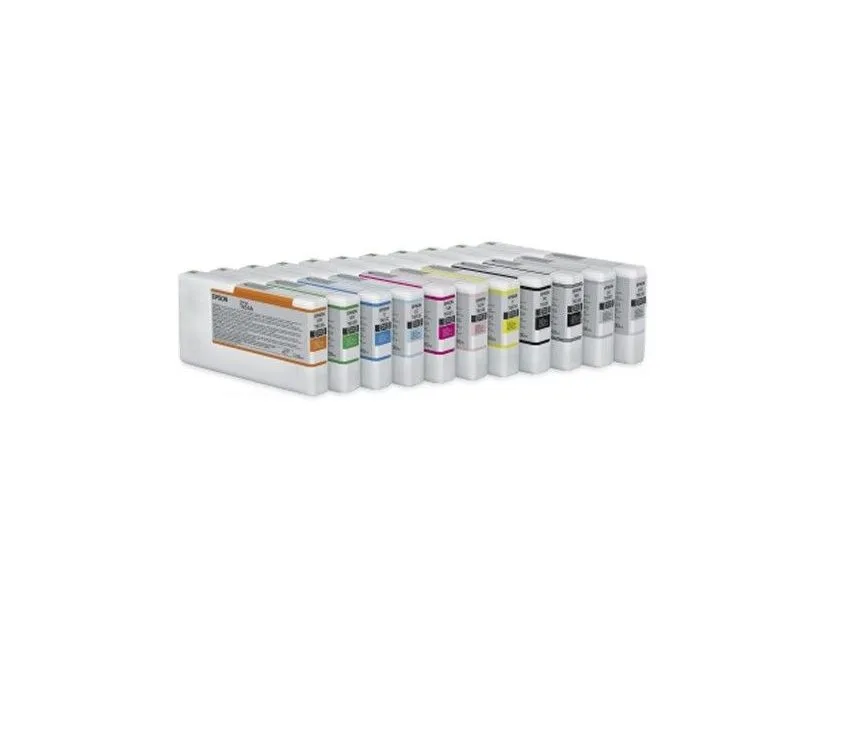
Cartouche d'encre jaune Epson T55J4 700ml pour P6070, 7070, 8070 et 9070: La cartouche d'encre jaune Epson T55J4 700ml utilise la technologie d'encre pigmentée UltraChrome HDX, qui comprend des encres Orange et Vert pour une gamme de couleurs étendue. Cela signifie que vous obtenez une gamme de couleurs plus large et une meilleure durabilité pour les impressions, mais vous devez vous assurer que le firmware de l'imprimante est mis à jour pour reconnaître la puce d'encre de nouvelle série.
Cartouche d'encre jaune Epson T55J4 700ml pour P6070, 7070, 8070 et 9070