Réponse rapide
Configurer le clavier Power Gaming Recon Ocelot est simple : branchez le câble USB sur votre PC, laissez-le s'installer automatiquement, puis configurez l'éclairage RGB et testez les touches. Aucun logiciel supplémentaire n'est requis.
Ce qu'il faut savoir avant de commencer
Le Recon Ocelot est un clavier filaire avec une connexion USB-A, il fonctionne donc avec tout ordinateur de bureau ou portable disposant d'un port USB libre. Son installation est plug-and-play, ce qui signifie qu'aucun pilote ou logiciel à télécharger n'est nécessaire. Le clavier est étanche et possède des touches à capuchon flottant, ce qui facilite le nettoyage et permet de retirer les capuchons pour un nettoyage plus approfondi si nécessaire.
Un compromis : comme il n'y a pas de logiciel dédié, vous ne pouvez pas programmer de macros personnalisées ni enregistrer de profils d'éclairage. Les modes d'éclairage sont entièrement contrôlés par des raccourcis intégrés, vous devrez donc mémoriser quelques combinaisons de touches.
Guide de configuration étape par étape
- Déballage et inspection : Sortez le clavier de la boîte et vérifiez que le câble USB est bien attaché. Placez le clavier sur une surface plane et sèche. Assurez-vous que le câble n'est pas pincé ou endommagé avant de le brancher.
- Connexion à votre PC : Insérez le connecteur USB dans un port USB disponible de votre ordinateur. Utilisez un port USB 2.0 ou 3.0 à l'arrière du bureau pour une connexion stable. Sur un ordinateur portable, n'importe quel port fonctionne. Évitez si possible les hubs USB ou les câbles de rallonge, car ils peuvent provoquer des problèmes de connexion intermittents.
- Attendez l'installation automatique : Windows ou macOS détectera le clavier et installera automatiquement le pilote nécessaire. Cela prend généralement moins de 30 secondes. Vous recevrez une notification lorsque l'appareil sera prêt. Si rien ne se passe, essayez un autre port USB ou redémarrez votre ordinateur. Le clavier ne nécessite aucun téléchargement manuel de pilote.
- Testez le fonctionnement de base des touches : Ouvrez un éditeur de texte ou un bloc-notes et tapez quelques phrases pour confirmer que chaque touche fonctionne. Portez une attention particulière aux touches Espace, Entrée et Maj. Si une touche ne répond pas, vérifiez la présence de débris sous le capuchon flottant ou remettez doucement le capuchon en place.
- Configurez l'éclairage RGB : Utilisez les raccourcis intégrés pour parcourir les modes d'éclairage. En général, appuyer sur Fn + la flèche droite change le motif d'éclairage, et Fn + les flèches haut/bas ajustent la luminosité. Reportez-vous à la carte de démarrage rapide incluse pour les combinaisons exactes. Il n'y a pas de logiciel, donc tous les réglages d'éclairage se font via des raccourcis clavier. Notez votre combinaison de mode préférée pour un accès rapide.
- Ajustez l'inclinaison et le confort : Dépliez les pieds pliables sous le clavier si vous préférez un angle de frappe surélevé. Positionnez le clavier de manière à ce que vos poignets restent droits pendant la frappe. L'utilisation d'un repose-poignet peut aider à réduire la tension lors des longues sessions de jeu, mais il n'est pas inclus avec le clavier.
Fiche produit
-
Clavier de jeu filaire RGB Power Gaming Recon Ocelot - Noir: Le Recon Ocelot dispose d'un éclairage mixte, de touches à capuchon flottant et d'une structure étanche. Les capuchons flottants facilitent le nettoyage des déversements et de la poussière, tandis que la conception étanche ajoute de la durabilité pour les sessions de jeu intenses.
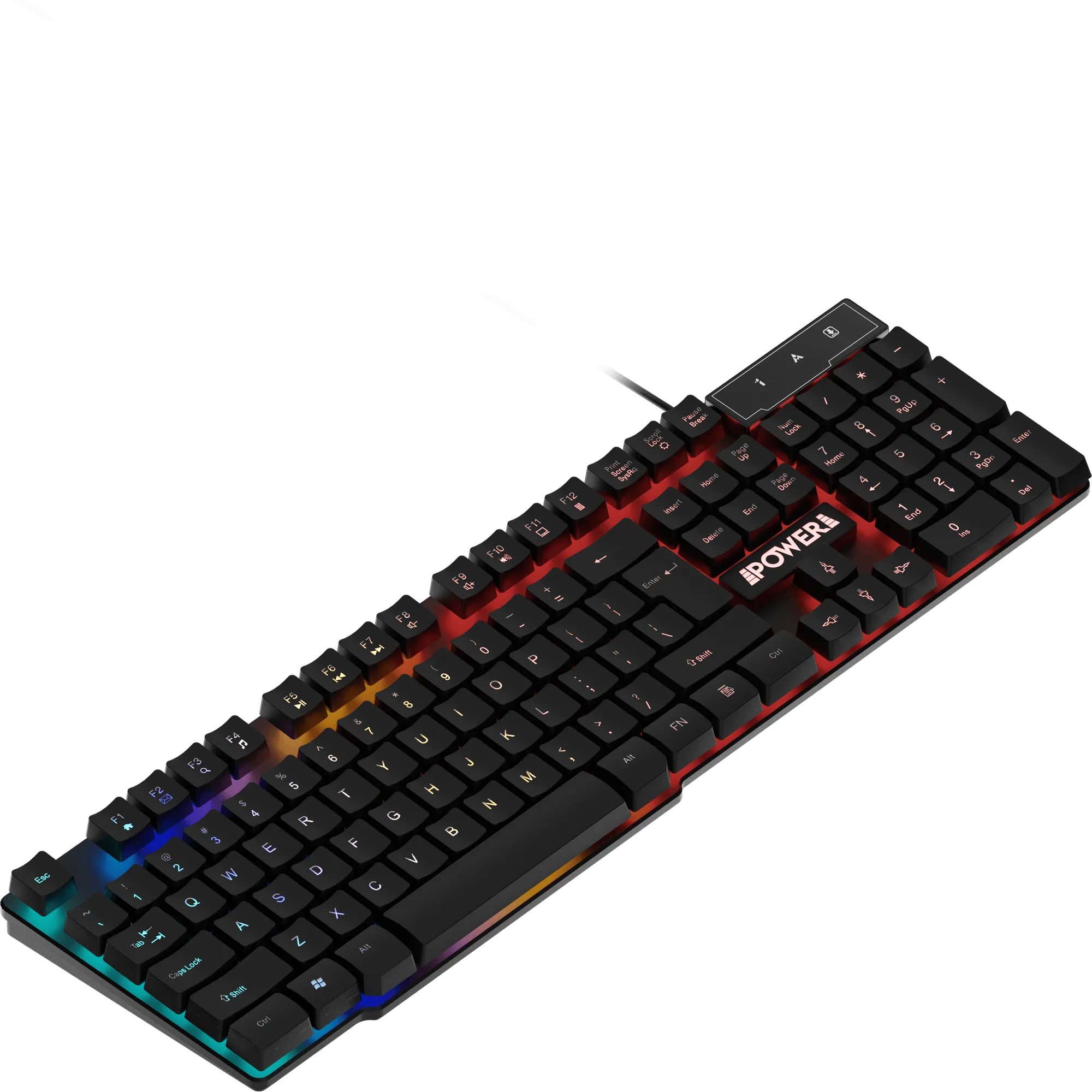
Clavier de jeu filaire RGB Power Gaming Recon Ocelot - Noir