Réponse rapide
Pour configurer un Chromebook reconditionné pour les étudiants, commencez par déballer et vérifier l'appareil, puis connectez-vous au Wi-Fi et connectez-vous avec un compte Google. Suivez les instructions à l'écran pour terminer les mises à jour et personnaliser les paramètres.
Pourquoi un Chromebook reconditionné convient à l'école
Un Chromebook reconditionné est un choix économique pour les étudiants car Chrome OS est léger, sécurisé et facile à gérer. La plupart des tâches scolaires (rédaction d'essais, navigation sur le Web, utilisation de Google Classroom) fonctionnent parfaitement sur du matériel modeste.
Avant de commencer, notez que les appareils reconditionnés peuvent présenter de légères traces d'usure esthétique ou être livrés sans emballage d'origine. Vérifiez l'appareil pour tout dommage et assurez-vous que tous les ports (USB, prise casque) fonctionnent.
Configuration étape par étape
- Déballer et inspecter : Retirez le Chromebook de son emballage et vérifiez qu'il n'y a pas de dommages physiques. Appuyez sur le bouton d'alimentation pour voir s'il s'allume. Si ce n'est pas le cas, branchez le chargeur et réessayez. Si l'appareil ne s'allume pas après la charge, contactez le vendeur pour un remplacement.
- Se connecter au Wi-Fi : Allumez le Chromebook et sélectionnez votre réseau Wi-Fi. Entrez le mot de passe et attendez la connexion. Une connexion Internet stable est nécessaire pour les étapes suivantes. Si le réseau Wi-Fi ne s'affiche pas, rapprochez-vous du routeur ou redémarrez le Chromebook.
- Se connecter avec un compte Google : Utilisez le compte Google scolaire de l'étudiant (ou un Gmail personnel) pour vous connecter. Si l'école utilise un compte géré, le Chromebook appliquera automatiquement les politiques de l'école et installera les applications requises. Assurez-vous que l'étudiant connaît ses identifiants de compte avant de commencer.
- Effectuer les mises à jour système : Après la connexion, laissez le Chromebook vérifier et installer les éventuelles mises à jour Chrome OS en attente. Cela peut prendre 10 à 15 minutes et nécessite une connexion secteur. N'interrompez pas le processus de mise à jour : redémarrer pendant une mise à jour peut causer des problèmes.
- Personnaliser et installer des applications : Configurez le fond d'écran du bureau, réglez la luminosité de l'écran et installez les applications essentielles depuis le Google Play Store, comme Google Docs, Google Classroom et un lecteur PDF. Installez uniquement des applications depuis le Play Store pour éviter les risques de sécurité.
Chromebooks à considérer
-
Acer Chromebook 315 (2019), écran HD 15.6", Intel Celeron N4020, 4 Go RAM, 128 Go eMMC, Argent, CB315-3H-C0VT (reconditionné d'usine): L'Acer Chromebook 315 est équipé d'un processeur Intel Celeron et d'un écran anti-reflet de 15.6 pouces avec une fine bordure, ainsi que d'une autonomie allant jusqu'à 12.5 heures. C'est un excellent choix pour les étudiants qui ont besoin d'un écran plus grand et d'une batterie pour toute la journée pour les cours et les devoirs.
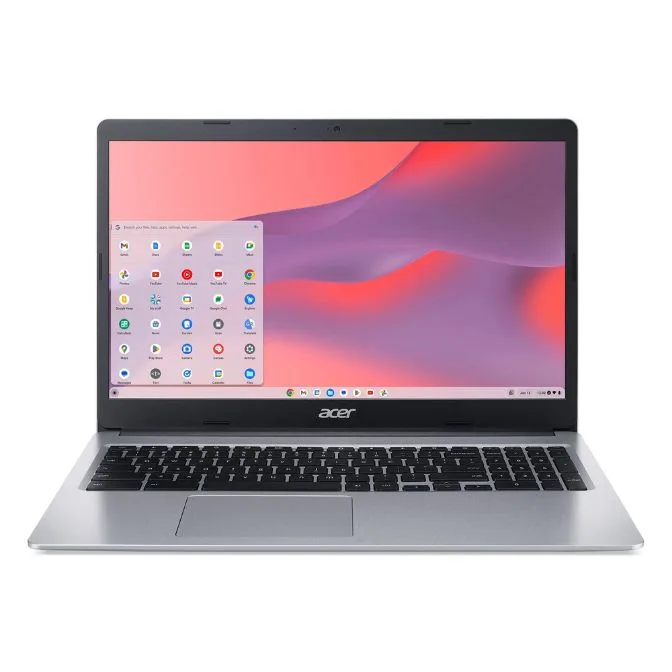
Acer Chromebook 315 (2019), écran HD 15.6", Intel Celeron N4020, 4 Go RAM, 128 Go eMMC, Argent, CB315-3H-C0VT (reconditionné d'usine)
-
Acer Chromebook 315 15.6 pouces, processeur Intel N4500, 4 Go RAM, 64 Go eMMC, Argent pur (reconditionné d'usine): Ce modèle Acer Chromebook 315 comprend un processeur Intel Celeron, Wi-Fi 6, un écran Full HD de 15.6 pouces et une autonomie de 10 heures. La résolution Full HD et le Wi-Fi 6 le rendent idéal pour regarder des cours en vidéo et effectuer des recherches en ligne rapides.
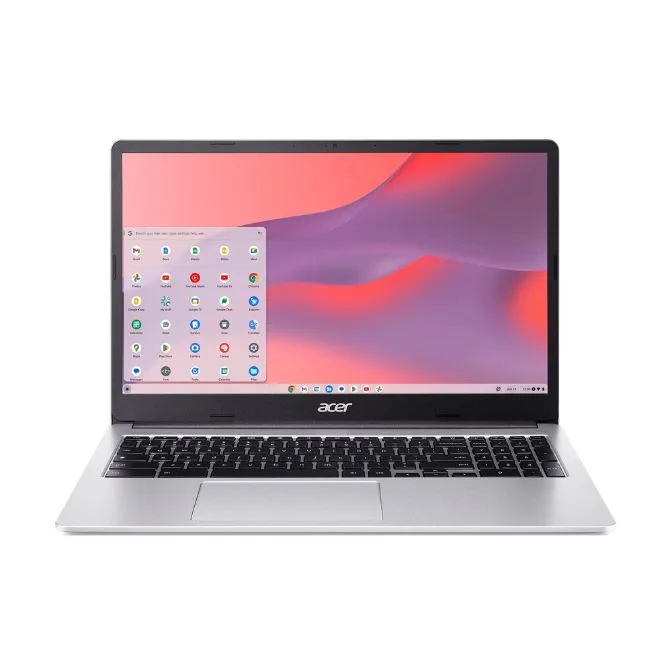
Acer Chromebook 315 15.6 pouces, processeur Intel N4500, 4 Go RAM, 64 Go eMMC, Argent pur (reconditionné d'usine)
-
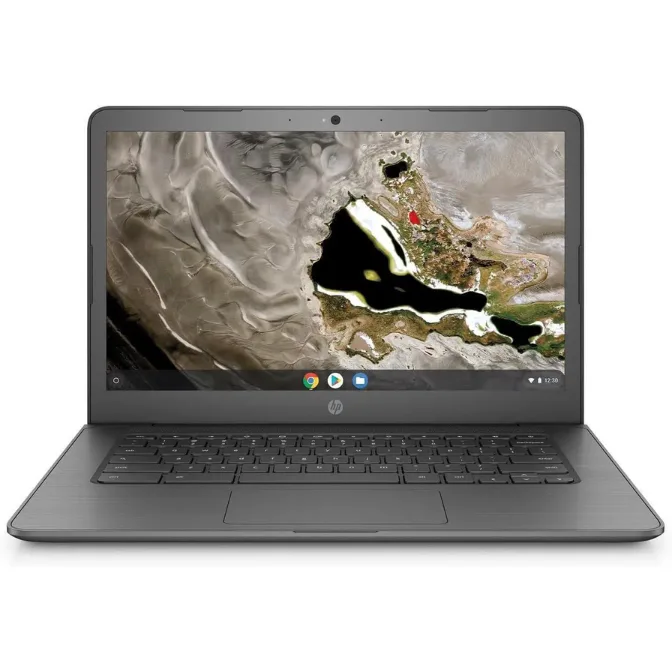
HP Chromebook 14A G5 14", AMD A4-9120C 1.6 GHz, 8 Go RAM, 32 Go SSD: Le HP Chromebook 14A G5 est doté d'un processeur AMD A4, de 8 Go de RAM et de 32 Go de stockage eMMC, avec un écran HD anti-reflet de 14 pouces. La RAM supplémentaire facilite le multitâche, ce qui en fait un choix économique pour les étudiants qui gardent de nombreux onglets ouverts.