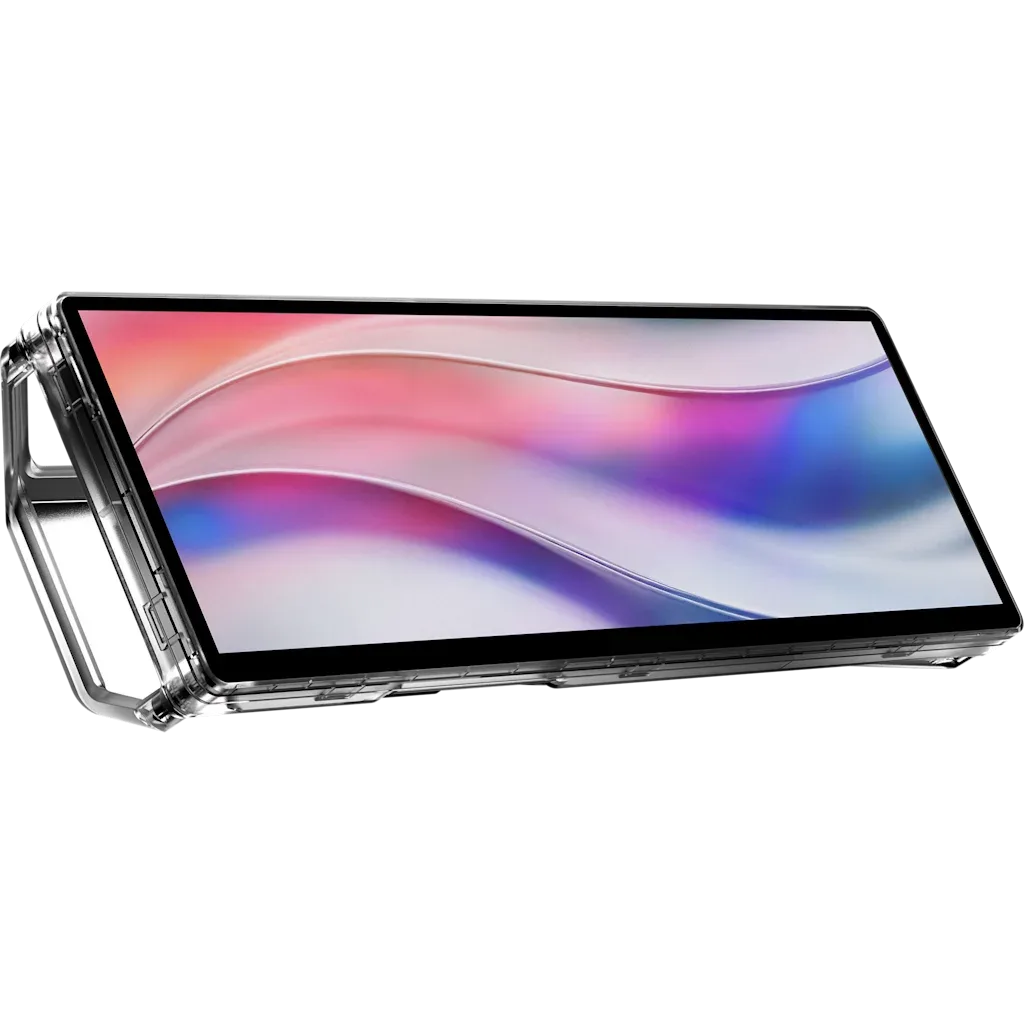
Pourquoi utiliser le XENEON EDGE comme deuxième écran
Le CORSAIR XENEON EDGE 14.5" LCD Touchscreen est un écran secondaire polyvalent qui peut afficher les statistiques système, les fenêtres de chat ou les commandes multimédia pendant que vous jouez ou travaillez. Sa résolution 2560x720 offre des visuels nets dans un format compact, se plaçant facilement à côté de votre écran principal sans encombrer le bureau.
Ce que le XENEON EDGE offre pour une utilisation à deux écrans
-
CORSAIR XENEON EDGE 14.5" LCD Touchscreen - Crystal: Cet écran polyvalent en résolution 2560x720 offre des images nettes, qu'il soit monté à l'intérieur de votre boîtier, dessus, ou en pose libre sur votre bureau. Les multiples options de montage vous permettent de placer le XENEON EDGE exactement là où il fonctionne le mieux pour votre flux de travail à deux écrans, pas seulement à côté de votre écran principal.
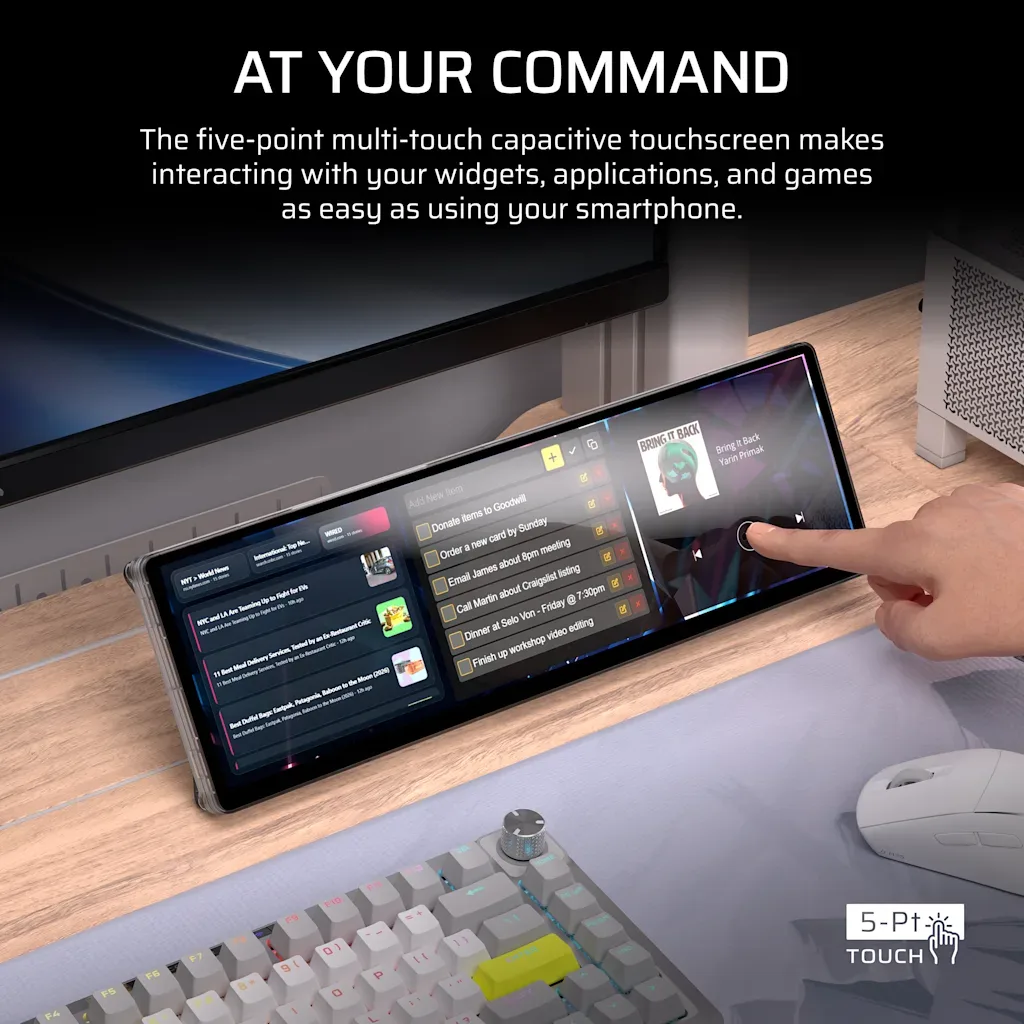
CORSAIR XENEON EDGE 14.5" LCD Touchscreen - Crystal
-
CORSAIR XENEON EDGE 14.5" LCD Touchscreen - Crystal: Parfait pour mettre en valeur votre configuration. Utilisé comme deuxième écran, l'écran tactile peut afficher une surveillance matérielle en direct ou un contenu esthétique, rendant votre installation à la fois fonctionnelle et visuellement attrayante.
Configuration du XENEON EDGE comme deuxième écran
Suivez ces étapes pour intégrer le XENEON EDGE dans votre configuration à deux écrans.
- Choisissez votre emplacement : Décidez si vous souhaitez monter le XENEON EDGE à l'intérieur de votre boîtier PC, sur le boîtier, ou en pose libre sur votre bureau. Chaque option affecte l'angle de vision et la gestion des câbles. Pour un deuxième écran, le placement sur le bureau est souvent le plus flexible.
- Connectez l'écran : Utilisez le câble fourni pour connecter le XENEON EDGE à votre PC. L'écran est reconnu comme un moniteur secondaire par Windows et macOS. S'il n'apparaît pas, vérifiez la connexion du câble et essayez un autre port USB-C ou HDMI.
- Configurez les paramètres d'affichage : Ouvrez les paramètres d'affichage de votre système d'exploitation. Disposez les moniteurs pour correspondre à votre disposition physique—faites glisser le rectangle du XENEON EDGE à la bonne position par rapport à votre écran principal. Définissez le XENEON EDGE comme un écran étendu, pas un miroir.
- Ajustez l'orientation et la résolution : La résolution native du XENEON EDGE est 2560x720. Réglez-la dans vos paramètres d'affichage pour obtenir l'image la plus nette. Vous pouvez faire pivoter l'écran en mode portrait si votre flux de travail bénéficie d'un écran haut et étroit.
- Personnalisez les fonctions tactiles : L'écran tactile peut être configuré pour afficher des données de surveillance système, des commandes multimédia ou des raccourcis. Utilisez le logiciel CORSAIR iCUE (si pris en charge) ou des applications tierces pour attribuer des fonctions à l'interface tactile.
Ce qu'il faut garder à l'esprit
Le XENEON EDGE n'est pas un moniteur de jeu principal—sa taille et sa résolution 2560x720 sont mieux adaptées aux tâches supplémentaires. Assurez-vous que votre carte graphique dispose d'une sortie vidéo disponible pour le deuxième écran. Les fonctions de l'écran tactile dépendent de la prise en charge logicielle ; vérifiez la compatibilité avec votre système d'exploitation et vos applications.