Réponse rapide
Branchez votre casque gaming filaire à la prise 3.5mm de votre PC ou de votre manette de console, puis réglez les paramètres audio et micro dans le menu son du système. Pour les casques USB uniquement, branchez-les directement sur un port USB et sélectionnez-les comme périphérique par défaut.
PC vs Console : ce qui change
Sur un PC, vous devez généralement configurer séparément les périphériques de lecture et d'enregistrement dans les paramètres audio. Les consoles comme Xbox et PlayStation détectent automatiquement un casque filaire, mais vous devrez peut-être ajuster la sortie audio ou le monitoring micro dans le menu audio système.
Pièges courants avec un casque filaire
Si votre casque a une seule fiche 3.5mm mais que votre PC a des prises casque et micro séparées, vous aurez besoin d'un câble adaptateur (souvent fourni). Sans lui, le micro ne sera pas reconnu. Vérifiez aussi que la fiche est bien enfoncée — une connexion partielle peut couper un canal ou le micro.
Guide de configuration étape par étape
- Connectez le casque : Branchez le connecteur 3.5mm dans la prise casque de votre PC (ou prise combo) ou dans le port audio de votre manette de console. Si votre PC a des prises séparées, utilisez le câble adaptateur fourni. Une connexion desserrée est la raison la plus courante d'absence de son ou de micro mort.
- Définissez le périphérique de lecture par défaut (PC) : Faites un clic droit sur l'icône du haut-parleur dans la barre des tâches, sélectionnez « Ouvrir les paramètres audio », puis sous « Sortie » choisissez votre casque. S'il n'apparaît pas, débranchez et rebranchez le casque. Certaines cartes mères identifient le casque comme « Haut-parleurs » — testez l'audio avant de supposer que c'est une erreur.
- Activez et testez le microphone (PC) : Dans les mêmes paramètres audio, allez dans « Entrée » et sélectionnez le micro de votre casque. Parlez dans le micro et regardez la barre de test bouger. Si elle reste plate, vérifiez les paramètres de confidentialité pour l'accès au micro. Les paramètres de confidentialité de Windows bloquent souvent l'accès au micro par défaut — activez « Autoriser les applications à accéder à votre microphone ».
- Configurez l'audio de la console (Xbox / PlayStation) : Sur Xbox, appuyez sur le bouton Xbox, allez dans Profil & système > Paramètres > Général > Volume et sortie audio, et réglez l'audio du casque sur votre format préféré (par exemple, Windows Sonic). Sur PlayStation, allez dans Paramètres > Son > Sortie audio et sélectionnez le casque comme périphérique de sortie. Les manettes de console peuvent avoir un petit bouton de réglage audio — appuyez dessus pour confirmer que le casque est détecté.
- Ajustez les paramètres audio du jeu : Lancez votre jeu et ouvrez ses paramètres audio. Réglez la sortie sur « Casque » ou « Stéréo » si disponible, et ajustez le volume principal et les niveaux de chat vocal séparément. De nombreux jeux utilisent par défaut « Système par défaut » — si vous n'entendez pas le son du jeu mais que le chat fonctionne, basculez explicitement la sortie sur votre casque.
Équipement qui aide
-
Casque Power Gaming EMP Chopper - Noir: Le casque Power Gaming EMP Chopper offre un son surround pour un audio réaliste et un microphone ajustable avec un cadre confortable. Sa fiche unique 3.5mm fonctionne directement avec la plupart des manettes de console et des prises combo PC modernes, vous permettant d'éviter l'adaptateur sur de nombreuses configurations.
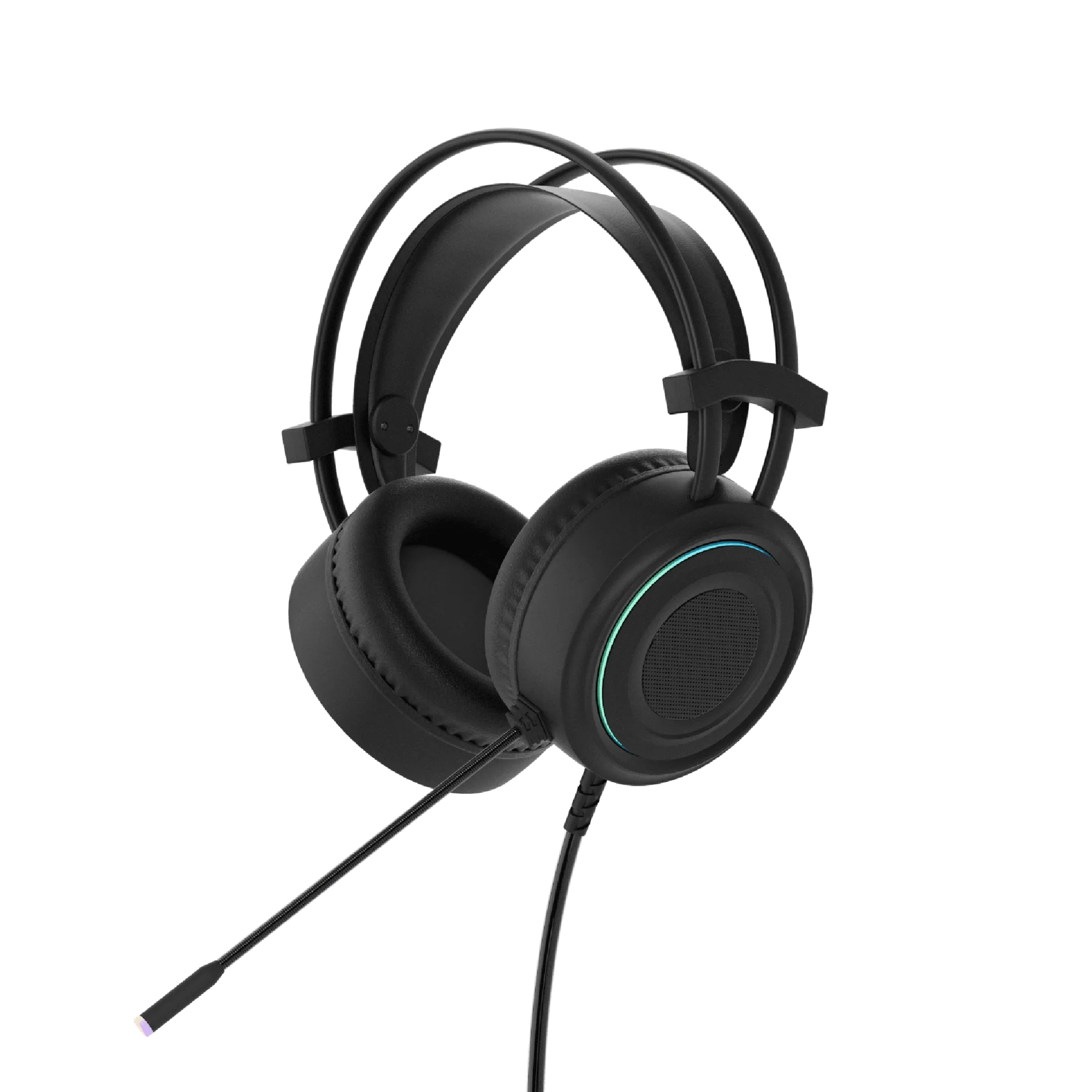
Casque Power Gaming EMP Chopper - Noir