Réponse rapide
Pour configurer votre boîtier SSD NVMe UGREEN, installez le SSD, connectez-le via USB4 ou Thunderbolt, puis formatez le disque pour votre système d'exploitation. Suivez les étapes ci-dessous pour une installation simple.
Pourquoi USB4 et Thunderbolt sont importants
Le boîtier SSD NVMe UGREEN USB4 40 Gbps prend en charge les connexions USB4 et Thunderbolt. Cela vous permet d'atteindre des vitesses de transfert de données allant jusqu'à 40 Gbps avec des appareils compatibles, ce qui le rend idéal pour le montage vidéo, les transferts de fichiers volumineux et les disques de démarrage externes.
Si votre ordinateur ne dispose que de ports USB 3.2 ou USB-C, le boîtier fonctionnera toujours, mais les vitesses seront limitées au maximum du port. Consultez les spécifications de votre appareil pour savoir à quoi vous attendre.
Choisir le bon SSD NVMe
Ce boîtier est conçu pour les SSD NVMe, qui utilisent le facteur de forme M.2. Avant d'acheter un SSD, vérifiez qu'il s'agit bien d'un disque NVMe M.2, et non d'un disque SATA M.2, car ils ne sont pas interchangeables.
Tenez également compte de la capacité et des performances du SSD. Bien que le boîtier prenne en charge des vitesses élevées, le SSD lui-même doit également être capable d'atteindre ces vitesses pour en tirer pleinement parti.
Configuration étape par étape
- Installer le SSD NVMe : Ouvrez le couvercle du boîtier, insérez le SSD NVMe M.2 en biais, puis poussez-le doucement jusqu'à ce qu'il s'enclenche. Fixez-le avec la vis fournie si nécessaire. Assurez-vous que le SSD est bien enfoncé avant de fermer le boîtier pour éviter des problèmes de connexion.
- Connecter le boîtier : Utilisez le câble USB4 ou Thunderbolt fourni pour connecter le boîtier à votre ordinateur. Si votre ordinateur dispose de plusieurs ports USB-C, choisissez celui qui prend en charge USB4 ou Thunderbolt pour des vitesses optimales. Vérifiez les spécifications des ports de votre ordinateur pour vous assurer d'utiliser un port haute vitesse.
- Formater le disque : Sous Windows, ouvrez Gestion des disques, trouvez le nouveau disque, faites un clic droit et choisissez « Formater ». Sous macOS, ouvrez Utilitaire de disque, sélectionnez le disque et cliquez sur « Effacer ». Choisissez le système de fichiers adapté à vos besoins : exFAT pour la compatibilité multiplateforme, APFS pour Mac uniquement, ou NTFS pour Windows uniquement. Sauvegardez toutes les données existantes sur le SSD avant de le formater, car ce processus efface tout.
- Vérifier les performances : Après le formatage, copiez un fichier volumineux sur le disque et surveillez la vitesse de transfert. Si les vitesses sont inférieures aux attentes, vérifiez le câble et le port, et assurez-vous que le SSD ne surchauffe pas. Si les vitesses restent lentes, essayez un autre câble ou port pour exclure des problèmes matériels.
Informations sur le produit
-
UGREEN USB4 40 Gbps Boîtier NVMe SSD Compatible Thunderbolt: Ce boîtier UGREEN USB4 prend en charge des vitesses de transfert de données de 40 Gbps et est compatible avec les connexions Thunderbolt. Vous pouvez obtenir des transferts de fichiers rapides et des performances fluides avec un appareil USB4 ou Thunderbolt compatible.
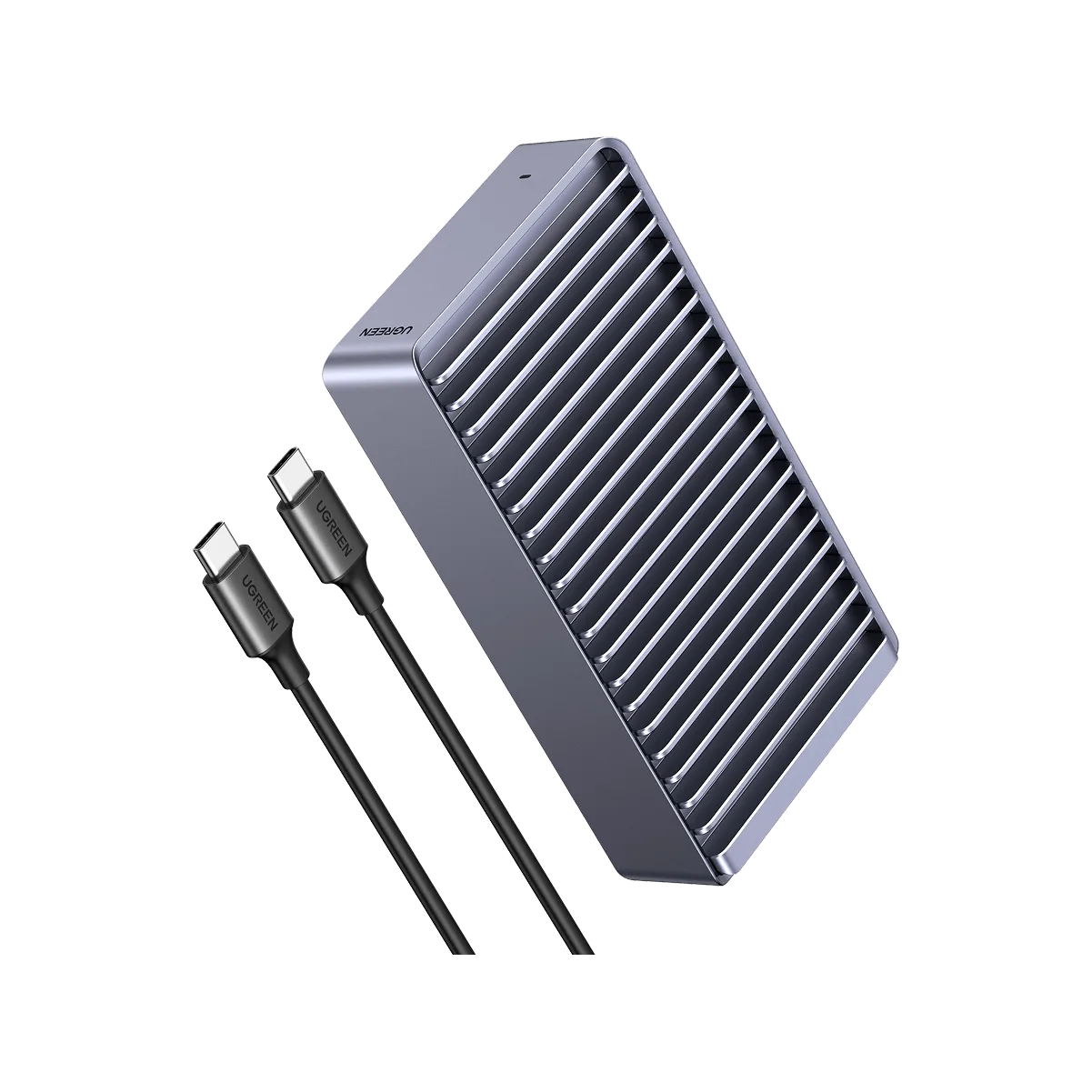
UGREEN USB4 40 Gbps Boîtier NVMe SSD Compatible Thunderbolt