Réponse rapide
Pour utiliser une télécommande Bluetooth avec votre robot Makeblock, allumez le robot, activez le mode d'appairage et connectez la télécommande via Bluetooth. Pour les robots contrôlés par PC, un adaptateur Bluetooth peut être nécessaire.
Pourquoi utiliser une télécommande dédiée plutôt qu'un téléphone ?
Une télécommande Bluetooth dédiée, comme la manette Bluetooth Makeblock, offre un contrôle plus précis et réactif qu'une application pour smartphone. Elle élimine les distractions de l'écran et fournit un retour tactile, ce qui la rend idéale pour des manœuvres complexes comme les flips avec l'Airblock. Cependant, elle nécessite que le robot soit compatible Bluetooth et peut ne pas être compatible avec tous les modèles.
Quand avez-vous besoin d'un adaptateur Bluetooth ?
Si votre ordinateur ne dispose pas de Bluetooth intégré, un adaptateur Bluetooth USB 2.0 est nécessaire pour le contrôle sans fil du robot. Cela est courant avec les PC plus anciens ou certaines configurations. L'adaptateur Makeblock est compact et conçu pour être compatible avec mBot Ranger et mBot Ultimate, mais notez qu'il peut ne pas prendre en charge tous les appareils Bluetooth ou systèmes d'exploitation sans installation de pilotes.
Configuration étape par étape
- 1. Préparez votre robot : Assurez-vous que votre robot est allumé et dispose de la capacité Bluetooth (par exemple, mBot, Ranger ou Airblock). Consultez le manuel du robot pour les instructions d'appairage Bluetooth, car certains modèles nécessitent d'entrer en mode d'appairage en appuyant sur un bouton ou en exécutant un programme spécifique. Tous les robots ne prennent pas en charge Bluetooth ; vérifiez avant de continuer.
- 2. Activez le mode d'appairage sur la télécommande : Allumez la manette Bluetooth en appuyant sur le bouton d'alimentation. La télécommande entrera automatiquement en mode d'appairage (indiqué par une LED clignotante). Si ce n'est pas le cas, consultez le manuel pour une séquence de boutons d'appairage spécifique. Une LED fixe signifie généralement un appairage réussi ; une LED clignotante indique qu'elle recherche toujours.
- 3. Connectez-vous via Bluetooth sur votre robot ou PC : Pour une connexion directe au robot, le robot devrait détecter la télécommande automatiquement. Si vous utilisez un PC, insérez l'adaptateur Bluetooth (si nécessaire) et installez les pilotes requis. Ensuite, allez dans les paramètres Bluetooth de votre PC, recherchez des appareils et sélectionnez la télécommande dans la liste. Si la télécommande n'est pas trouvée, essayez de redémarrer les deux appareils et assurez-vous qu'ils sont à moins de 10 mètres l'un de l'autre.
- 4. Testez la connexion : Une fois appariée, déplacez le joystick pour voir si le robot répond. Pour l'Airblock, vous pouvez passer entre les modèles drone, aéroglisseur et véhicule en utilisant les modes intégrés de la télécommande. Si le robot ne répond pas, vérifiez les niveaux de batterie et répétez le processus d'appairage. Une erreur courante est d'oublier de sélectionner le bon mode de contrôle sur la télécommande ou l'application du robot.
Fiche produit
-
Manette Bluetooth: Convient à tous les appareils Bluetooth Makeblock : Airblock/mBot/Ranger. Livré avec 3 modèles de contrôle Airblock intégrés. Cette télécommande est polyvalente sur plusieurs robots et offre des contrôles préconfigurés pour l'Airblock, ce qui facilite le passage entre les modes drone, aéroglisseur et véhicule sans reconfiguration.
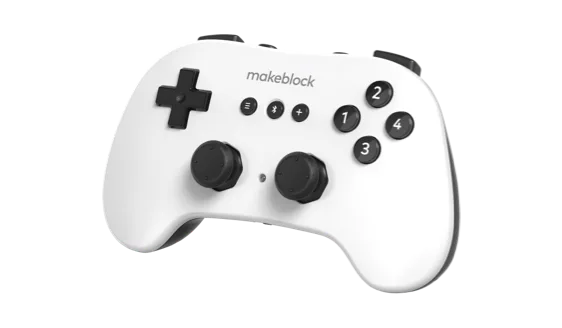
Manette Bluetooth
-
Adaptateur Bluetooth USB 2.0, dongle Bluetooth pour connectivité PC: Interface USB 2.0 pour une connectivité Bluetooth fiable. Compatible avec certains kits robotiques Makeblock (mBot Ranger, mBot Ultimate). Si votre PC ne dispose pas de Bluetooth, ce dongle offre une solution simple de type plug-and-play pour le contrôle sans fil du robot, bien que la compatibilité soit limitée à des kits spécifiques.
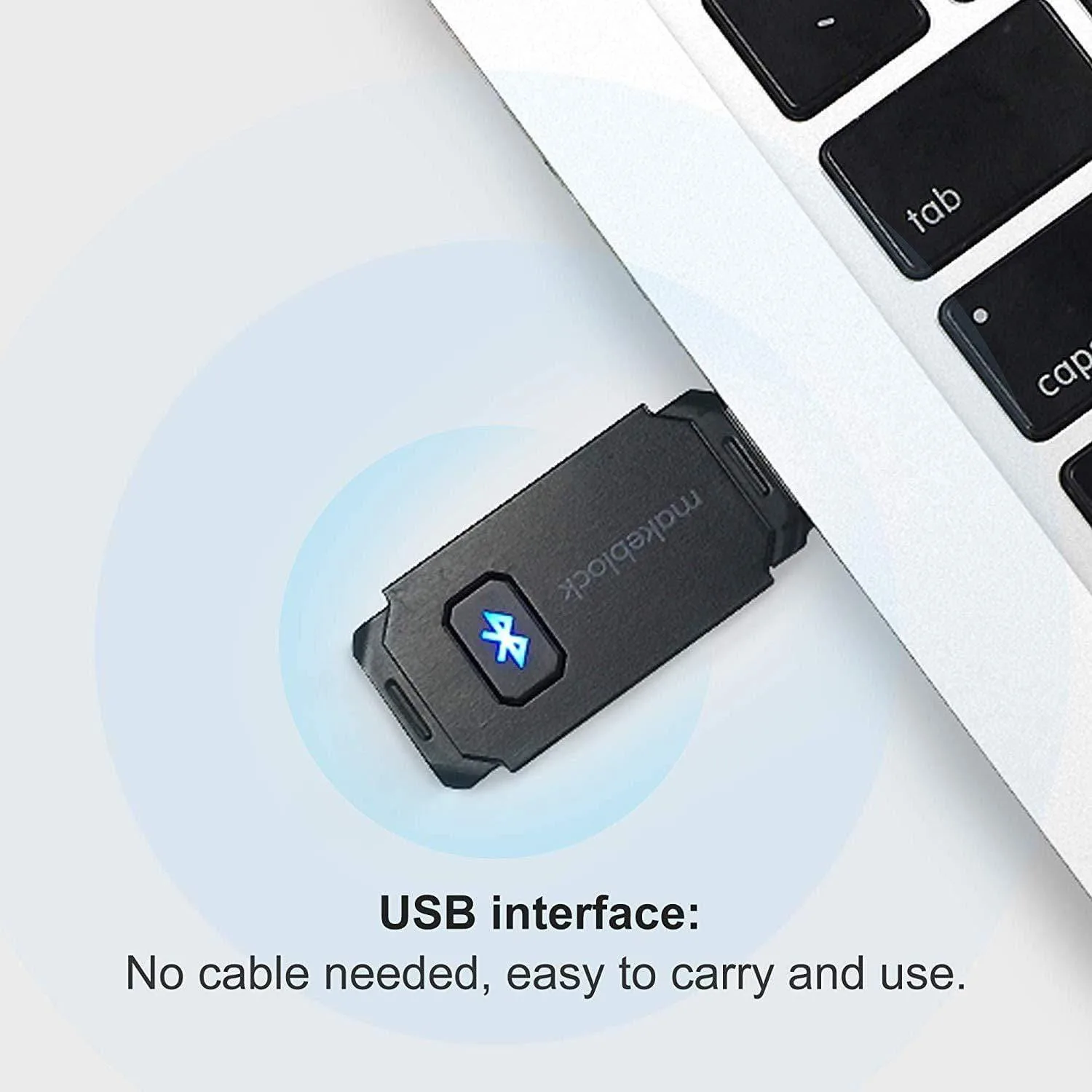
Adaptateur Bluetooth USB 2.0, dongle Bluetooth pour connectivité PC