Réponse rapide
Placez le Logitech Sight sur votre table de conférence, connectez-le par USB à votre PC de salle de réunion et sélectionnez-le comme caméra dans votre application de visioconférence préférée pour améliorer instantanément la visibilité des réunions hybrides.
Pourquoi le Logitech Sight fonctionne pour les réunions hybrides
Le Logitech Sight est spécialement conçu pour les tables de conférence, capturant une vue grand angle des participants autour de la table. Sa finition graphite compacte s'intègre dans les environnements professionnels et prend en charge les principales plateformes de réunion comme Zoom, Microsoft Teams et Google Meet sans pilotes supplémentaires.
Un compromis : le Sight est une caméra de table, pas une PTZ montée au plafond. Il fonctionne mieux lorsqu'il est placé au centre d'une table petite à moyenne (pour 6-8 personnes). Pour les grandes salles, vous devrez peut-être le associer à une caméra frontale pour une couverture complète.
Guide d'installation pas à pas
- Positionnez la caméra sur la table : Placez le Logitech Sight au centre de votre table de conférence, face à la zone de sièges principale. Assurez-vous que l'objectif est dégagé et à au moins 12 pouces de tout ordinateur portable ou moniteur pour éviter les reflets. Erreur courante : le placer au bord de la table réduit le champ de vision et manque les participants latéraux.
- Connectez-le par USB à votre PC de réunion : Utilisez le câble USB-C fourni pour connecter le Sight directement à l'ordinateur de votre salle de réunion. Si votre PC ne dispose pas d'USB-C, utilisez un adaptateur USB-A (non fourni). La caméra est plug-and-play sur Windows, macOS et ChromeOS. Vérifiez que votre port USB fournit suffisamment d'alimentation ; si la caméra ne s'allume pas, essayez un autre port ou un hub USB alimenté.
- Sélectionnez le Sight dans votre application de réunion : Ouvrez votre application de visioconférence (Zoom, Teams, Google Meet, etc.) et allez dans les paramètres vidéo/audio. Choisissez 'Logitech Sight' comme caméra. Ajustez le champ de vision si votre application propose un curseur de zoom. Erreur courante : oublier de passer de la caméra intégrée de l'ordinateur portable. Le Sight apparaîtra avec l'étiquette 'Logitech Sight' dans la liste des périphériques.
- Testez l'audio et la vidéo avant la réunion : Effectuez un appel test rapide avec un collègue ou utilisez la fonction d'aperçu de l'application. Confirmez que les visages sont bien cadrés et que le microphone (si vous utilisez le micro intégré du Sight) capte clairement les voix. Ajustez l'angle de la caméra en inclinant légèrement le support si nécessaire. Assurez-vous que l'éclairage de la salle ne crée pas d'ombres dures sur les visages ; un éclairage diffus par le haut est idéal.
- Optimisez les réunions hybrides avec deux caméras : Pour les grandes salles, associez le Sight à une caméra frontale comme la Logitech Rally Bar. Dans votre application de réunion, sélectionnez le Sight comme 'caméra de table' et l'autre comme 'caméra de salle'. Cela offre aux participants à distance à la fois un gros plan de la table et une vue du tableau blanc ou de l'écran. Toutes les applications ne prennent pas en charge nativement deux caméras. Consultez la documentation de votre plateforme pour les paramètres 'plusieurs caméras' ou 'caméra de contenu'.
Informations produit
-
Logitech Sight - Graphite: Le Logitech Sight en Graphite est une caméra de conférence conçue pour améliorer l'expérience des réunions avec un format compact adapté à une utilisation sur bureau ou table. Son design de table permet aux participants à distance de voir tout le monde autour de la table, pas seulement la personne la plus proche de l'écran, rendant les réunions hybrides plus inclusives.
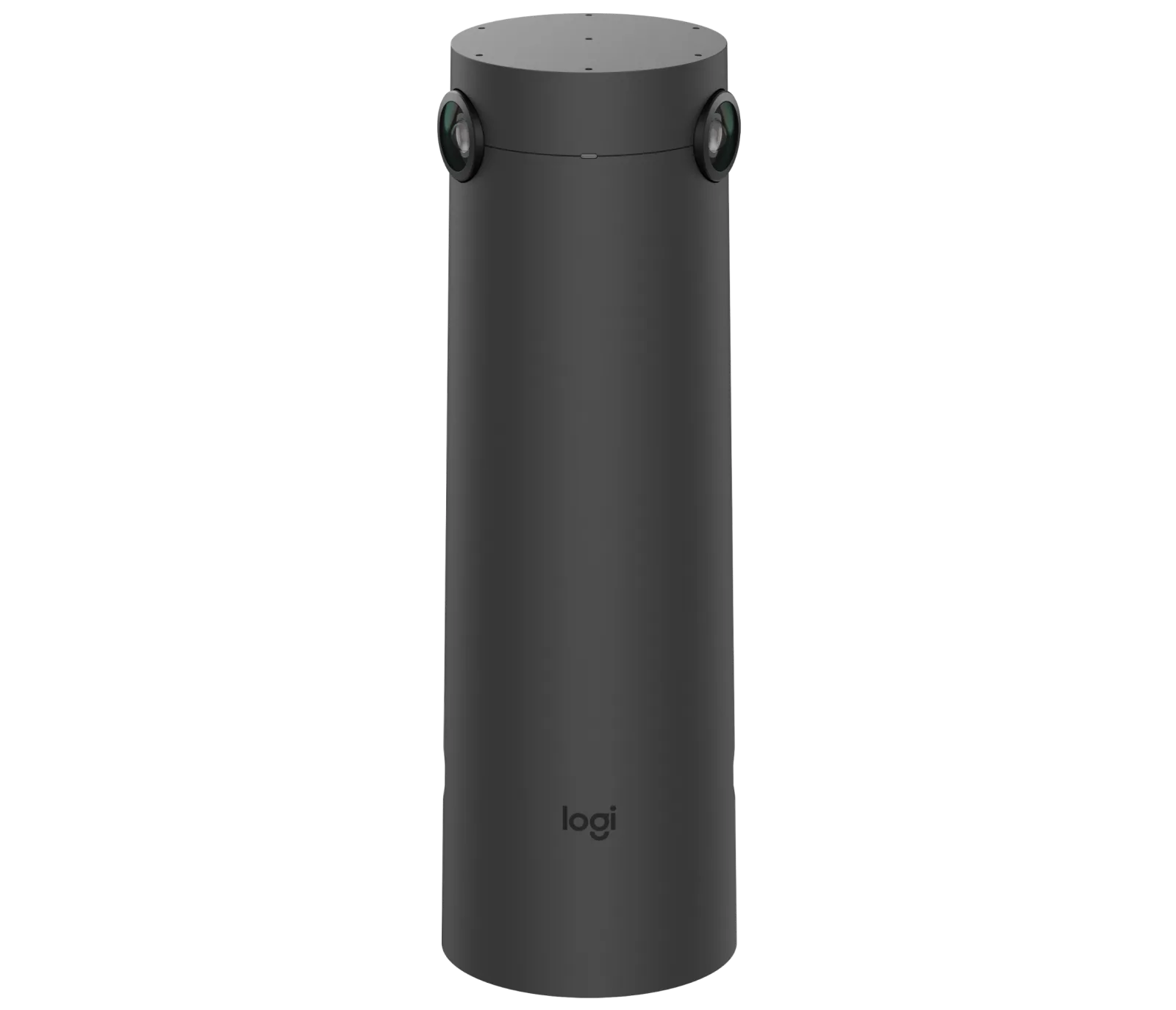
Logitech Sight - Graphite