Réponse rapide
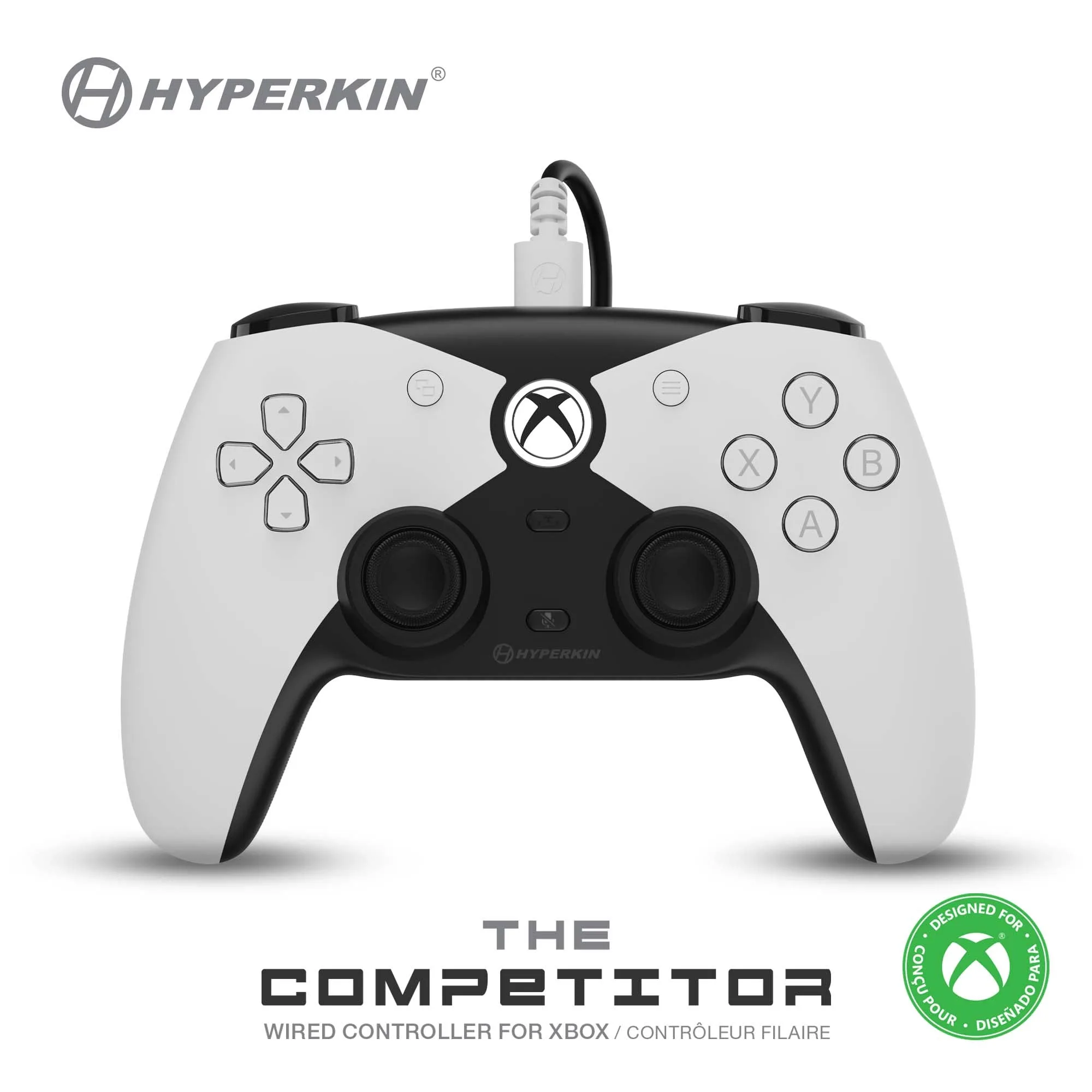
La manette Hyperkin The Competitor est une manette filaire qui fonctionne sur PC et console. Pour l'utiliser, branchez le câble USB sur votre appareil, installez les pilotes nécessaires et configurez les commandes dans les paramètres du jeu ou du système.
Filaire vs sans fil : à quoi s'attendre
La manette The Competitor utilise une connexion USB filaire. Cela signifie zéro latence d'entrée et aucune nécessité de recharger des batteries, mais la longueur du câble limite la distance à laquelle vous pouvez vous asseoir de votre écran. Assurez-vous que votre installation permet une portée de câble confortable.
Notes de compatibilité
Cette manette fonctionne avec PC et certaines consoles. Sur PC, elle est généralement reconnue comme une manette Xbox 360, donc la plupart des jeux la prennent en charge sans logiciel supplémentaire. Pour une utilisation sur console, vérifiez la compatibilité de votre modèle spécifique : certains peuvent nécessiter un adaptateur.
Guide de configuration étape par étape
- 1. Connectez la manette : Branchez le câble USB sur un port disponible de votre PC ou console. Utilisez un port USB 2.0 ou 3.0 pour de meilleures performances. Erreur courante : brancher sur un port à faible puissance peut provoquer des déconnexions intermittentes. Utilisez un port direct sur l'appareil, pas un concentrateur.
- 2. Installez les pilotes (si nécessaire) : Sur Windows 10/11, les pilotes s'installent automatiquement. Sur les systèmes plus anciens ou Linux, téléchargez le pilote approprié depuis le site du fabricant ou utilisez un pilote Xbox 360 générique. Point de contrôle : après l'installation, ouvrez le Gestionnaire de périphériques et confirmez que la manette apparaît sous 'Périphériques d'interface humaine' ou 'Périphériques Xbox'.
- 3. Configurez les commandes dans le jeu : Lancez votre jeu et allez dans le menu des paramètres ou des commandes. Sélectionnez l'option manette et réaffectez les boutons si vous le souhaitez. La plupart des jeux modernes la reconnaissent instantanément. Erreur courante : si les boutons ne répondent pas, assurez-vous que le jeu est réglé sur le mode d'entrée 'manette', et non 'clavier et souris'.
- 4. Testez la manette : Utilisez les paramètres de manettes de jeu Windows (joy.cpl) ou un utilitaire de test de manette de la console pour vérifier que tous les boutons et sticks fonctionnent correctement. Point de contrôle : si un bouton ou un stick ne répond pas, essayez un autre port USB ou redémarrez l'appareil avant de supposer un défaut.
Informations produit
-
Hyperkin The Competitor Controller -Combined: Le prix catalogue est de $31.99 (par rapport à $49.99). Vous obtenez une manette filaire fiable à un prix réduit significatif, ce qui en fait un choix économique pour les jeux sur PC et console.
Hyperkin The Competitor Controller -Combined