Réponse rapide
Pour installer une clé USB Zigbee pour l'automatisation de la maison intelligente, branchez-la sur un appareil hôte comme un Raspberry Pi ou un PC, flashez ou confirmez le firmware du coordinateur, ajoutez-la à Home Assistant, puis appairez vos appareils Zigbee via l'intégration.
Pourquoi une clé USB est une option de coordinateur flexible
Une clé USB Zigbee transforme n'importe quel ordinateur, Raspberry Pi ou NAS en coordinateur Zigbee. Contrairement à un concentrateur dédié, elle permet d'utiliser des plateformes open source comme Home Assistant ou openHAB avec un contrôle total sur votre réseau.
Le principal compromis est que la clé doit rester connectée à un hôte alimenté en permanence. Si l'hôte redémarre ou perd de l'alimentation, votre réseau Zigbee sera hors ligne jusqu'à son retour.
Pour les installations permanentes, une clé compatible PoE peut simplifier le câblage d'alimentation et réseau, mais un modèle USB de base suffit souvent pour un petit appartement ou une installation de démarrage.
Installation étape par étape
- Choisissez votre appareil hôte : Sélectionnez un ordinateur, Raspberry Pi ou NAS qui restera allumé 24/7. Assurez-vous qu'il dispose d'un port USB libre et qu'il est suffisamment proche de vos appareils Zigbee pour un bon signal. Un appareil qui s'éteint la nuit déconnectera votre réseau Zigbee.
- Insérez la clé et vérifiez le firmware : Branchez la clé USB Zigbee sur l'hôte. Si elle est préflashée en tant que coordinateur (comme la Dongle Plus), vous pouvez sauter le flashage. Sinon, flashez le firmware du coordinateur à l'aide d'outils comme Zigbee2MQTT ou ZHA. Vérifiez que le firmware correspond à votre plateforme choisie avant l'appairage.
- Ajoutez la clé à Home Assistant : Dans Home Assistant, allez dans Paramètres > Appareils & Services, ajoutez l'intégration Zigbee (ZHA ou Zigbee2MQTT), et sélectionnez le port série correct (par exemple, /dev/ttyUSB0). Suivez les instructions à l'écran. Si le port n'est pas détecté, vérifiez les permissions USB et redémarrez l'hôte.
- Appairez vos appareils Zigbee : Mettez un appareil Zigbee en mode appairage (généralement en appuyant sur un bouton ou en le maintenant enfoncé), puis cliquez sur « Ajouter un appareil » dans l'intégration. Attendez que l'appareil apparaisse dans la liste. Gardez l'appareil à quelques mètres de la clé pendant l'appairage pour éviter les délais d'attente.
- Testez et optimisez le placement : Une fois appairé, testez chaque appareil depuis son emplacement final. Si certains appareils sont hors de portée, ajoutez des routeurs Zigbee (appareils alimentés sur secteur) ou repositionnez la clé. Une clé avec antennes externes, comme la Dongle Max, peut améliorer la couverture dans les grandes maisons.
Options de clé Zigbee
-
Zigbee 3.0 Dongle Plus USB Wi-Fi Adaptateur Universal Gateway Zigbee: La SONOFF Zigbee 3.0 USB Dongle Plus est préflashée avec le firmware du coordinateur Zigbee et fonctionne avec Home Assistant et openHAB. Vous pouvez la brancher et commencer l'appairage sans flasher le firmware, ce qui la rend idéale pour les débutants.
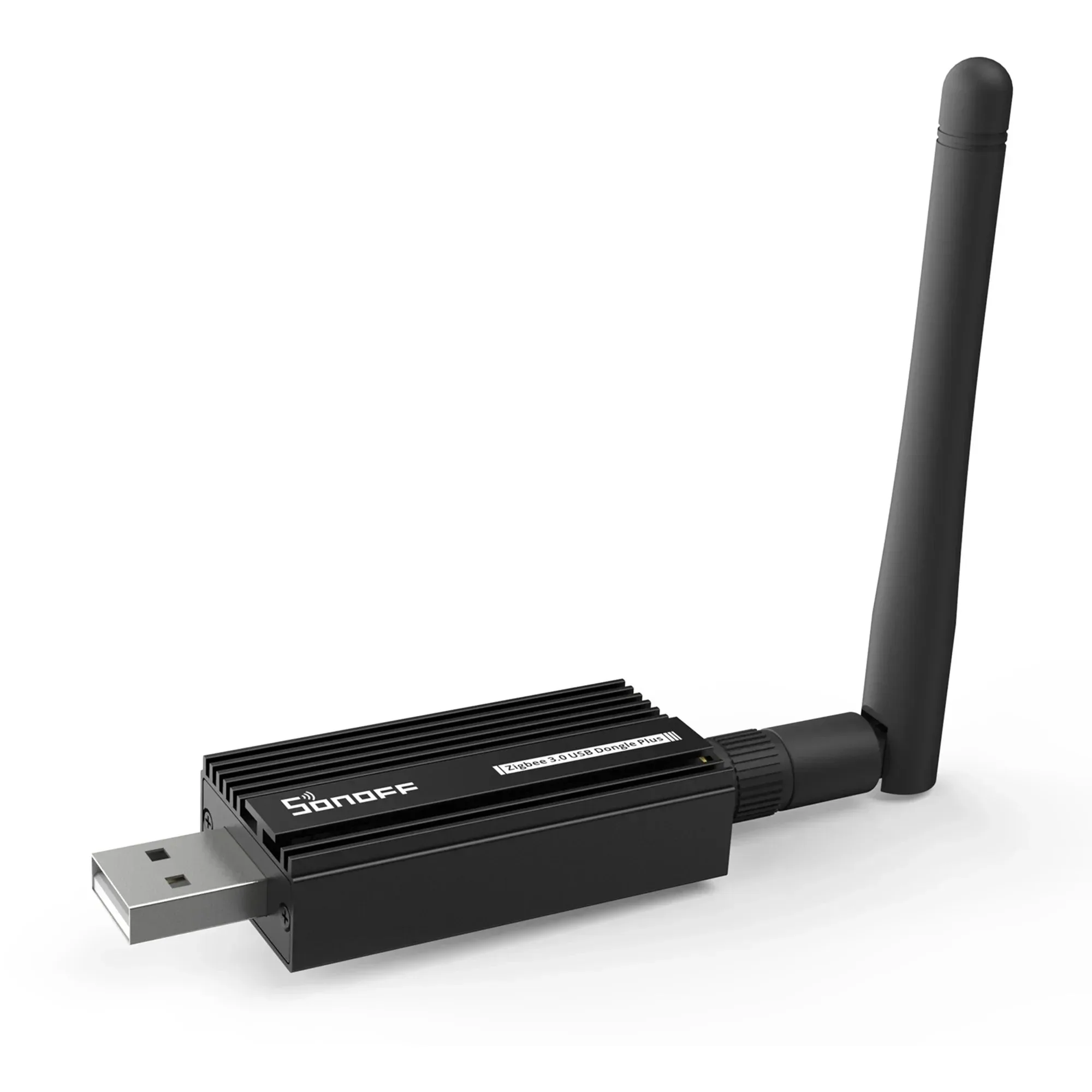
Zigbee 3.0 Dongle Plus USB Wi-Fi Adaptateur Universal Gateway Zigbee
-
Dongle Max Zigbee Thread PoE Dongle Prend en charge les connexions Ethernet, Wi-Fi et USB: Le SONOFF Dongle Max prend en charge les connexions Ethernet (PoE), Wi-Fi et USB, et comprend des antennes doubles 5dBi. Si vous avez besoin d'un coordinateur plus permanent ou centralisé, l'option PoE vous offre une connexion filaire stable et une meilleure couverture d'antenne.
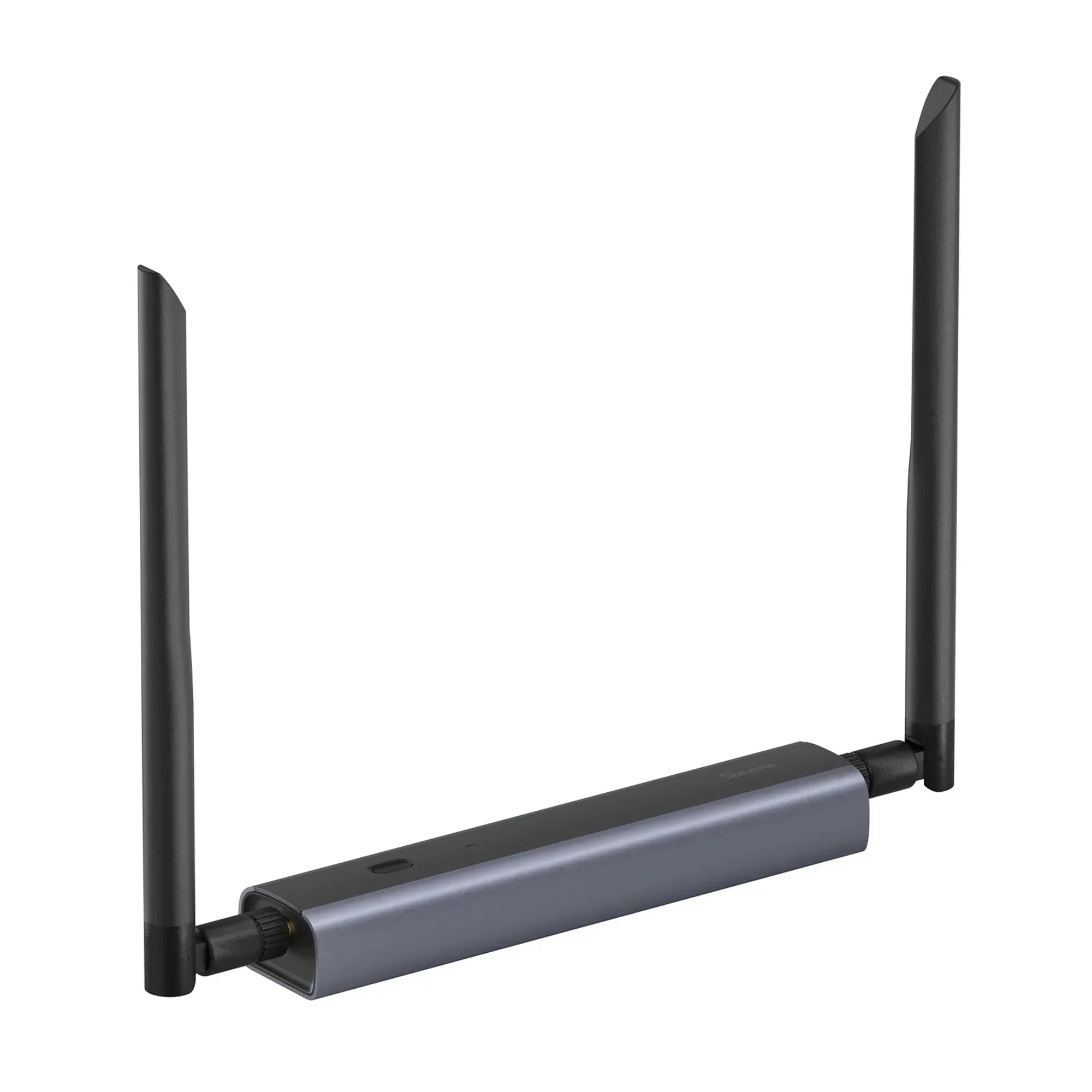
Dongle Max Zigbee Thread PoE Dongle Prend en charge les connexions Ethernet, Wi-Fi et USB