Réponse rapide
Utilisez le grand écran et la construction de qualité commerciale de la KioskPro Tablet pour faire fonctionner votre logiciel de planification de manière fiable dans un studio très fréquenté.
Pourquoi la KioskPro Tablet fonctionne pour la planification
La KioskPro Tablet est conçue pour les environnements commerciaux, elle peut donc supporter une utilisation constante à votre réception. Son grand écran permet aux clients de voir et de réserver des cours sans plisser les yeux.
Configuration étape par étape pour la planification des cours
- Montez la tablette dans une zone à fort trafic : Placez la KioskPro Tablet à votre réception ou sur un support mural où les clients peuvent l'atteindre. Assurez-vous que l'écran fait face au flux principal de circulation pour minimiser les goulots d'étranglement. Maintenez la tablette à une hauteur confortable pour les utilisateurs debout et assis.
- Installez votre application de planification : Ouvrez la boutique d'applications de la tablette, recherchez la plateforme de planification de votre choix (par exemple, Mindbody, MINDBODY ou une application Web personnalisée) et installez-la. Connectez-vous avec vos identifiants d'administrateur de studio. Testez l'application en réservant un cours factice pour confirmer la synchronisation avec votre calendrier.
- Configurez les paramètres d'affichage pour un usage public : Réglez la tablette pour qu'elle reste sur l'application de planification en plein écran. Désactivez le verrouillage automatique et ajustez la luminosité en fonction de l'éclairage de votre studio. Cela empêche l'écran de s'assombrir entre les clients. Si l'application dispose d'un mode kiosque, activez-le pour masquer les barres de navigation et empêcher les sorties accidentelles.
- Mettez en place un flux simple de sélection de cours : Dans votre application de planification, créez un parcours de réservation simplifié : sélectionner la date → choisir le cours → confirmer. Supprimez tous les champs facultatifs (comme les notes) pour accélérer le processus pour les clients sans rendez-vous. Effectuez une réservation test du début à la fin pour détecter toute étape confuse.
- Ajoutez une étape de paiement ou de caisse dédiée : Si votre application prend en charge les paiements, connectez un lecteur de carte via USB ou Bluetooth. Sinon, dirigez les clients vers la réception pour payer après la réservation. Étiquetez clairement la zone de paiement sur la tablette. Placez un panneau à côté de la tablette indiquant « Payez à la réception après la réservation » pour éviter toute confusion.
- Sécurisez la tablette et les câbles : Utilisez un support verrouillable ou une attache de sécurité pour éviter le vol. Acheminez les câbles derrière le support ou utilisez des clips pour câbles afin de garder la zone propre et sûre. Vérifiez la sécurité du support chaque semaine, en particulier dans les studios très fréquentés.
Informations sur le produit
-
KioskPro Tablet: Construction de qualité commerciale pour la durabilité Elle résiste à l'usure quotidienne d'un studio très fréquenté, vous n'avez donc pas à vous soucier des temps d'arrêt.
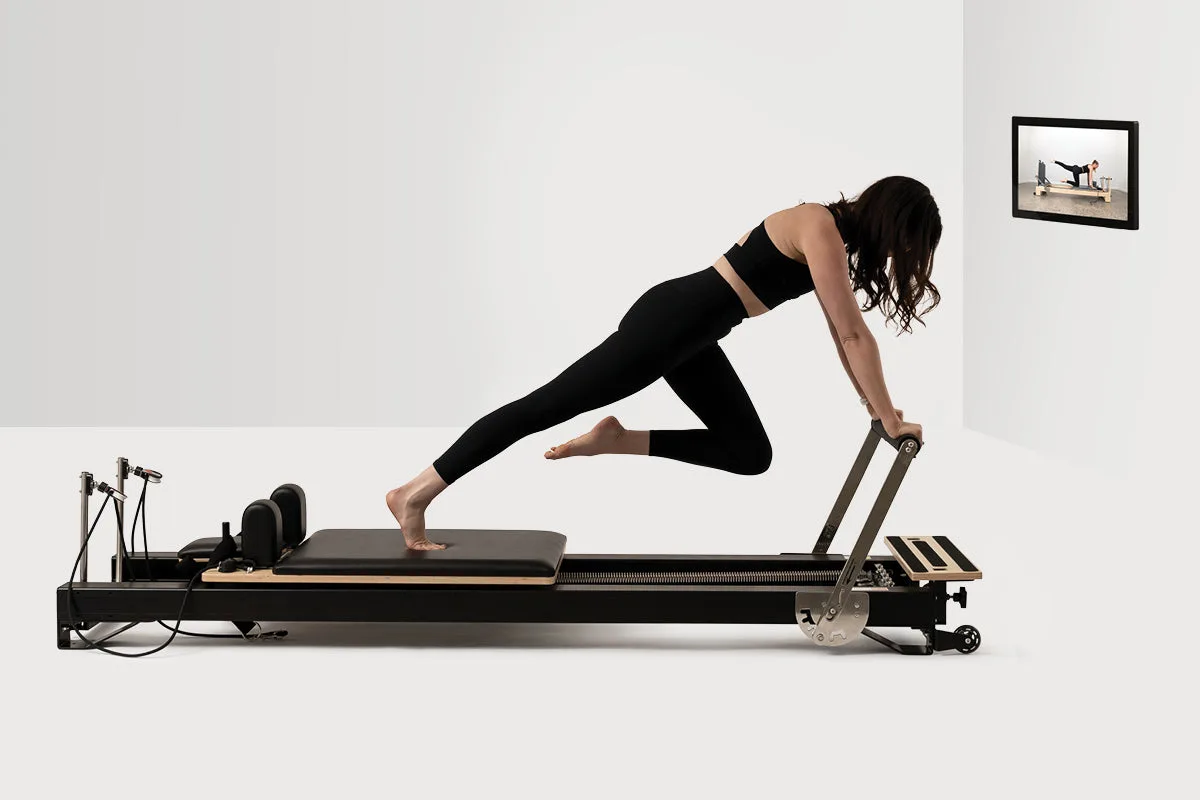
KioskPro Tablet
-
KioskPro Tablet: Grand écran pour une interaction facile Les clients peuvent parcourir les horaires des cours et réserver des séances rapidement, réduisant ainsi les files d'attente au bureau.