Réponse rapide
Pour afficher du texte et des animations sur votre mBot, connectez la Me LED Matrix 8x16 à un port libre, puis utilisez la programmation graphique de mBlock pour envoyer du texte, le faire défiler ou créer des animations personnalisées.
Pourquoi utiliser la Me LED Matrix 8x16 ?
La Me LED Matrix 8x16 est un écran LED bleu compact qui ajoute un retour visuel à vos projets mBot. Elle est idéale pour afficher des relevés de capteurs, des messages ou créer des animations qui rendent votre robot plus attrayant.
Comme elle utilise la même plateforme de construction Makeblock que votre mBot, elle se connecte facilement à la carte de contrôle principale et fonctionne avec la programmation par glisser-déposer de mBlock, sans avoir à écrire de code complexe.
Ce dont vous avez besoin pour commencer
Avant de commencer, assurez-vous d'avoir le module Me LED Matrix 8x16, un câble de connexion (généralement inclus avec le module ou votre kit mBot) et le logiciel mBlock installé sur votre ordinateur.
Le module est conçu pour fonctionner avec mBot et mBot Ranger, mais vous pouvez également l'utiliser avec d'autres robots Makeblock dotés de ports compatibles.
Guide étape par étape pour afficher du texte et des animations
- Connectez le module à votre mBot : Branchez la Me LED Matrix 8x16 sur n'importe quel port libre de votre mBot (généralement le port 1, 2 ou 3) à l'aide du câble fourni. Assurez-vous que la connexion est sécurisée et que le module est orienté dans le bon sens (la flèche sur le câble doit correspondre à celle du port). Vérifiez que le câble est bien inséré et que le port n'est pas déjà utilisé par un autre module.
- Ouvrez mBlock et connectez votre mBot : Lancez mBlock, sélectionnez votre modèle de robot (mBot ou mBot Ranger) et connectez-vous via USB ou Bluetooth. Attendez que l'indicateur de connexion devienne vert. Si la connexion échoue, essayez un autre port USB ou réappairez le périphérique Bluetooth.
- Ajoutez le bloc LED Matrix : Dans la section « Robots » ou « Modules » de mBlock, trouvez le bloc LED Matrix et faites-le glisser dans la zone de script. Ce bloc vous permet de contrôler l'affichage. Si vous ne trouvez pas le bloc, assurez-vous d'avoir sélectionné le bon modèle de robot et mis à jour mBlock vers la dernière version.
- Programmez le texte à afficher : Utilisez le bloc « afficher du texte » ou « afficher le texte » et saisissez votre message. Vous pouvez également définir le mode d'affichage sur « défilement » pour faire défiler le texte sur l'écran. Gardez les messages courts (moins de 16 caractères) pour éviter qu'ils ne soient coupés ; le défilement est idéal pour les textes plus longs.
- Créez une animation personnalisée : Utilisez le bloc « dessiner » ou « animation » pour créer des motifs simples ou utilisez la bibliothèque d'animations intégrée. Vous pouvez également combiner plusieurs images pour créer une séquence. Testez chaque image séparément pour voir le rendu avant de les combiner en boucle.
- Téléversez et testez votre programme : Cliquez sur « Téléverser » pour envoyer le code à votre mBot. Observez la matrice LED pour voir si le texte ou l'animation s'affiche correctement. Si l'affichage est vide, vérifiez que le numéro de port dans votre code correspond au port où le module est connecté.
Focus produit
-
Me LED Matrix 8*16 pour mBot/mBot Ranger: Ce module dispose d'un écran bleu éclatant avec acrylique translucide pour un rendu idéal. Les LED bleues sont faciles à lire même dans des environnements lumineux, et le couvercle en acrylique protège l'écran tout en le gardant visible.
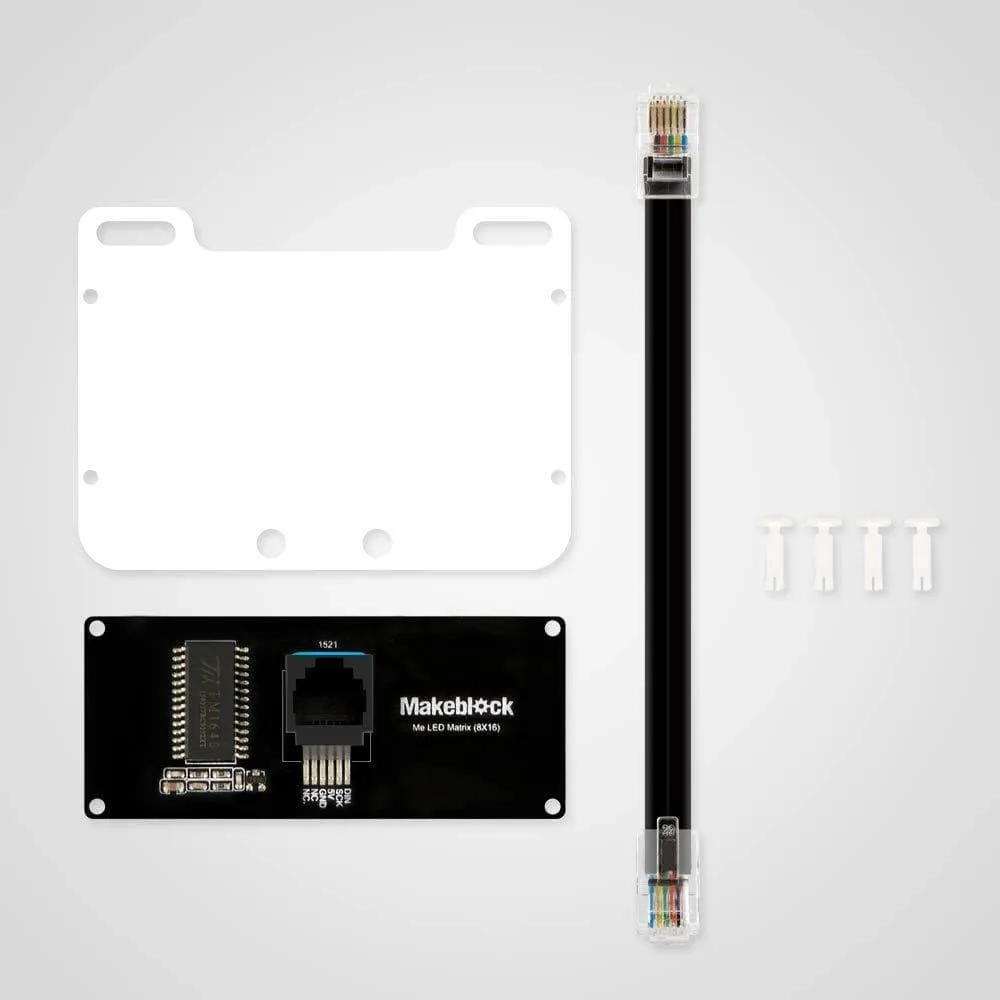
Me LED Matrix 8*16 pour mBot/mBot Ranger